本記事はRazer様より製品提供を受けて作成していますが、内容はあくまで実際に使用した正直レビューです。


DeathAdder V4 Proのスペック一覧
| モデル名 | Razer DeathAdder V4 Pro 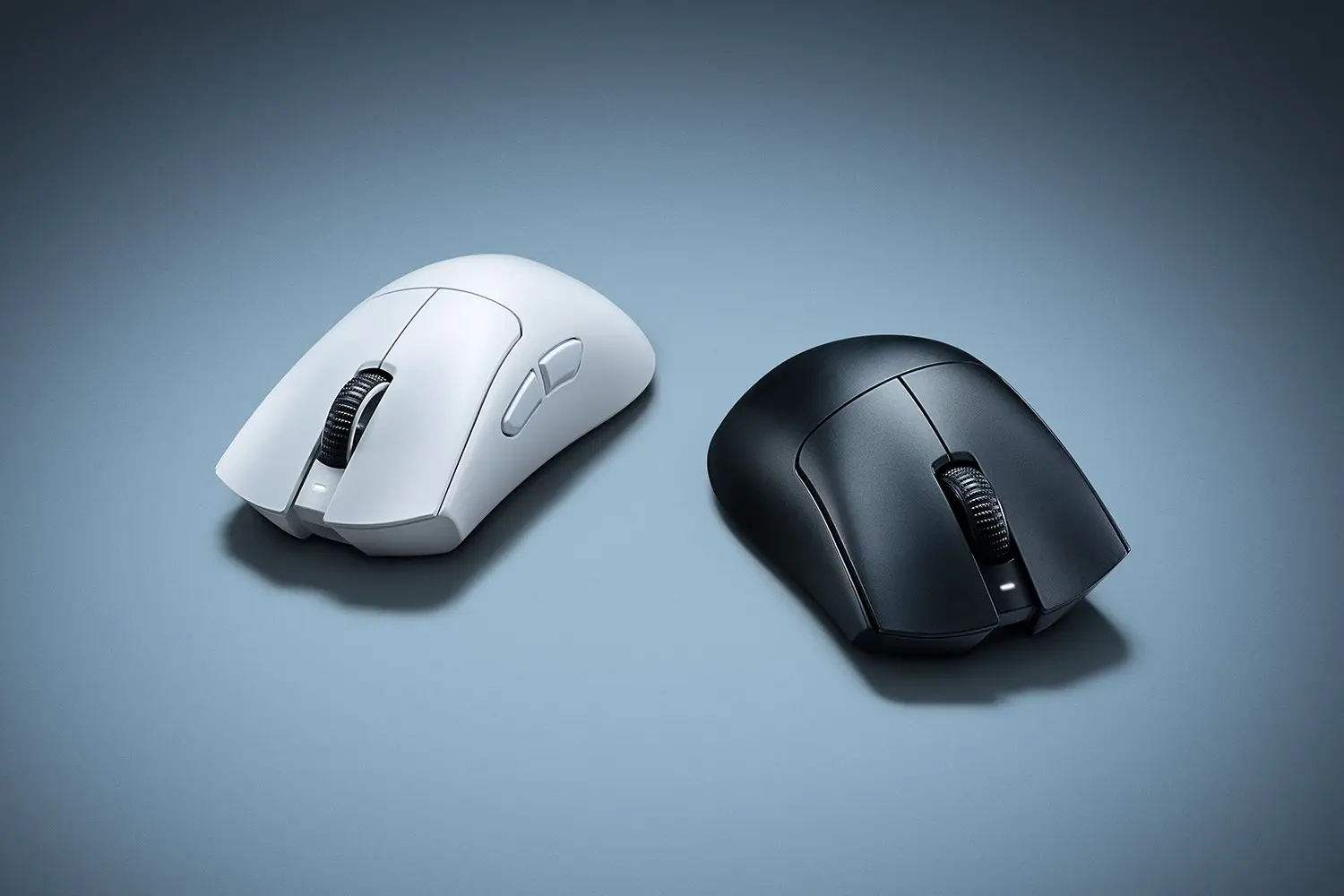 |
|---|---|
| 感度 (DPI) | 45,000 |
| 速度(IPS) | 900 |
| 加速度(G) | 85 |
| センサー | 第2世代 Razer Focus Pro 45K 光学センサー |
| スイッチタイプ | 第4世代 Razer オプティカル マウススイッチ |
| スクロールホイール | 24ステップ 光学式 |
| ポーリングレート | ワイヤレスモード 有線モード 最大8,000Hz |
| 接続 | Razer HyperSpeed ワイヤレス Gen-2 有線接続 |
| バッテリー寿命 | 1,000Hz時 最大150時間 8,000Hz時 最大22時間 |
| 対応ソフト | Razer Synapse 4 |
| 利き手 | 右利き用 |
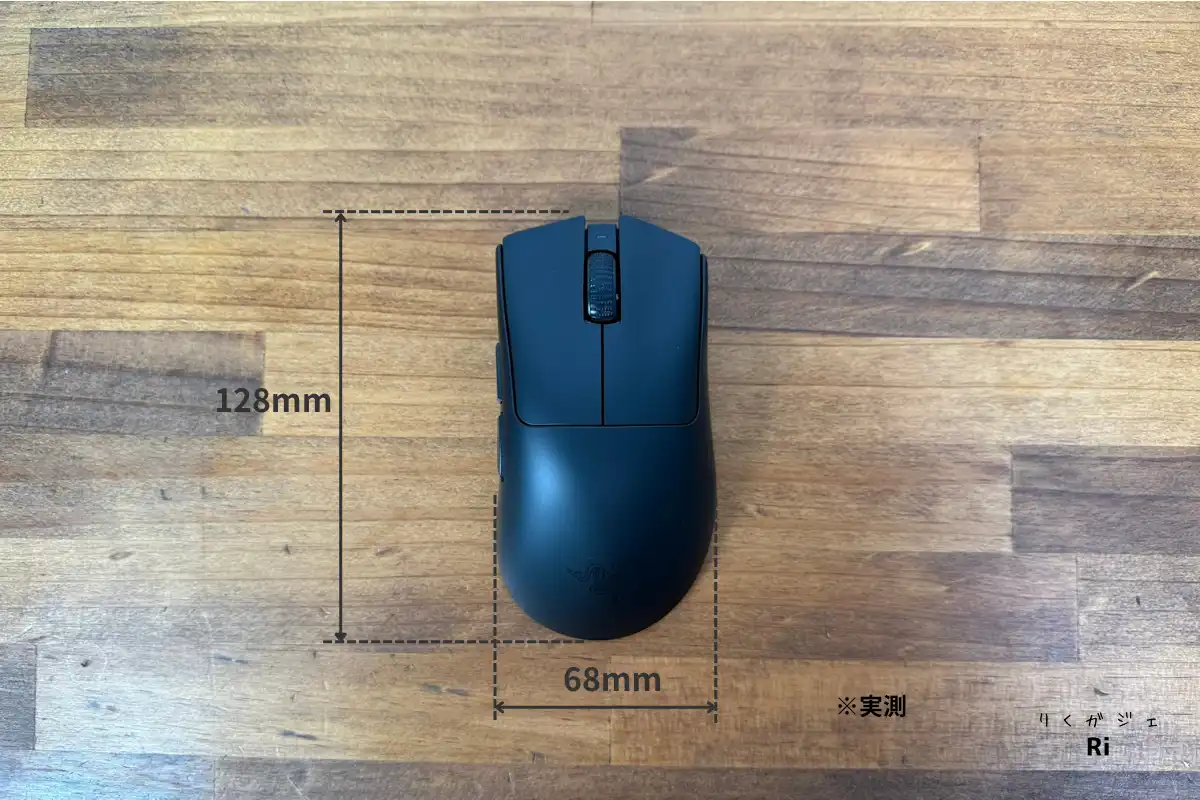
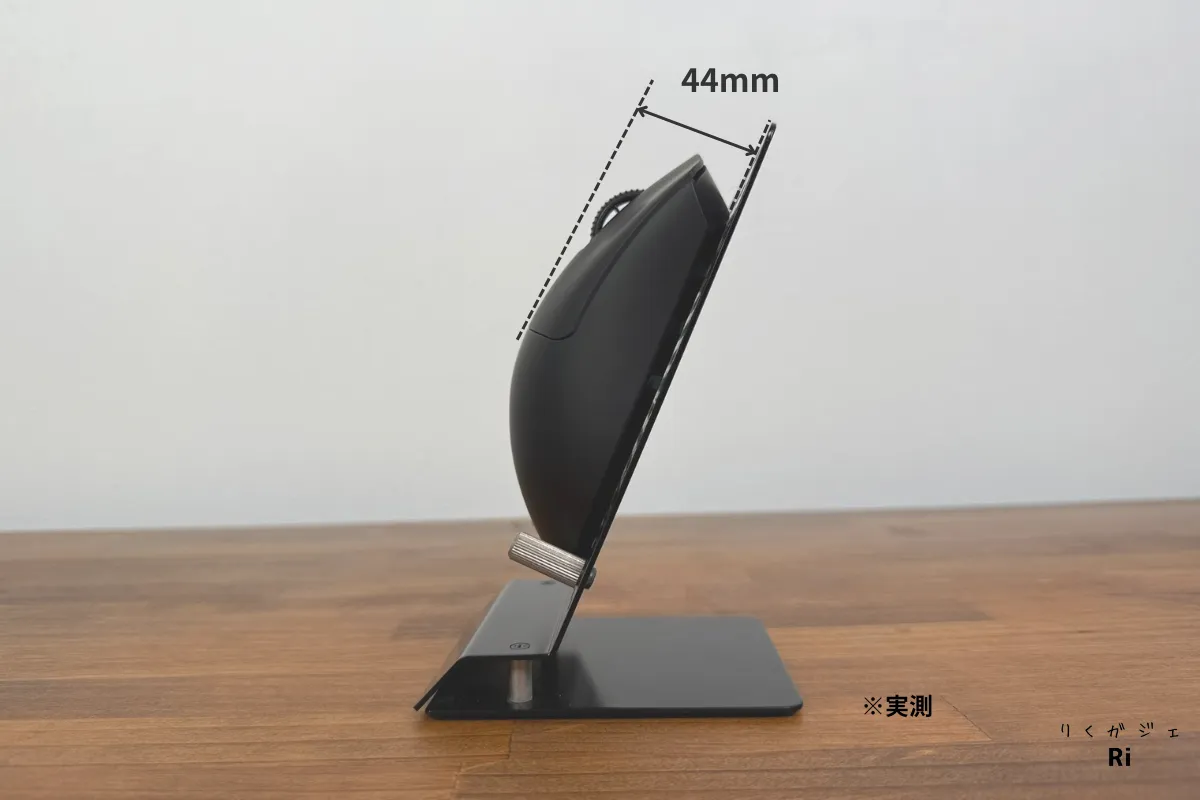
| サイズ | 長さ:128.0 mm 幅:68.0 mm 高さ:44.0 mm |
| 重量 | ブラック – 56 g ホワイト – 57 g |
| 価格 | 28,980円 |
開封してチェック!DeathAdder V4 Proの付属品を紹介
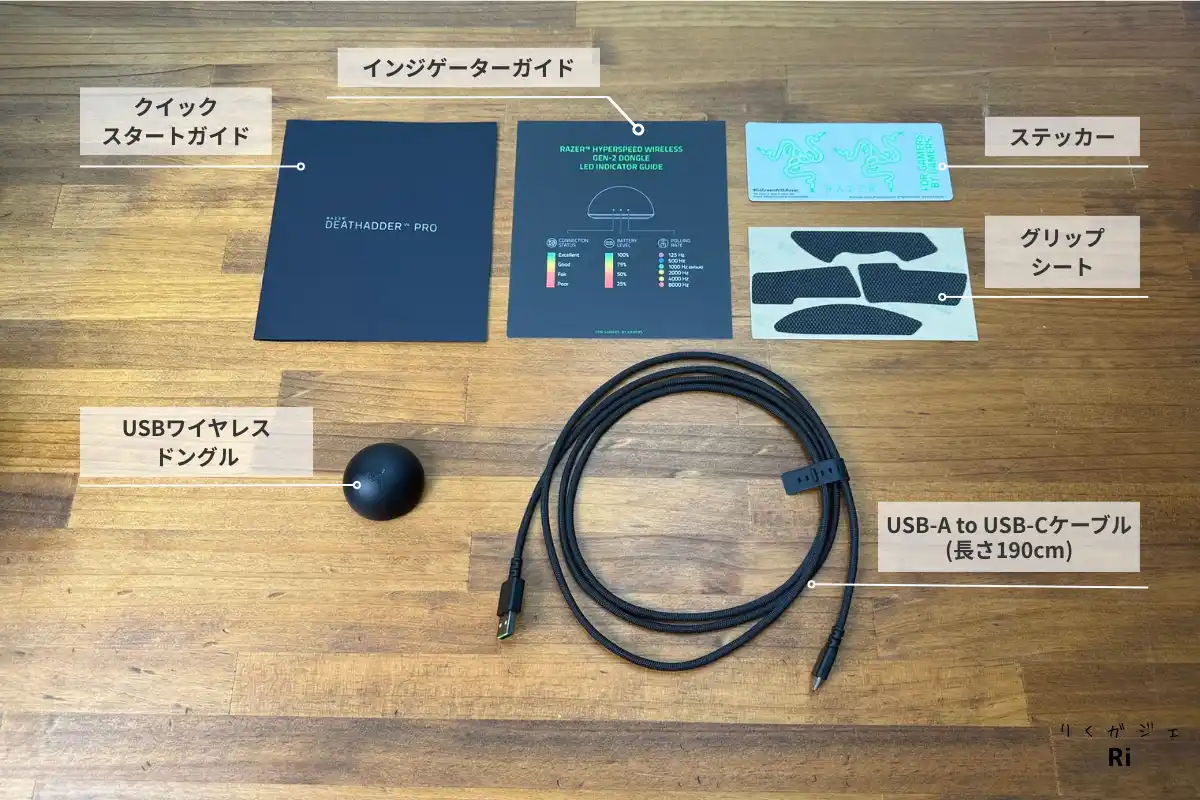
- USBワイヤレスドングル
- USB-A to USB-Cケーブル(長さ190cm)
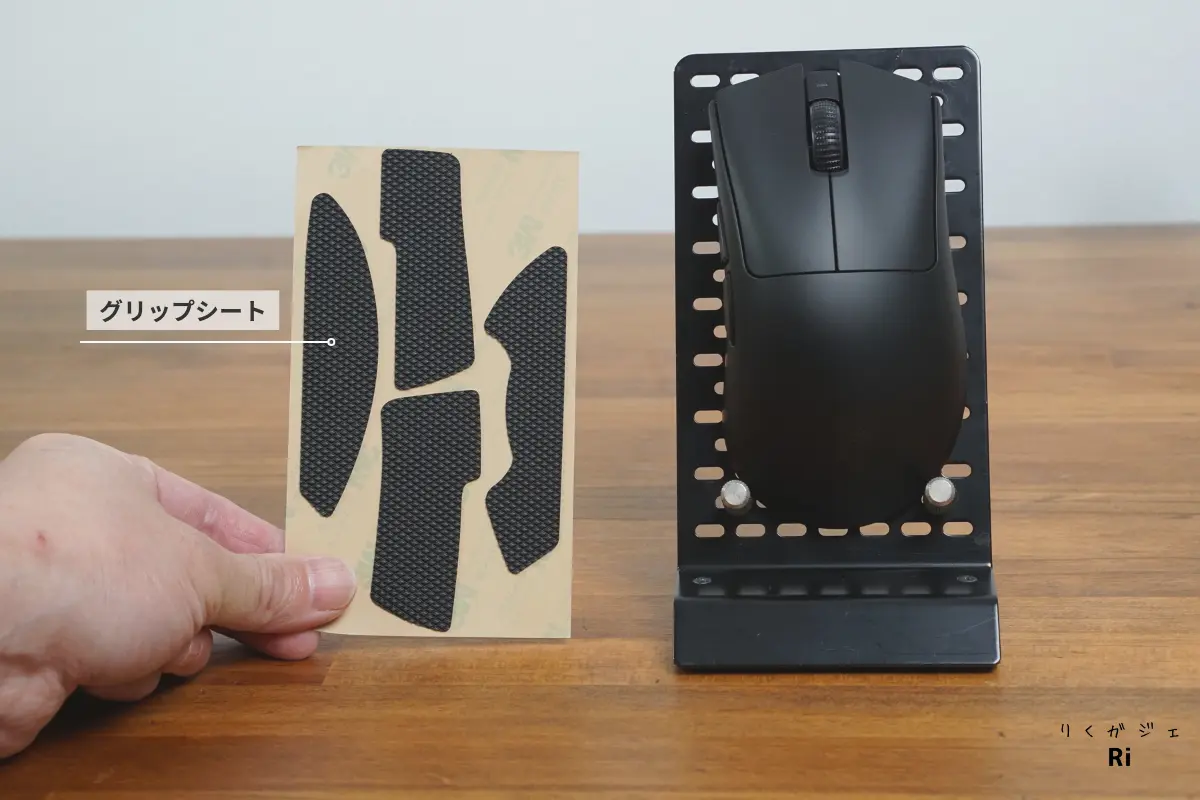
- グリップシート
- ステッカー
- クイックスタートガイド
- LEDインジゲーターガイド
DeathAdder V4 Proのデザインと形状
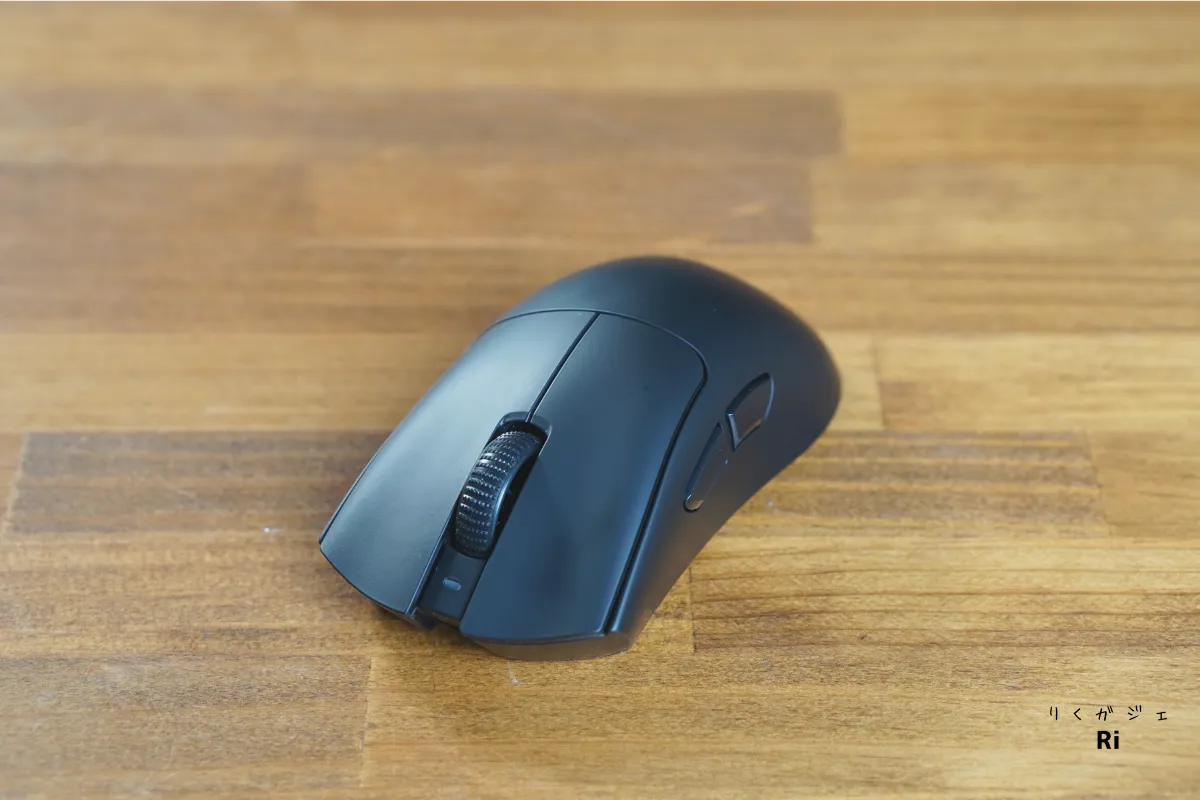
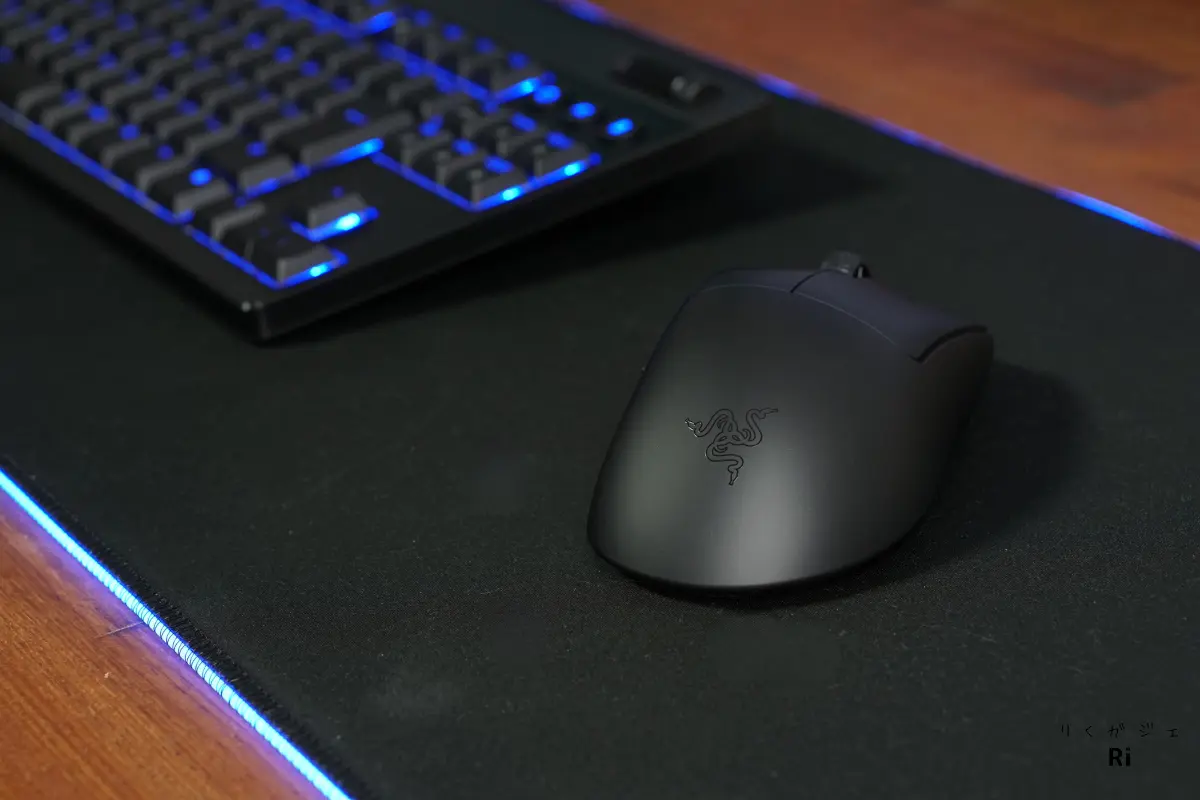
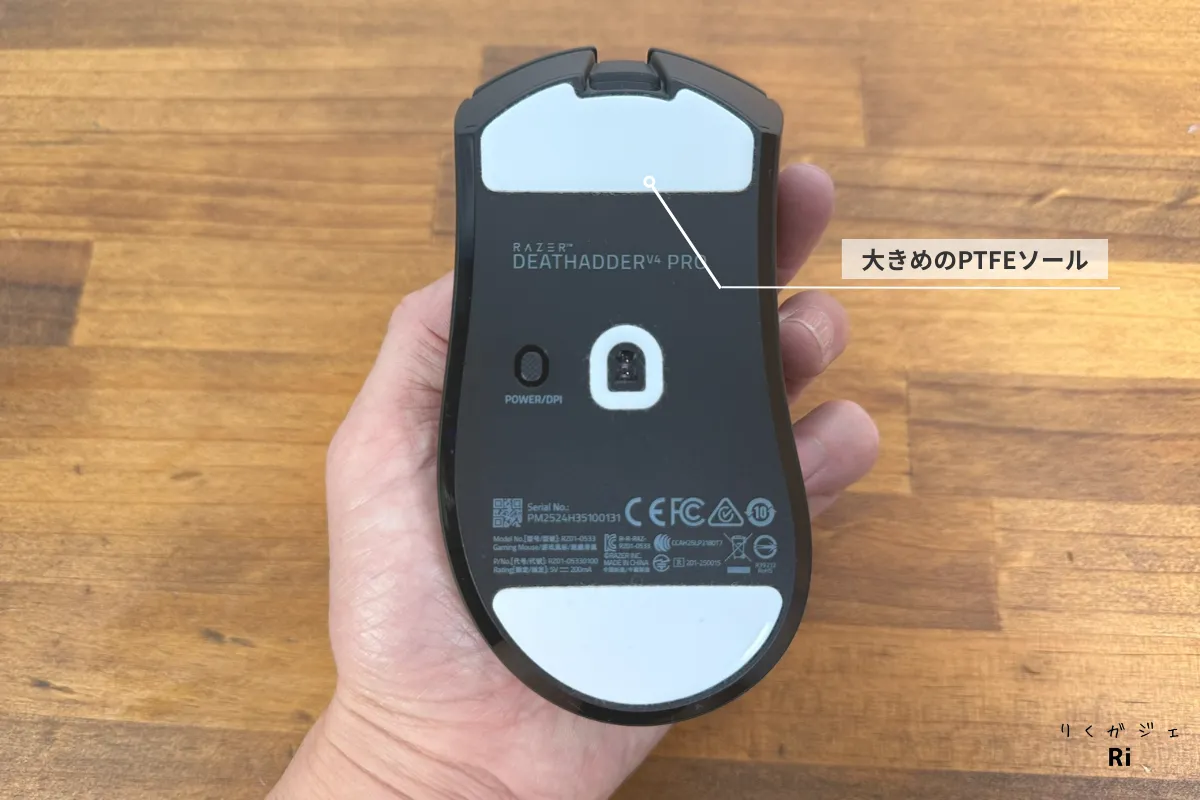
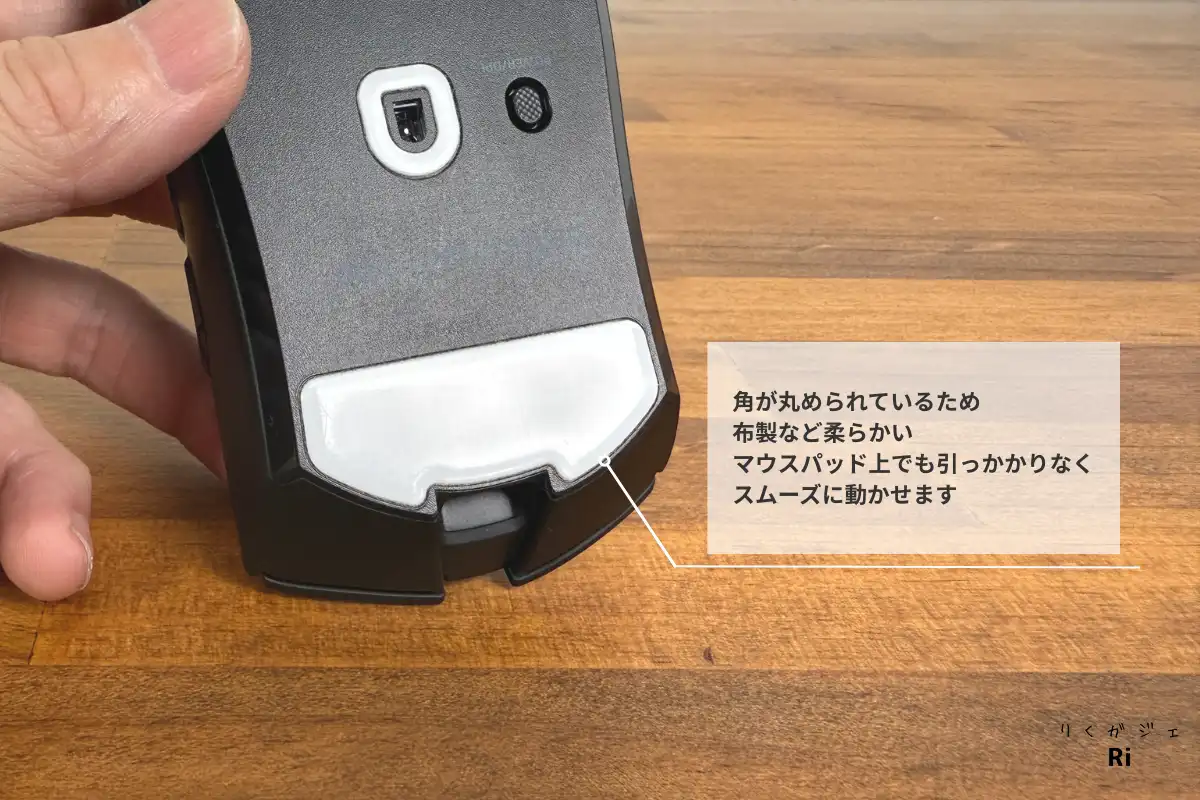
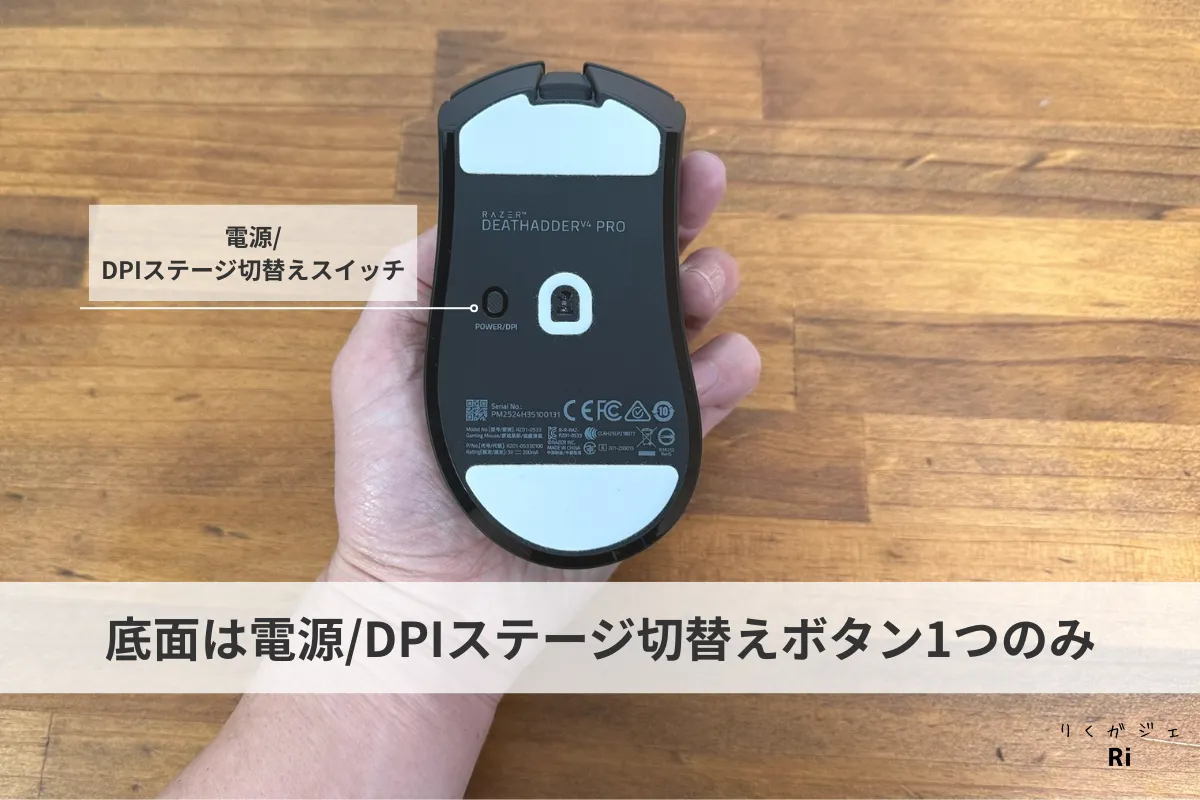
プリセットDPIステージ
- 400
- 800
- 1,600(デフォルト)
- 6,400
スムースタッチコーティングの触り心地をレビュー
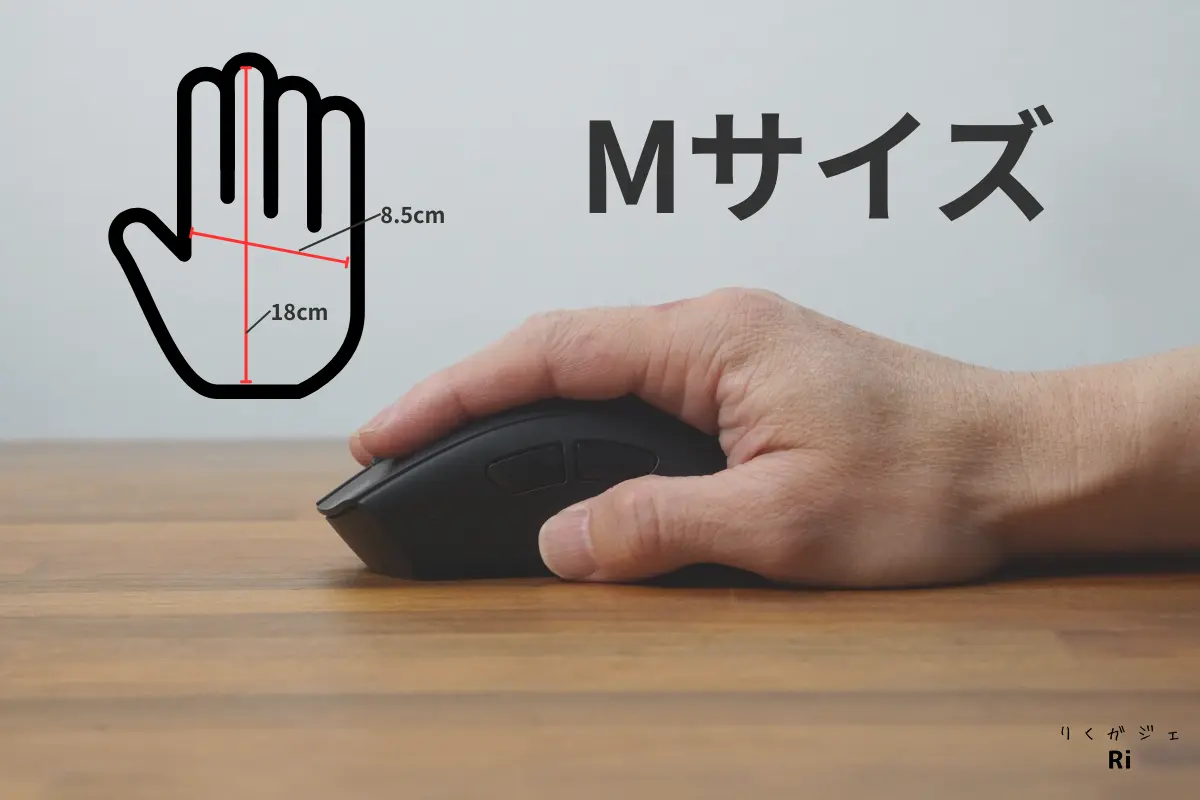
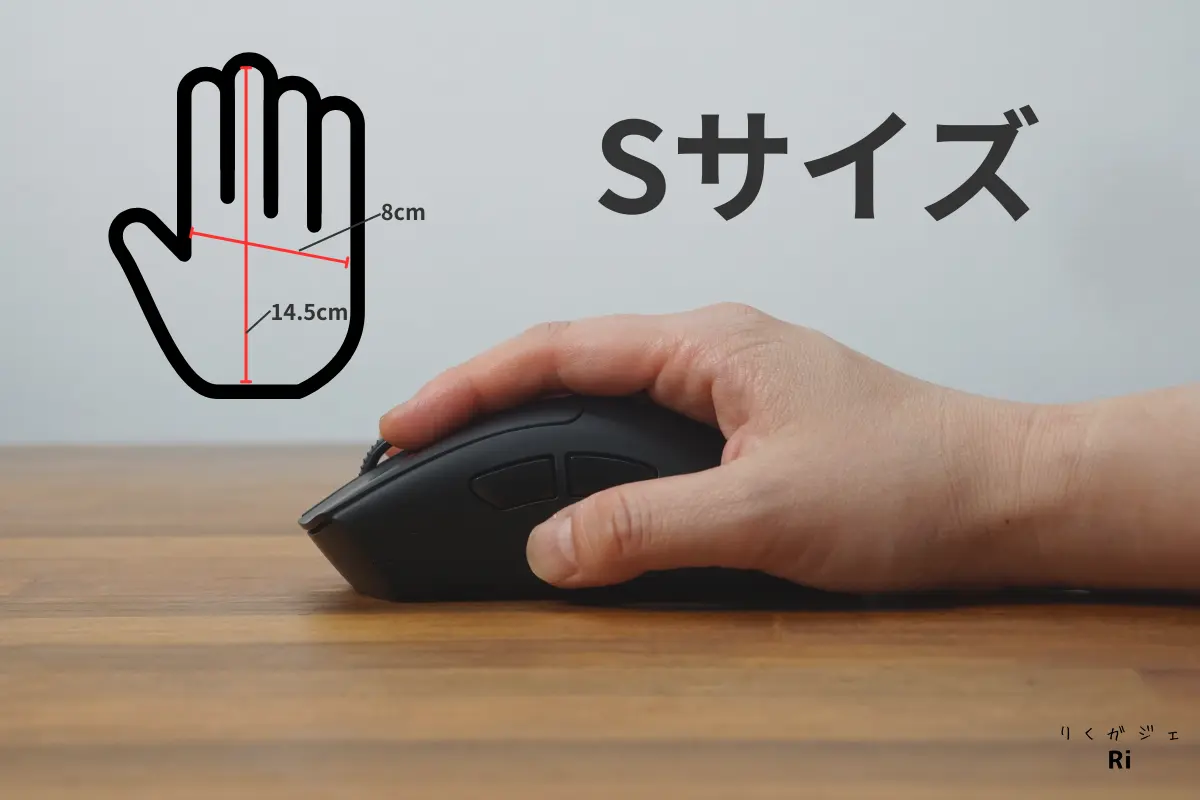
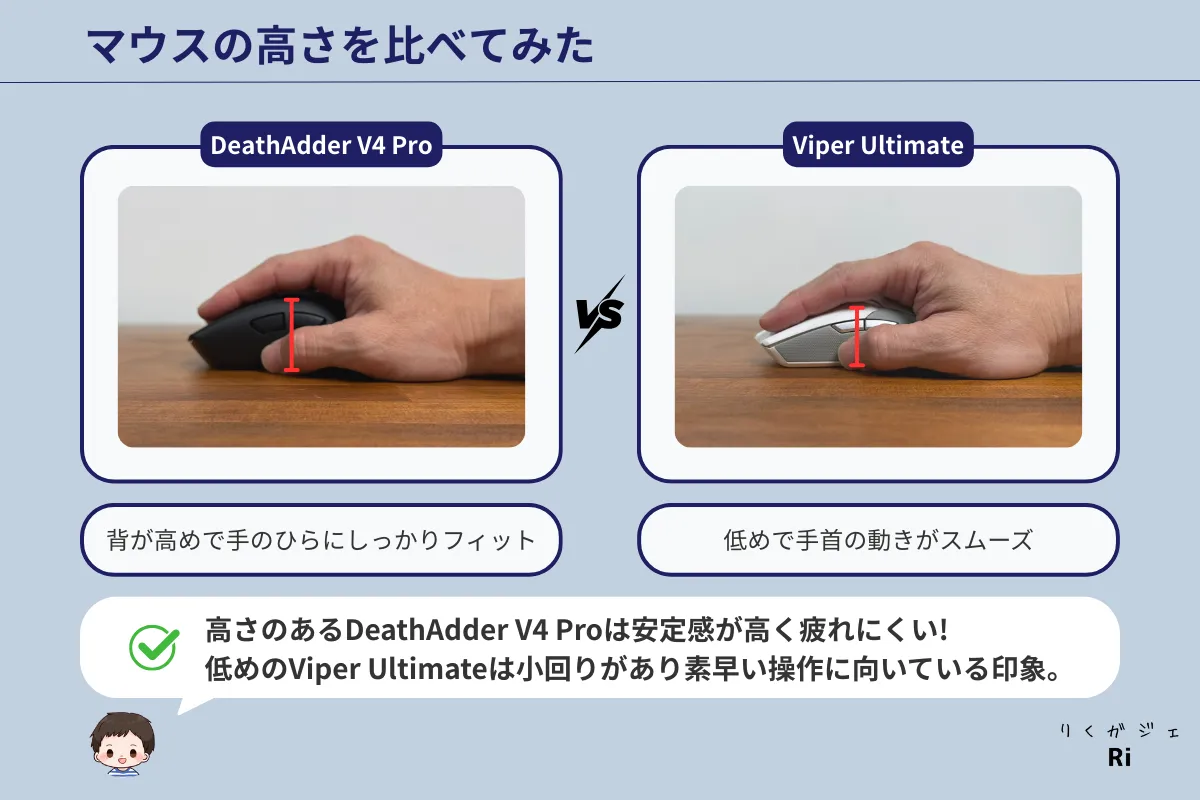
軽さとフィット感が魅力!DeathAdder V4 Proの握り心地を解説
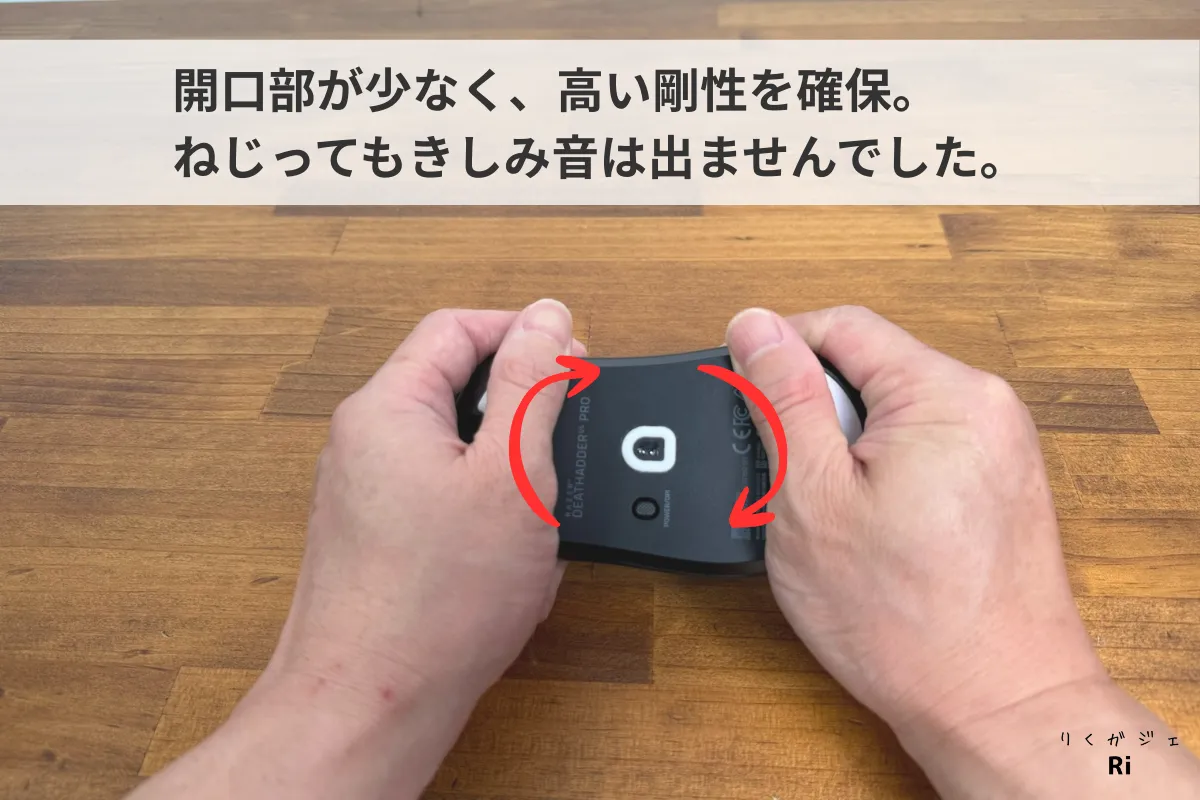
ねじってもきしまず安心!DeathAdder V4 Proの剛性感を検証
クリック感は軽快?DeathAdder V4 Proのメインスイッチをレビュー
スクロール感と押し心地を検証!DeathAdder V4 Proのホイールレビュー
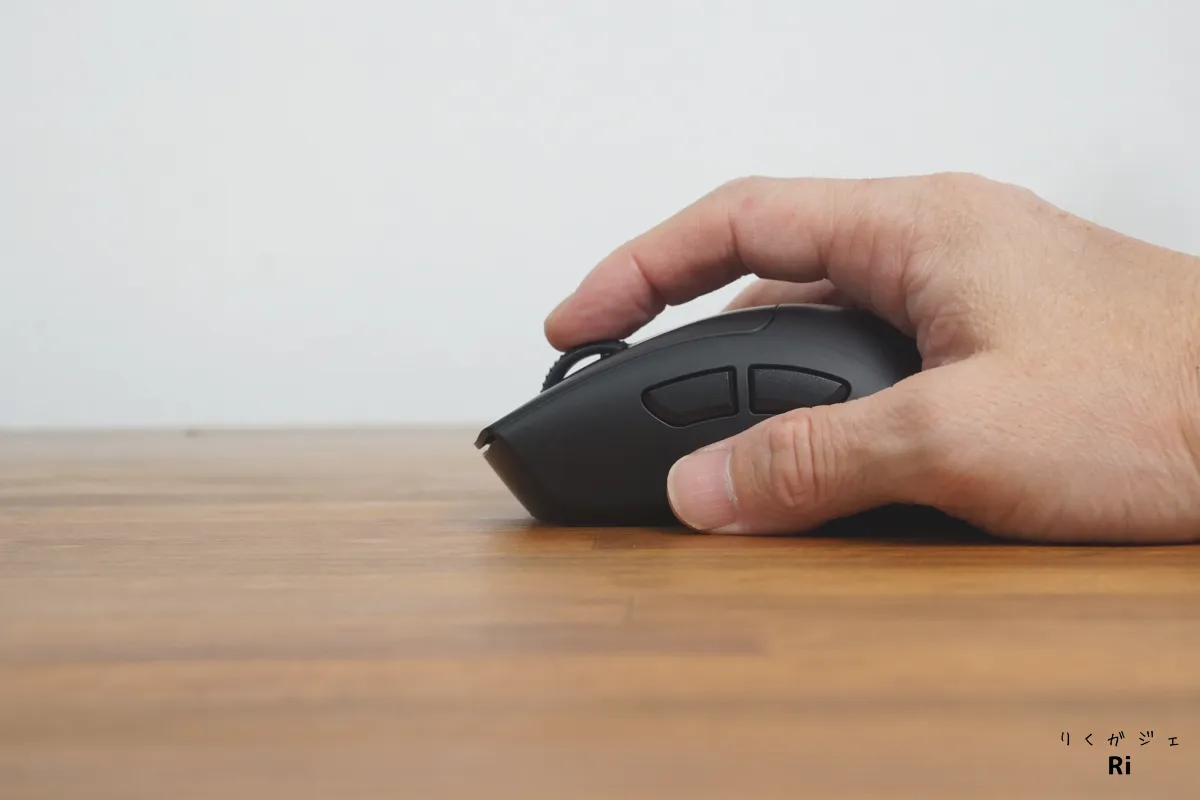
DeathAdder V4 Proのホイールには、Razer オプティカルスクロールホイールが採用されています。
スイッチと同じ光学式アクチュエーション方式のため、物理的な接点がなく、チャタリングの心配がない正確な応答性を発揮します。
私自身、これまで多くのマウスを使ってきましたが、買い替えの理由はスイッチよりホイールのチャタリングが多め。
だからこそ、この機構は正直かなりうれしい進化だと感じます。
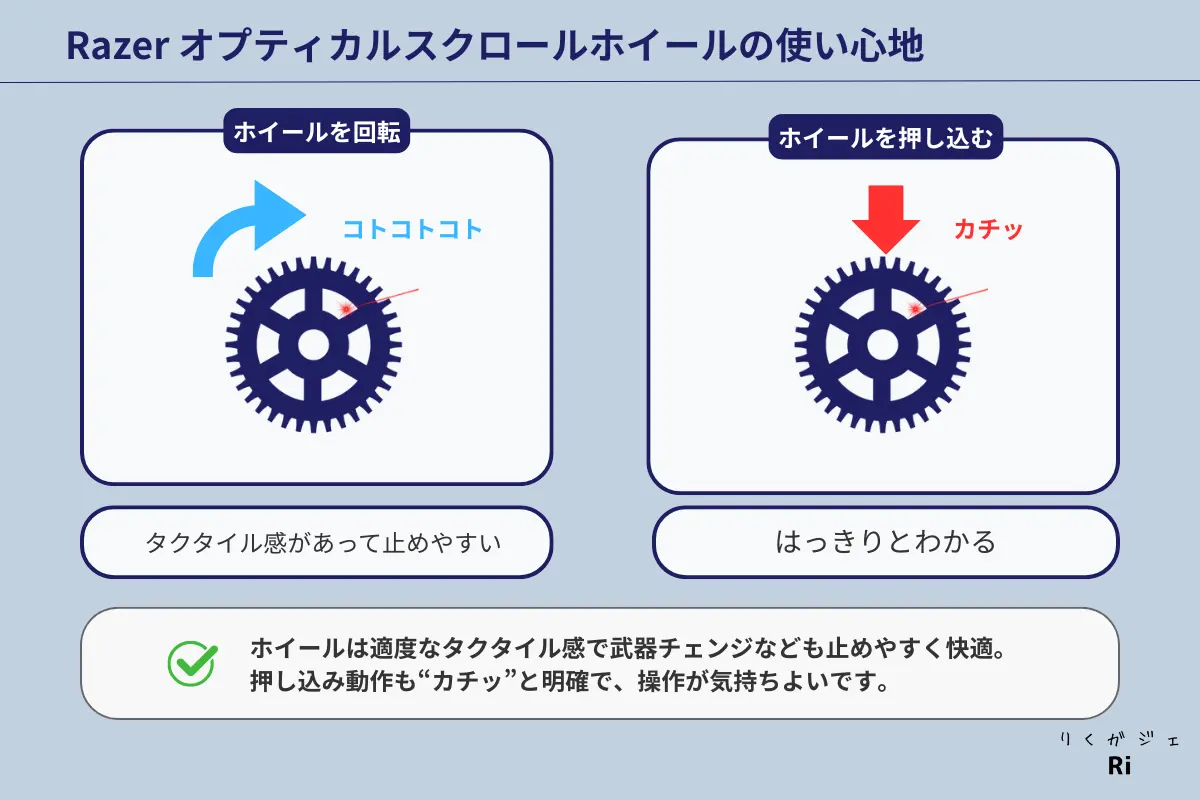
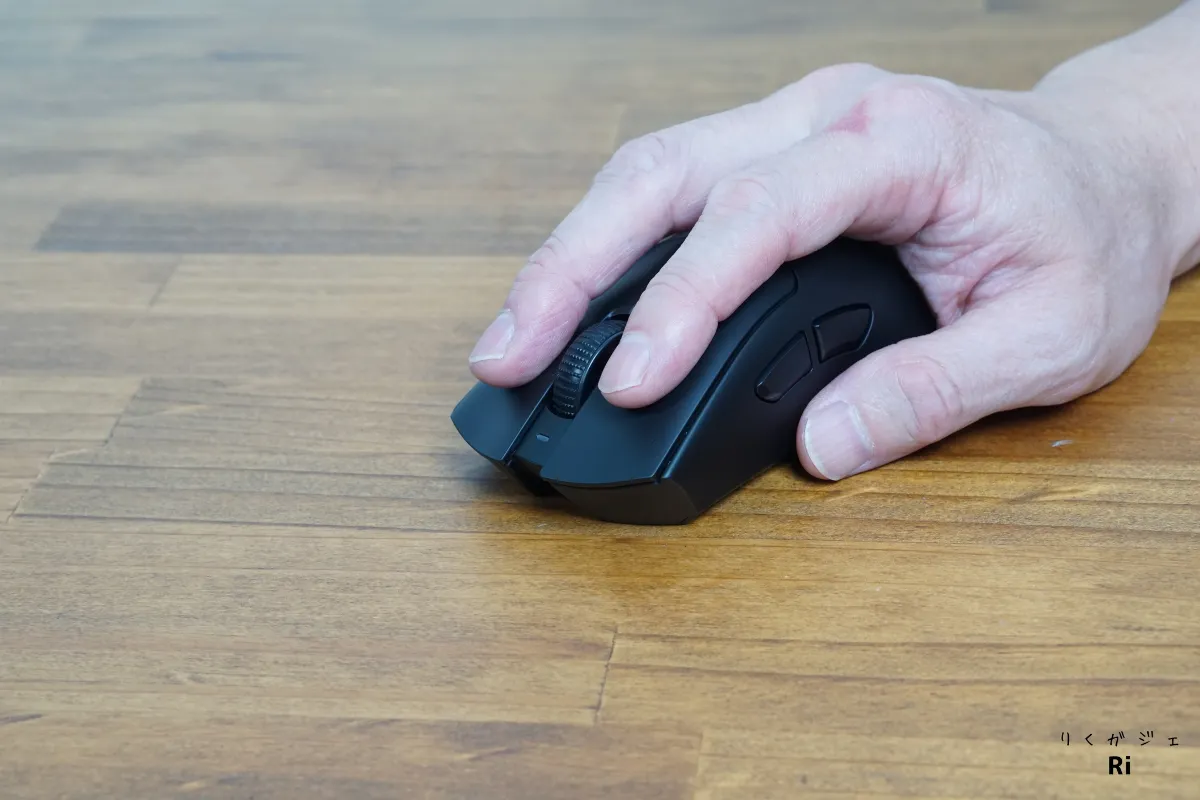
実際の操作感は、回したときに適度なタクタイル感があり、FPSでの武器チェンジやグレネードの持ち替えもスムーズ。
光で入力を検出するため、微細な動きもしっかり反応し、回しすぎによる誤入力が起きにくい点も好印象です。
ホイール形状は本体からややせり出した形状になっているため、左サイドボタンからホイールに指を移すとき、最初は少し高さが気になる印象でした。
といっても、使い続けると自然になじみ、今では指先の収まりが良く、押し込みやすさを感じています。
押し間違えしにくい!DeathAdder V4 Proのサイドボタン操作感レビュー
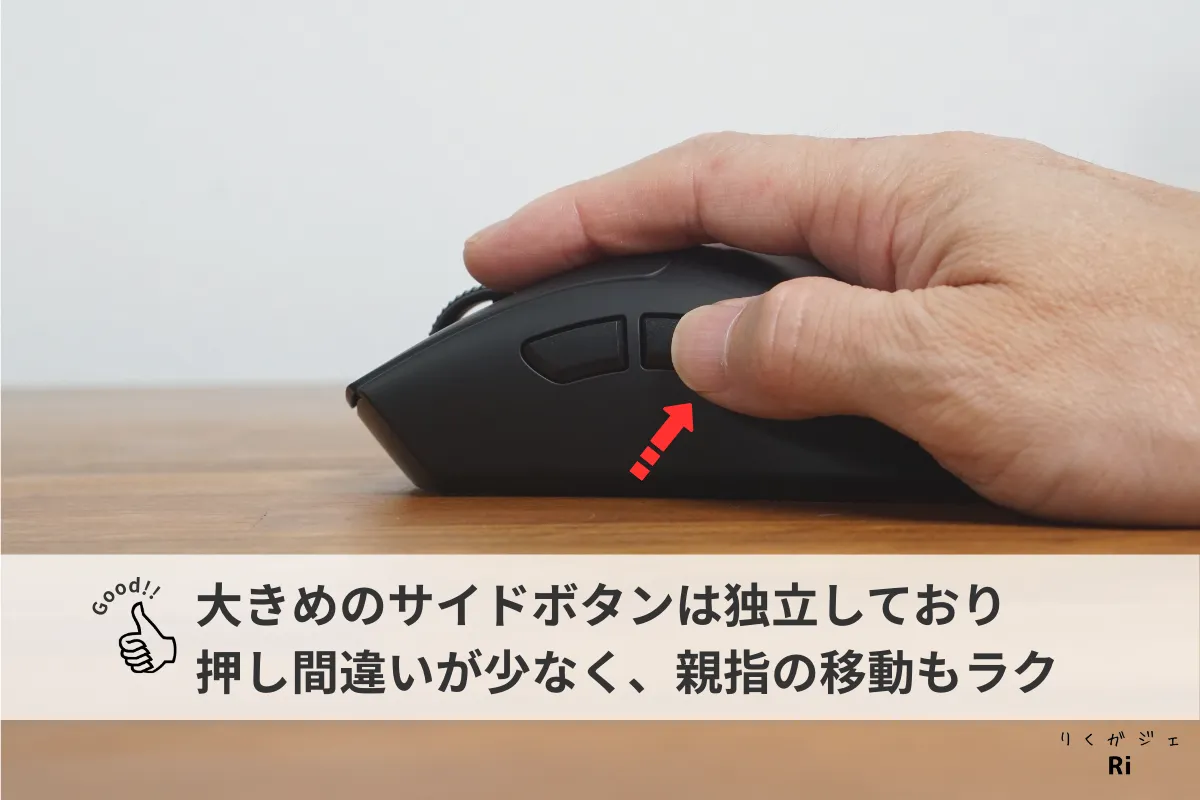
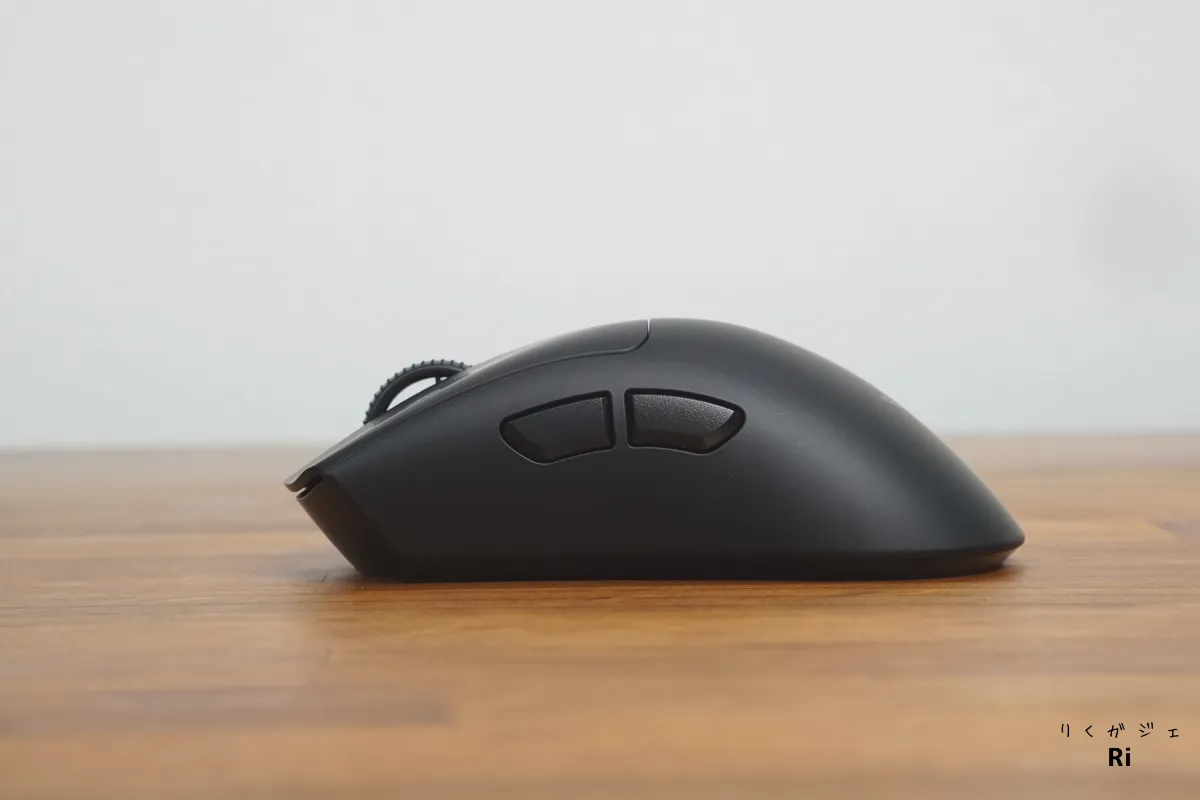
サイドボタンも、メインスイッチ同様オプティカルマウススイッチ採用で、小気味よいクリック感。
形状はフラットかつ大きめで、指の運びがスムーズなのも好印象です。
FPSでは、サイドボタンにしゃがみ・ジャンプ・リロード・武器切り替え・近接攻撃といったとっさに使う操作を割り当てるのが定番。
DeathAdder V4 Proのサイドボタンは押し間違えしにくい配置のため、焦った場面でも確実にアクションを入力できました。
第2世代 Focus Pro 45K 光学センサー徹底解説|最大45K DPIの実力とは
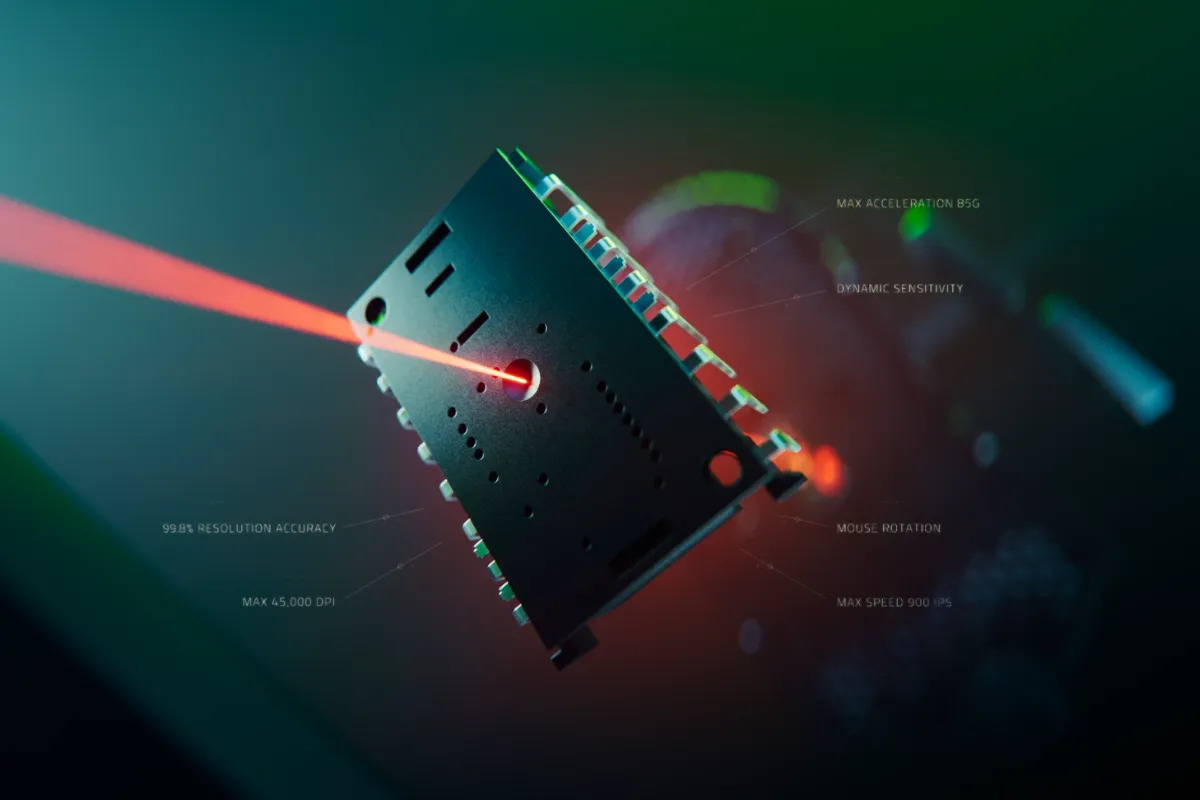
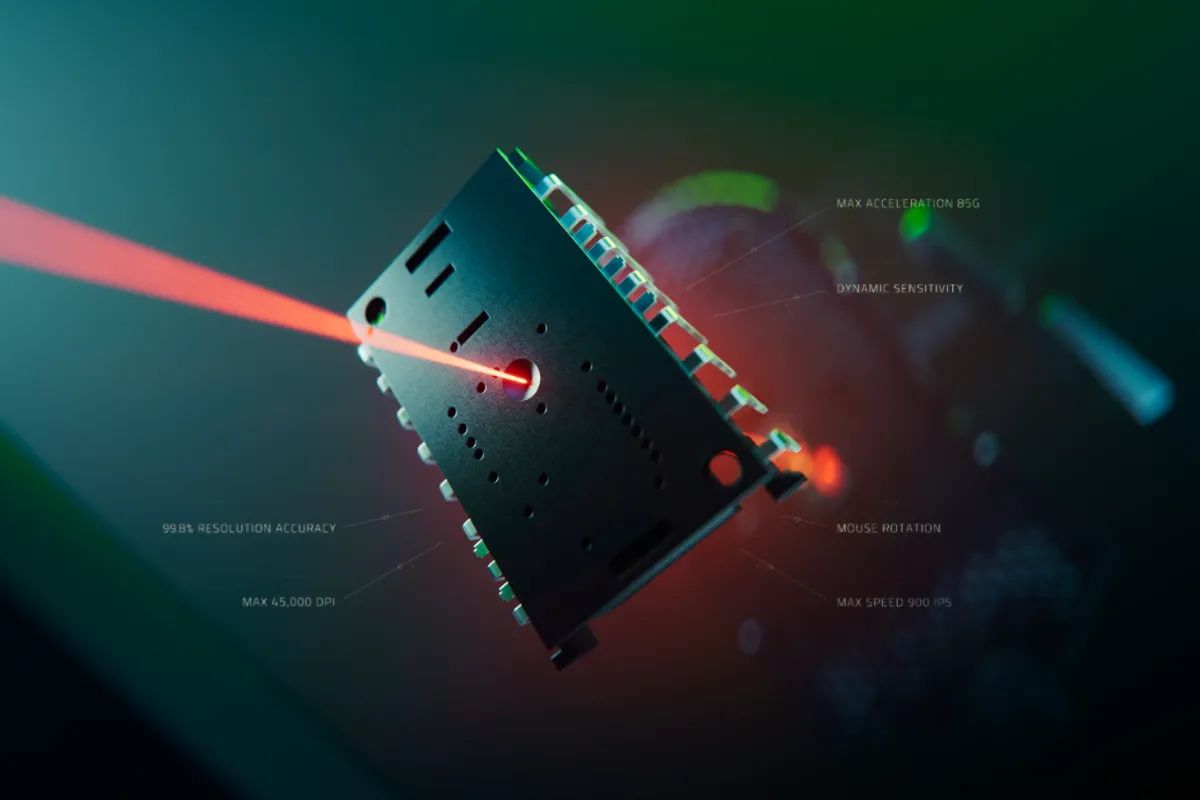
画像出典元:Razer公式サイト
DeathAdder V4 Proのセンサーには、第2世代 Razer Focus Pro 45K 光学センサーを採用。
- 最大45,000 DPI:非常に高い感度設定が可能で、微細なポインタ操作にも対応
- 追従速度900 IPS: 高速操作でも正確に動きを追従
- 加速度85G:急停止や方向転換でもセンサーが正確に追従し、ブレを抑制
- カスタマイズ性が豊富:Razer Synapse上で詳細な調整ができ、99.8%の解像精度でさまざまなマウスパッドに対応可能
第2世代 Razer Focus Pro 45K 光学センサーとは、Razerが展開する最新鋭の光学マウスセンサーで、eスポーツ競技を意識した高精度・高性能を誇るもの。
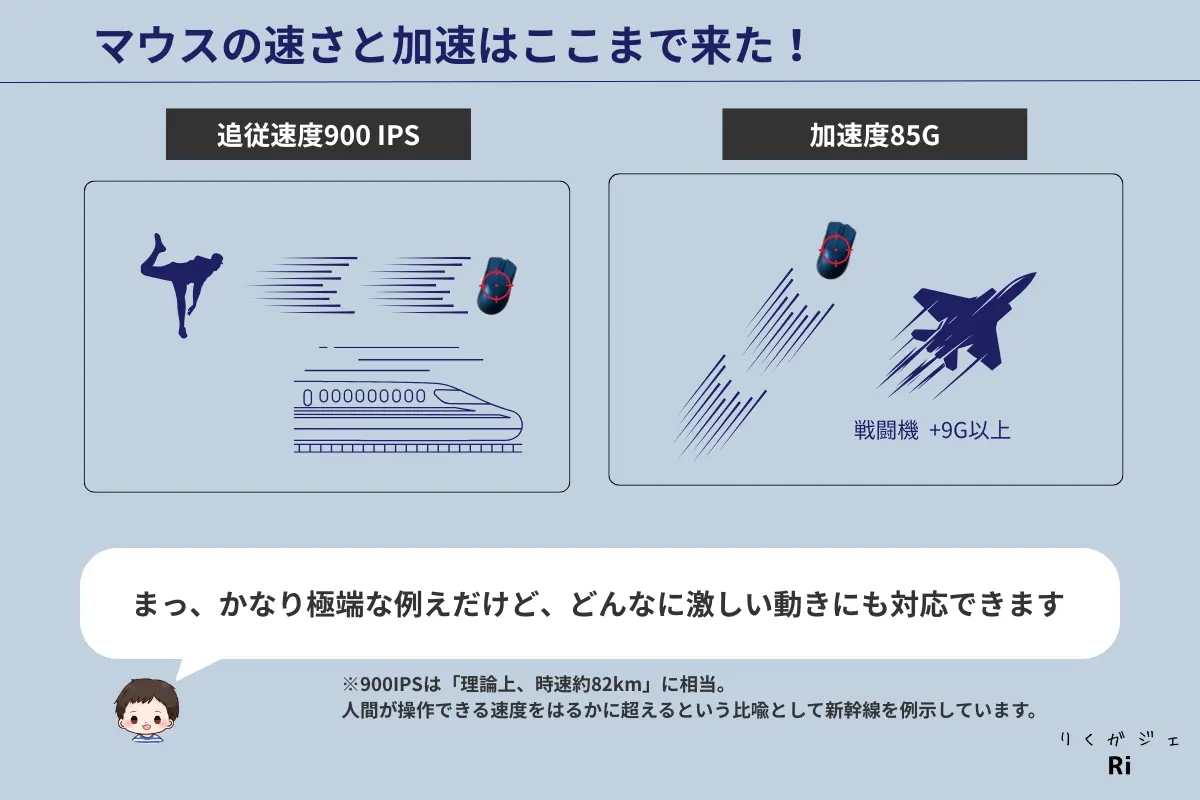
つまり実際のプレイにおいては、どんなに激しくマウスを振り回してもセンサーが負けることは絶対にない安心感があります。
そして、Razer Synapseでは精密な設定ができるのが特長です。
DeathAdder V4 Proの非対称カットオフ|最大26段階の細かい調整が可能
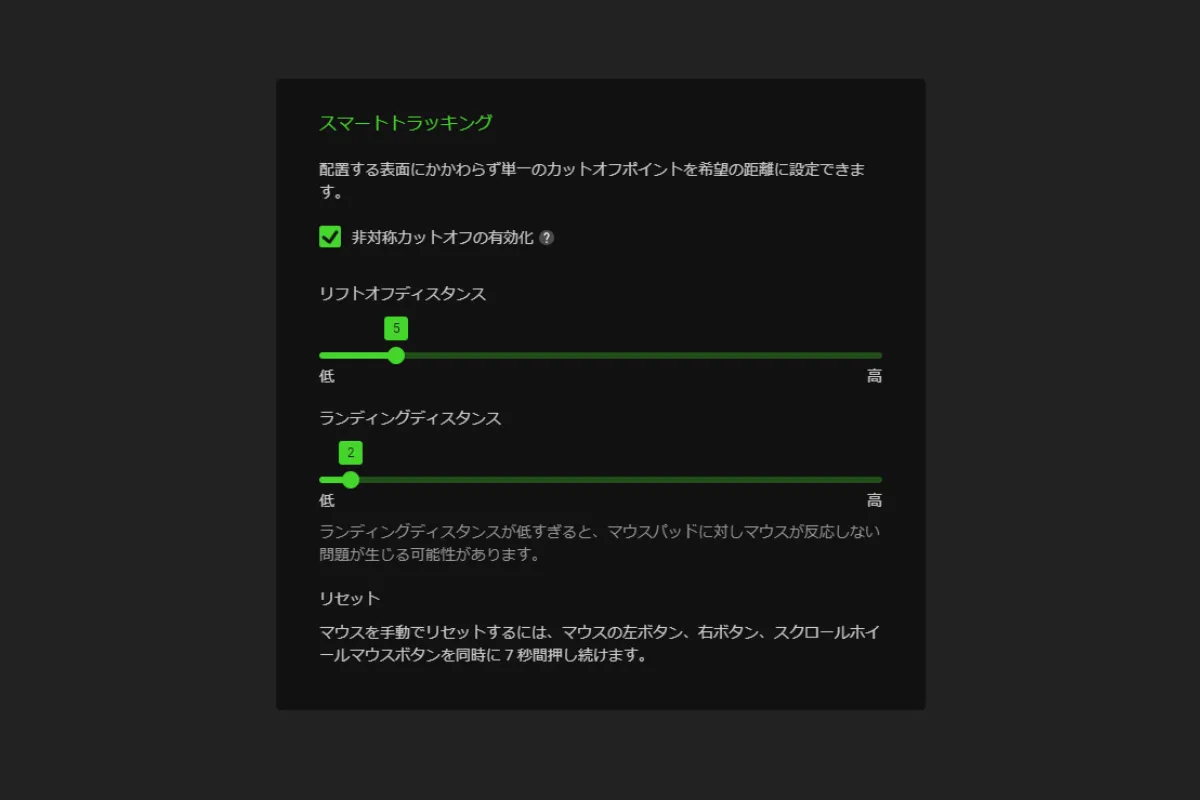
DeathAdder V4 Proでは、リフトオフディスタンスとランディングディスタンスを最大26段階で独立して調整可能です。
従来は「持ち上げたときに反応が切れる高さ」しか調整できませんでしたが、V4 Proでは「置いたときに反応が復帰する高さ」まで細かく設定できます。
マウスパッドの厚みによって最適な数値が変わるため、使用しているパッドに合わせて調整すると、より安定したトラッキングが得られます。
プレイスタイルや好みによる部分も大きいので、いろいろ試しながら自分に合った設定を見つけるのがおすすめです。
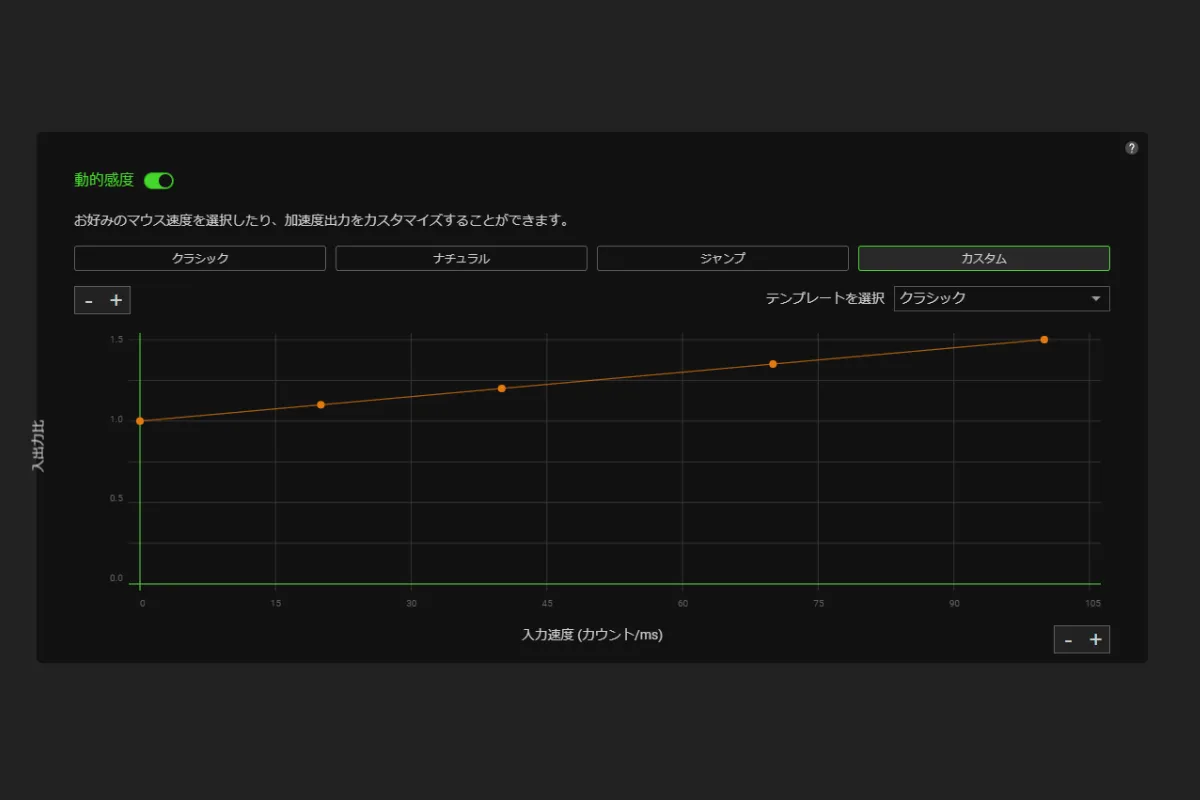
操作スピードに応じてDPI切り替え!DeathAdder V4 Proのダイナミック感度を解説
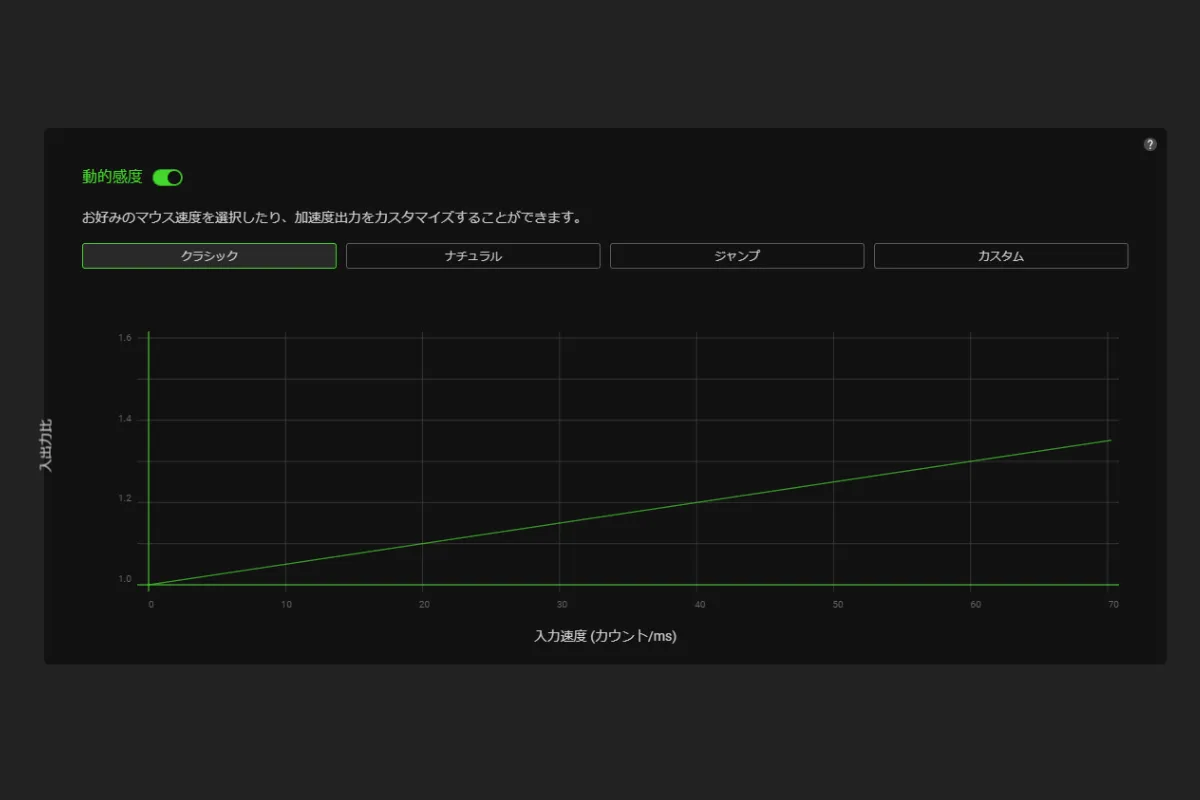
クラシック
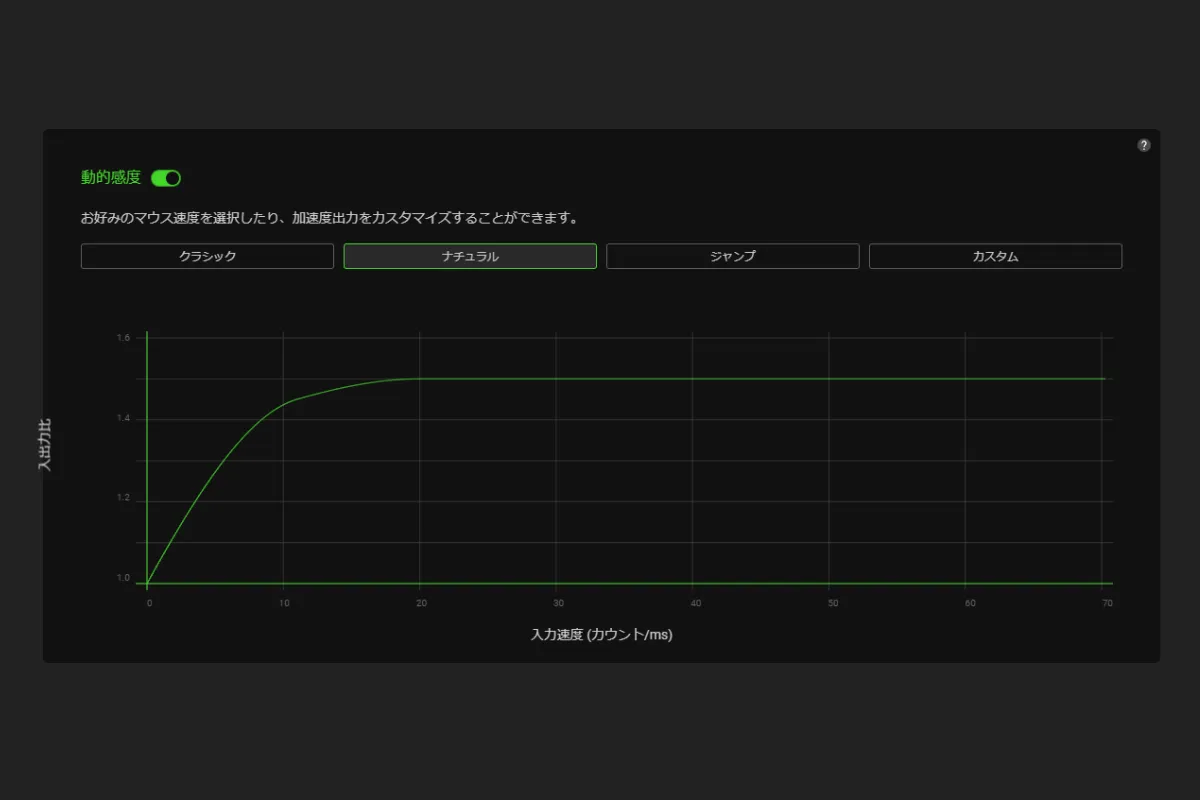
ナチュラル
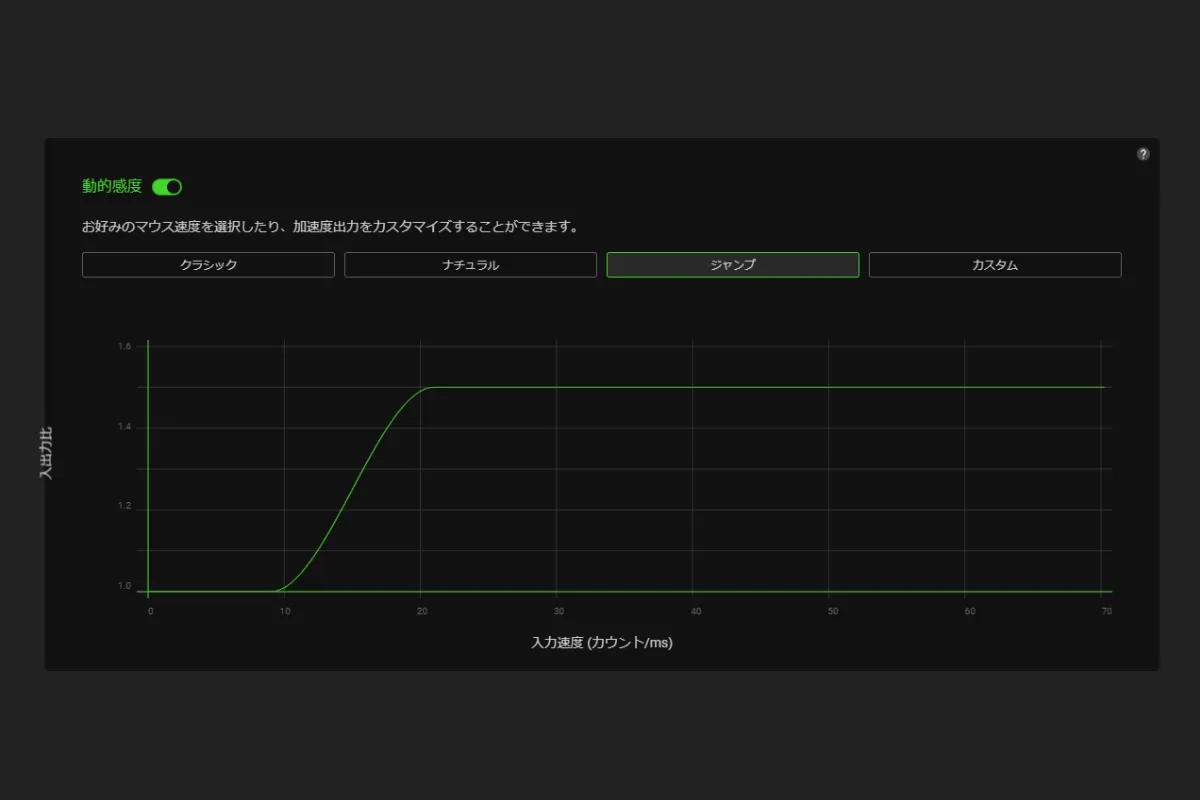
ジャンプ
カスタム
ダイナミック感度については、Windowsの「ポインターの精度を高める」にも似ていますが、こちらは設定したカーブプロファイルに基づいて意図的にDPIが切り替わる仕組みです。
そのため、ただ速さでカーソル移動量が変わるだけの加速度設定とは違い、『狙撃時は低DPI・振り向きは高DPI』といったプレイヤーの操作意図に沿った切り替えが可能になります。
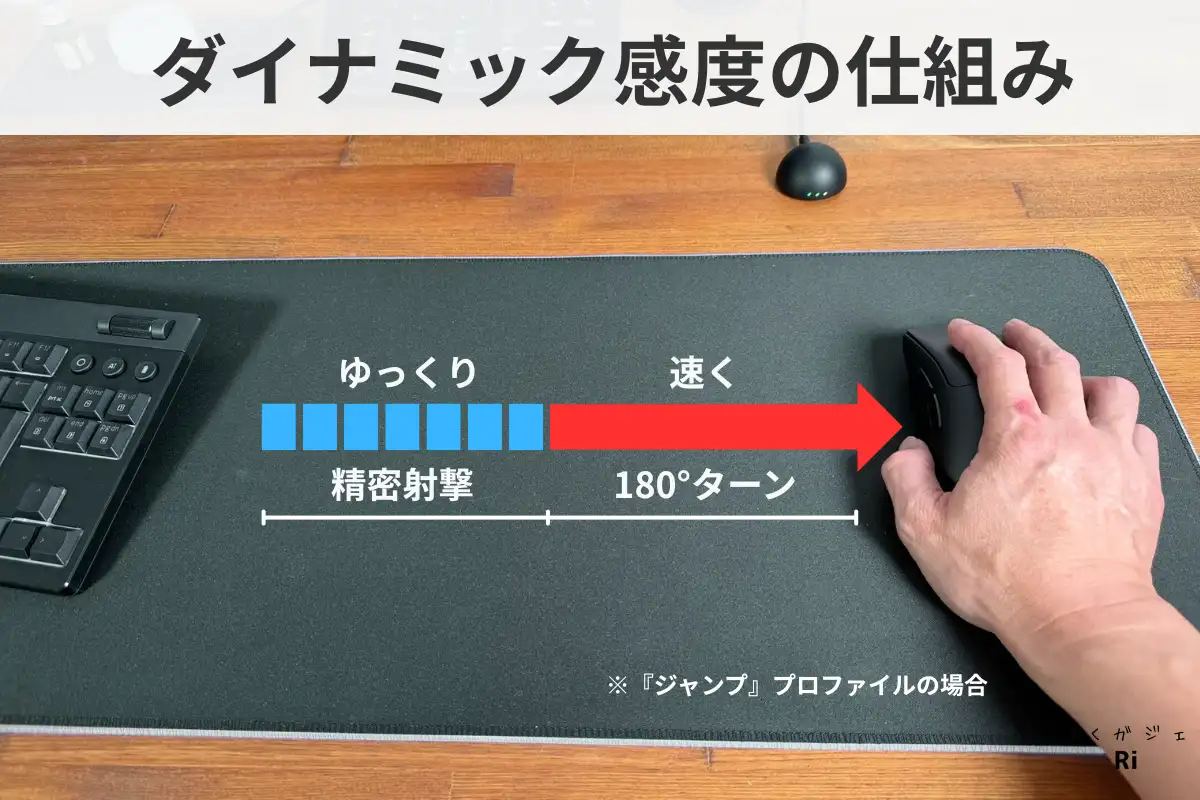
私は『ジャンプ』プロファイルを愛用していますが、素早いフリック時に瞬時に高感度へ移行するため、eDPI 960でも180度ターンを一発で決められます。
これが感動モノで、『精密さ』と『瞬発力』を両立できる機能なんですね。
この機能は好みがハッキリ分かれる部分だと思いますが、低感度・高感度のイイトコドリを味わうことができます。
マウスの傾きを補正!DeathAdder V4 Proの回転ツール解説
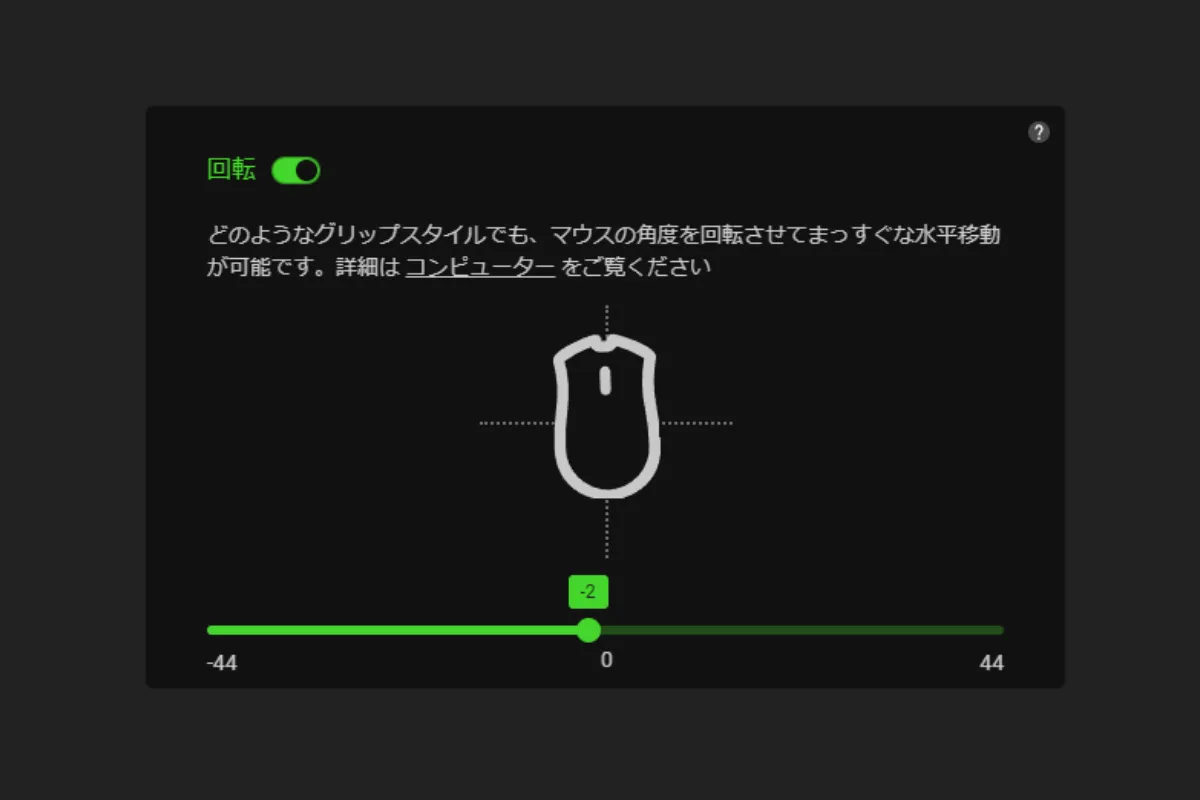
回転ツールは、プレイヤーそれぞれが持つ『マウスを少し斜めに構えるクセ』を補正してくれる機能です。
マウス回転キャリブレーションツールで計測した数値を反映させるだけなので、設定はとてもカンタン。
あくまで補正なので劇的な変化は感じにくいものの、設定を合わせることで『狙い通りに動かせている』という安心感が得られ、メンタル的にもプレイが安定したように感じます。
こうして見ていくと、DeathAdder V4 Proはセンサー精度が高いだけでなく、ユーザーのクセや好みに合わせて細かく調整できる機能が揃っており、使い込むほど自分のプレイスタイルに合わせて最適化してくれる感覚があります。
最大8000Hz対応!DeathAdder V4 Proのポーリングレートを実機検証
画像出典元:Razer公式サイト
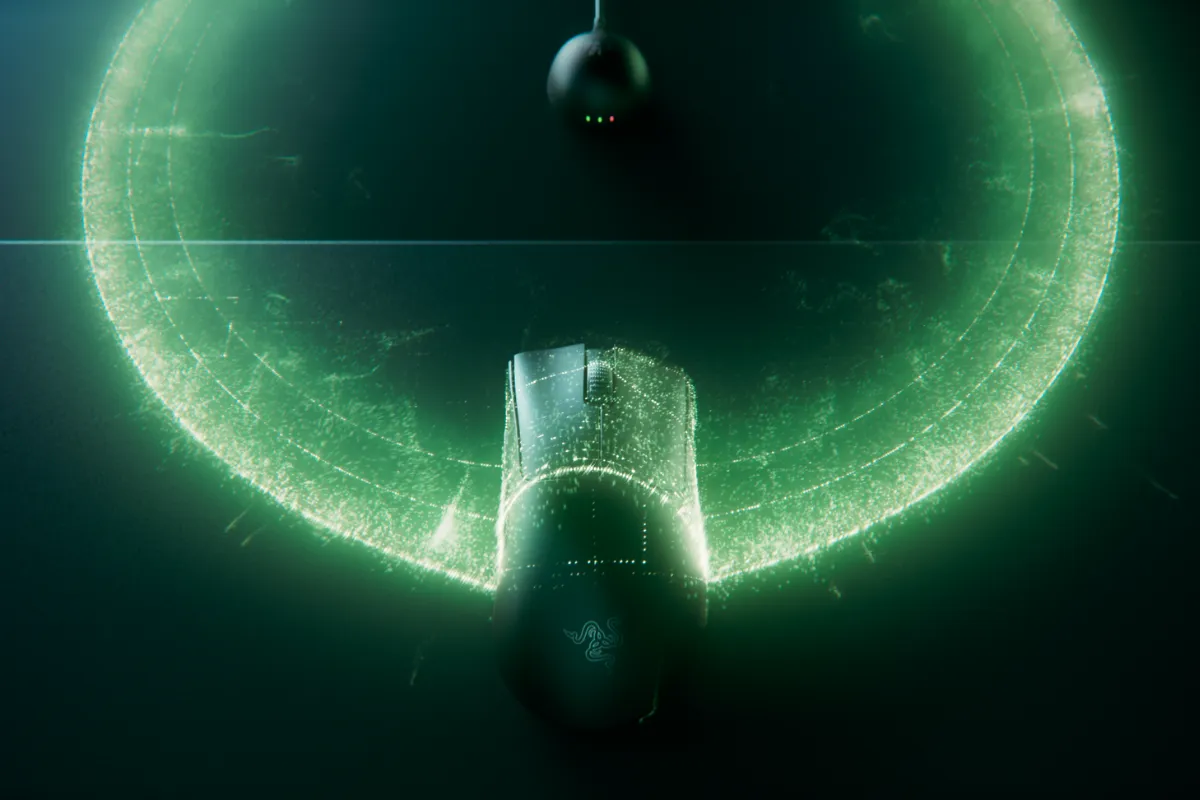
DeathAdder V4 Proのポーリングレートは最大8,000Hzに対応しています。
ポーリングレートとは、マウスがPCに入力を送信する頻度のこと。一般的なゲーミングマウスは1000Hzが一般的で、これは1msごとに入力を送信している計算です。
数値を上げると、PCに送られる入力信号は以下のようになります。
- 1,000Hz → 1msごと
- 2,000Hz → 0.5msごと
- 4,000Hz → 0.25msごと
- 8,000Hz → 0.125msごと
つまり数値が高いほど更新頻度が増え、入力がより滑らかになります。
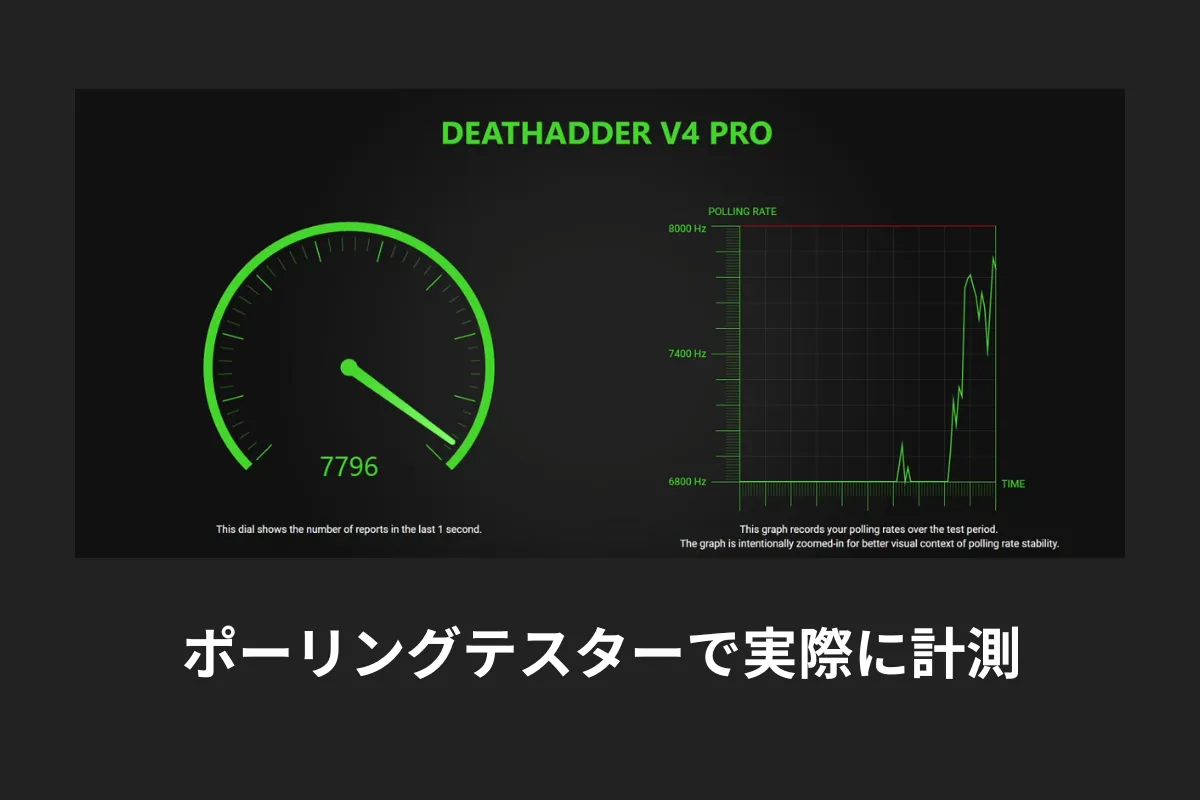
Polling Rate Tester Appを起動すると、リアルタイムで実際のポーリングレートを計測できます。
Razer公式サイトからダウンロードして試してみるのがおすすめです。
ポーリングレートを最大にしても数値が安定しない場合は、オーバーレイ機能やバックグラウンドソフトが影響する可能性があります。
そして、マウスの性能を最大限に発揮するため、ゲーム側の入力設定も有効化されているか確認しましょう。
- Valorant → ローインプットバッファ をオン
- Overwatch → マウスの高精度入力 をオン
また、ゲームタイトルによってもポーリングレート上限があります。
詳しくは、Razer 純正のサポートFAQ ページにも詳しい情報が掲載されています。
→ Razer公式:Viper 8KHz サポート FAQ
私の環境(APEX射撃場で230FPS前後・240Hzモニター)では2,000Hzに設定していますが、十分にエイムが追い切れており、快適にプレイできています。
正直、私はエンジョイ勢なので「明確に違う」とまでは言い切れません。
ただ、腕に自信のある方ならこの差をしっかり感じ取れるかも。
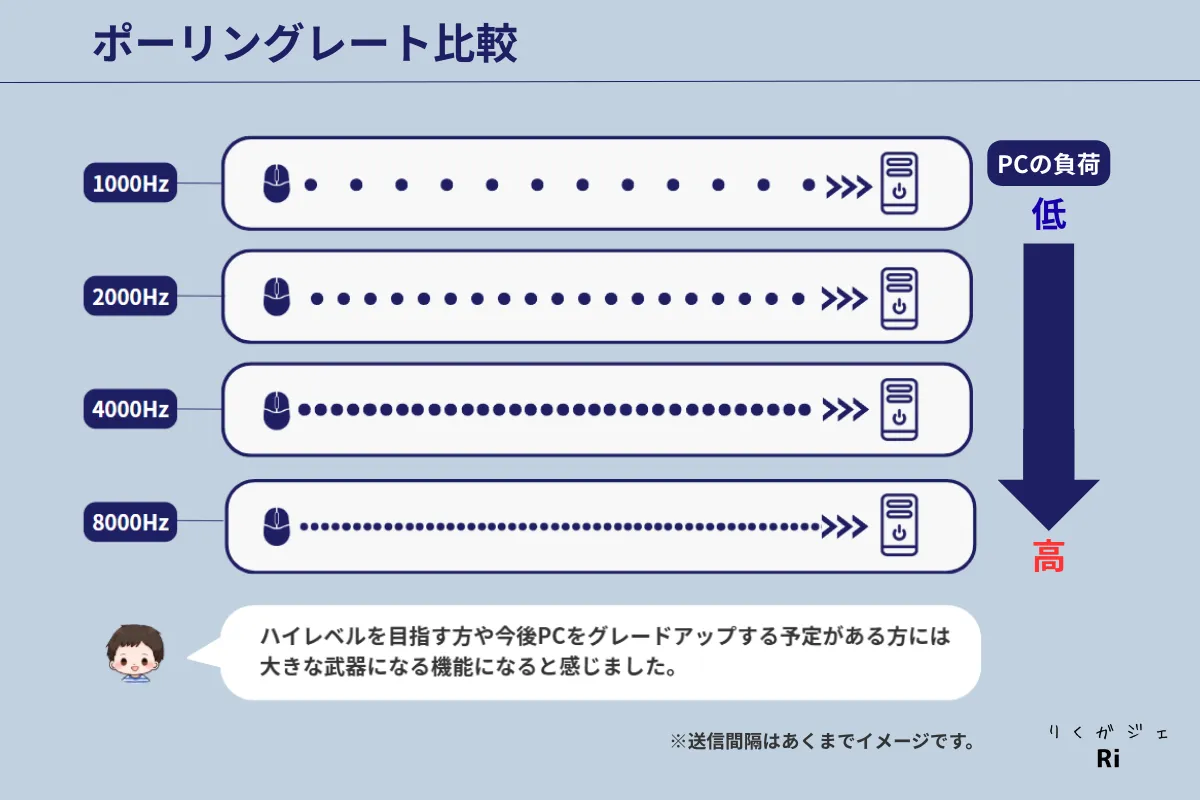
まとめると、現時点で活かせる環境が整っている方はもちろん、今後PC本体や周辺機器をグレードアップする予定がある方にとっても、しっかりと生かせる機能だと思います。
そして個人的には、こうした最新機能が少しでも自分をサポートしてくれるなら、それを楽しむのもゲームの醍醐味だと感じています(少しでも恩恵にあやかりたい…)。
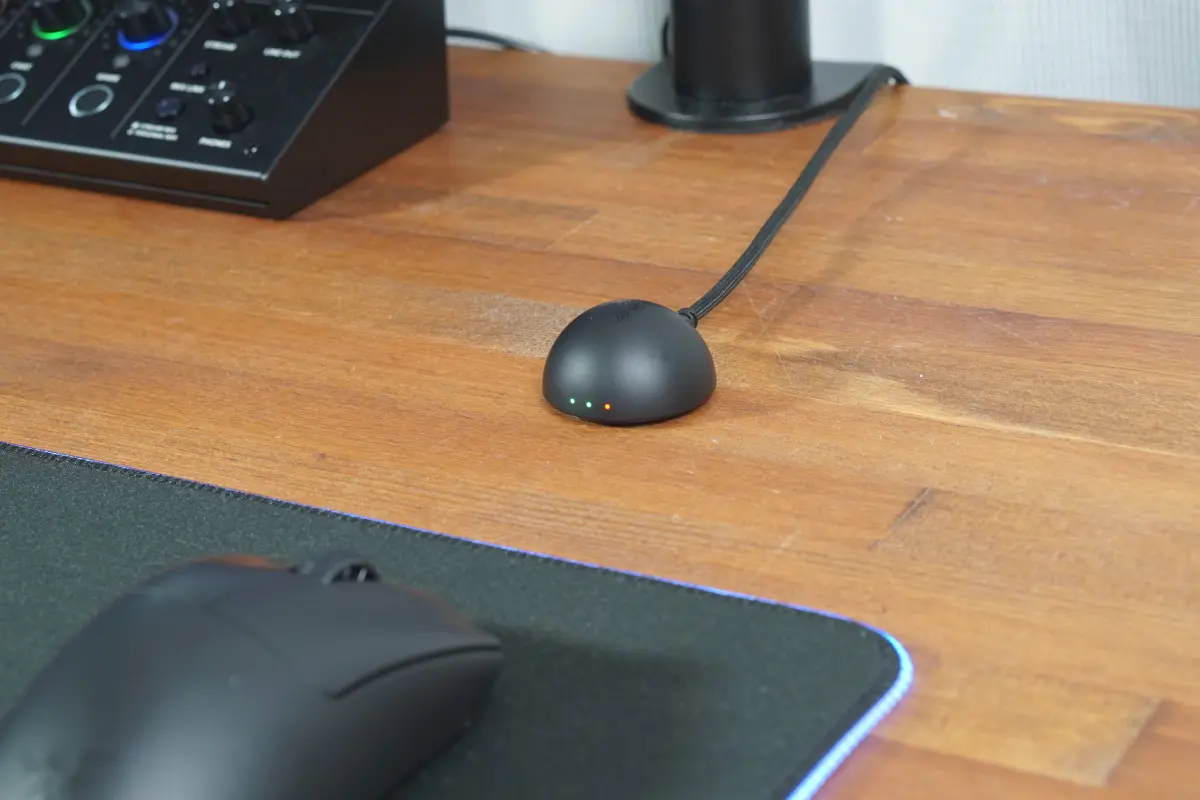
なお、ドングルについてはやや大きめなんですが、これは内部に長尺アンテナが内蔵されているためです。
色が変化するLEDインジケーターで、マウスの状態をひと目で確認でき、左から順に、バッテリー残量、接続状態、ポーリングレート (デフォルト点灯状態) を示します。
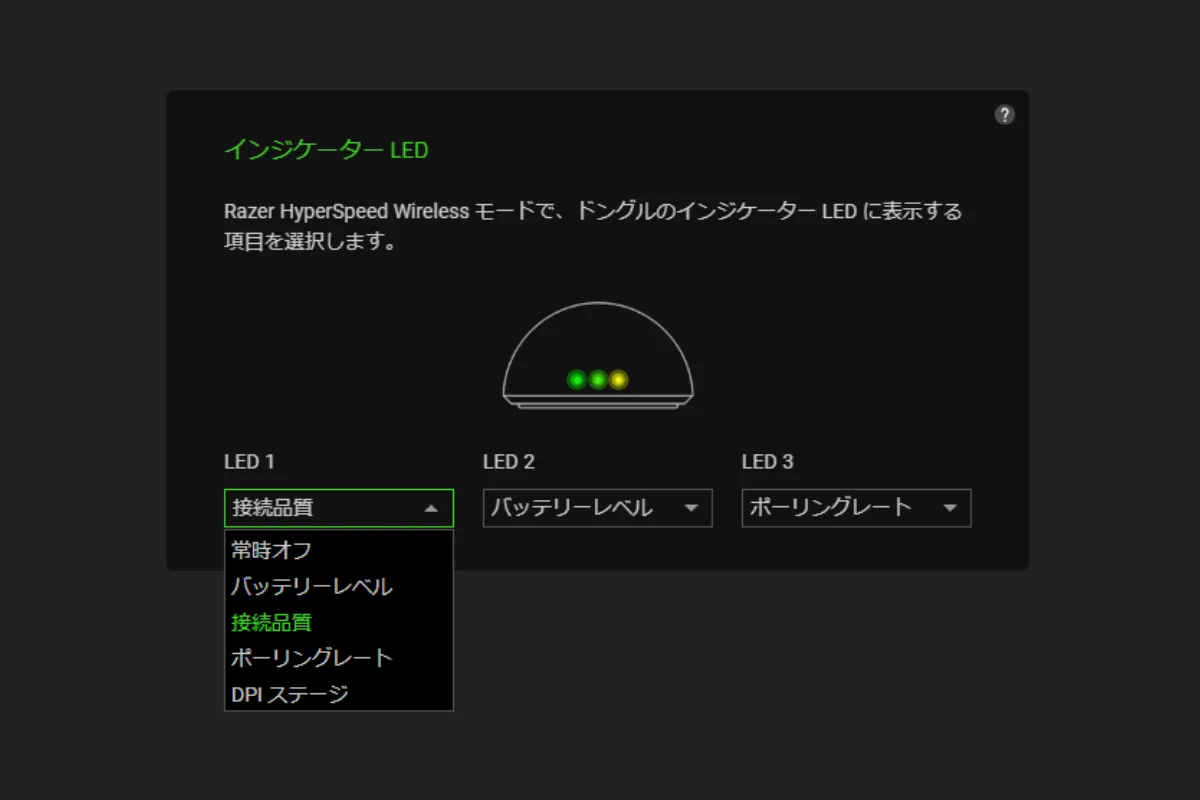
ここの点灯については、Razer Synapseで自由にカスタマイズ可能です。
- 常時オフ
- バッテリーレベル
- 接続品質
- ポーリングレート
- DPIステージ
細かいところですが、こういうところも自分使いやすいようにできるので、汎用性が高いと感じます。
最大150時間駆動!DeathAdder V4 Proのバッテリー持続時間
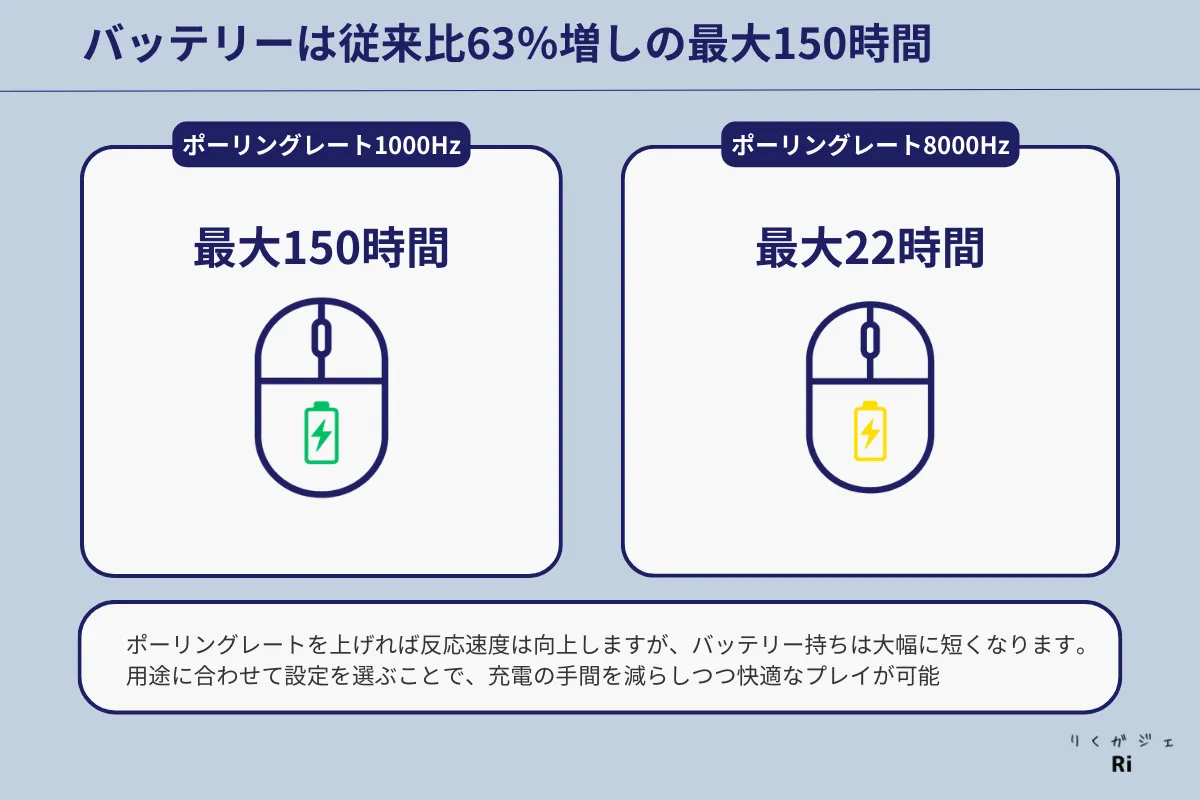
DeathAdder V4 Proのバッテリー持続時間は、最大150時間(1,000Hz設定時)という驚異的な長さです。
さらに最大8,000Hz設定でも最大22時間駆動するため、最高ポーリングレートでプレイしても1日は持つ計算になります。
私は普段2000Hzで使用していますが、実際のバッテリー消費は思ったより激しくありません。
私の環境(1日6時間、2,000Hz設定)では、おおよそ2週間に1回の充電で済んでいます。
ワイヤレスマウスとしては十分すぎるスタミナだと感じますね。
加えて、本機には初めて『Razer HyperSpeed Wireless 第2世代』が搭載されています。
従来比で電力効率は63%以上向上し、レイテンシーも約37%低減。
つまり、ワイヤレスながら有線に匹敵する低遅延で、より安定した接続とスムーズな操作感を実現しています。
まとめ
Razer DeathAdder V4 Proの価格は28,980円と、ゲーミングマウスとしては正直かなり高額。
しかし、第2世代 Focus Pro 45K センサー、最大8,000Hzポーリングレート、1億回耐久オプティカルスイッチ、豊富なカスタマイズ機能、そして驚異的なバッテリー性能と、最新技術がこれでもかと詰め込まれています。
実際に使い込むほど「さすがRazer」と感じる仕上がりで、現時点で最強クラスのゲーミングマウスといっても過言ではありません。
私はエンジョイ勢なので「プロ並みに性能を引き出せているか?」と聞かれると自信はありませんが、それでもプレイが快適になり、ゲームがもっと楽しく感じられる時点で、このマウスの価値は十分あると思います。

本記事はRazer様より製品提供を受けて作成していますが、内容はあくまで実際に使用した正直レビューです。