本記事はRazer様より製品提供を受けて作成していますが、内容はあくまで実際に使用した正直レビューです。
こんにちは!
りくガジェのりくぴいです。@rikupii_gadget
ゲーミングマウスに「多機能」「カスタマイズ性」「高い操作性」を求めるなら、Razer Basilisk V3 Pro 35Kは要チェックな一台。
2024年10月に登場した最新モデルは、前作で好評だったエルゴデザインと多ボタン配置を継承。
新たに第2世代 Focus Pro 35K 光学センサーを搭載し、トラッキング精度とDPI調整の細かさがさらに向上しました。
加えて、進化したハイパースクロールチルトホイールや、耐久9,000万回の第3世代オプティカルスイッチを採用。
Razerらしい多機能性と高い安定感で、より思い通りの操作が可能になっています。
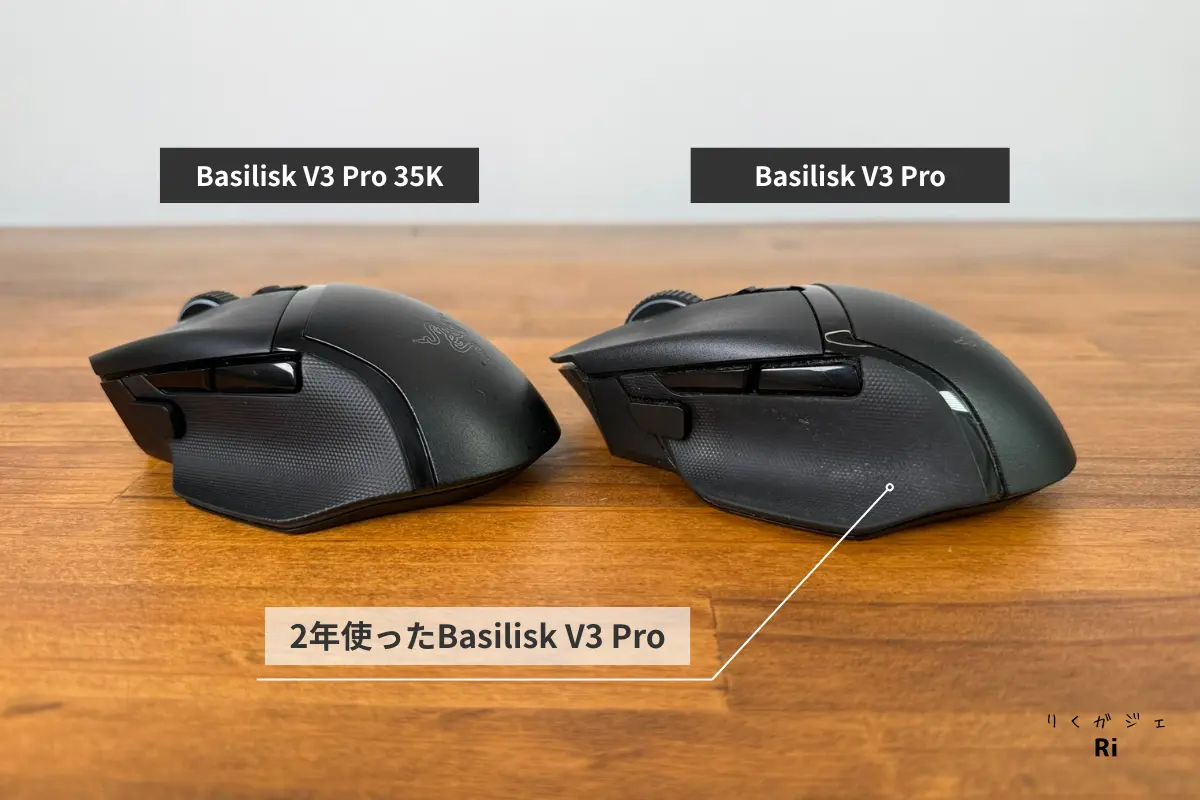
今回は、Basilisk V3 Proをガッツリ使ってきた私が、使い心地や進化ポイントを交えながら徹底レビューしていきます。

 ポチップ
ポチップ
Basilisk V3 Proと比較してどう進化した?使い心地の違いは?
モデル | Razer Basilisk V3 Pro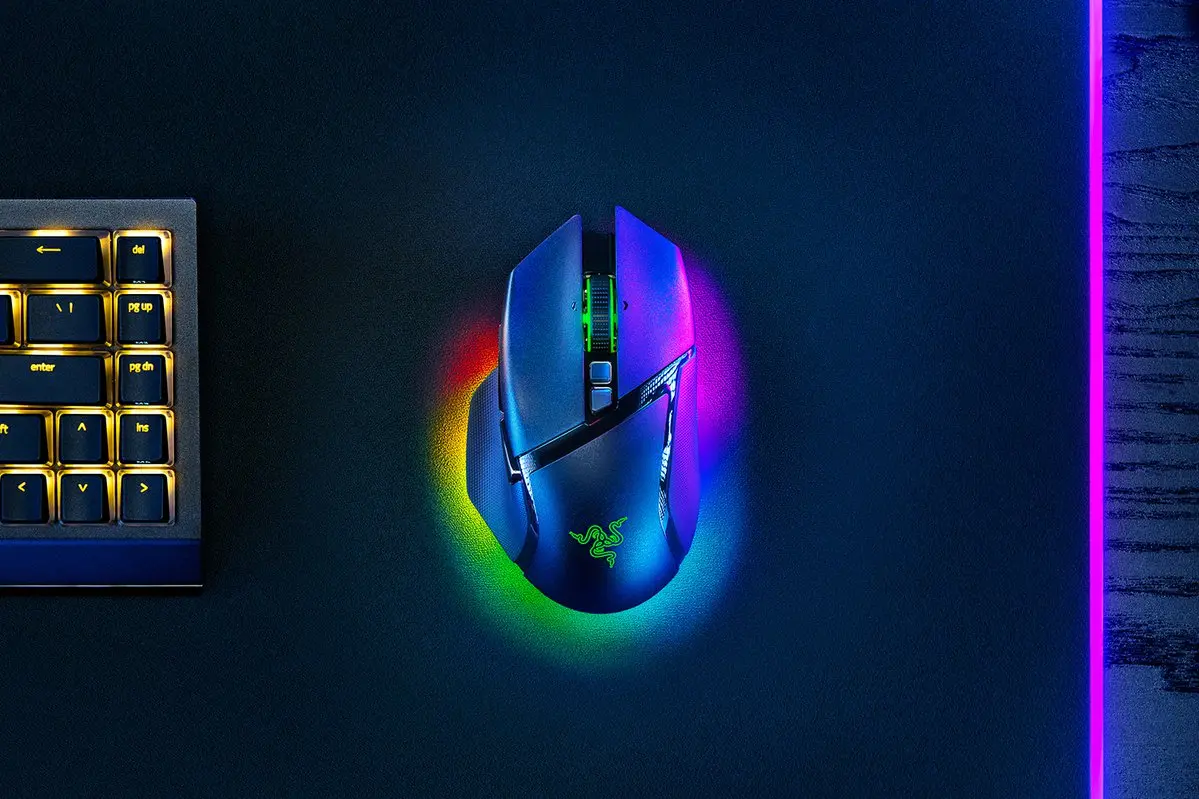 | Razer Basilisk V3 Pro 35K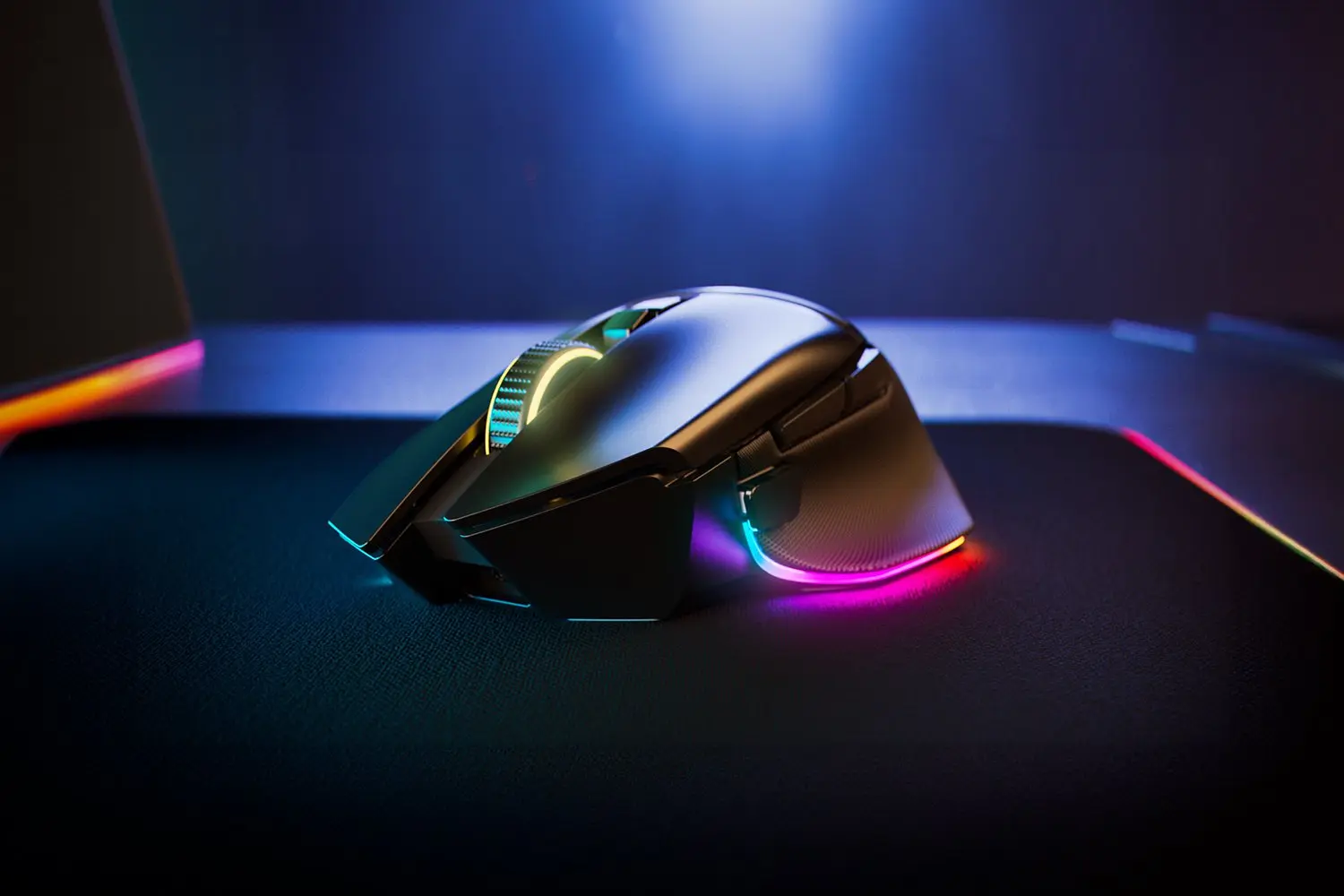 |
|---|---|---|
| 感度(DPI) | 30,000 | 35,000 |
| 最大速度 (IPS) | 750 | → |
| 最大加速度 (G) | 70 | → |
| センサー | Focus Pro 30K 光学センサー | 第2世代 Focus Pro 35K 光学センサー |
| ボタン数 | プログラム可能な11ボタン | プログラム可能な13ボタン |
| スクロールホイール | Razer HyperScroll チルトホイール | Razer HyperScroll チルトホイール +スマートリール機能 +スクロールアクセラレーション |
| ポーリングレート | ワイヤレス/有線 最大8,000Hz | → |
| バッテリー寿命 | ワイヤレス/最大 110 時間 Bluetooth/最大 150 時間 | ワイヤレス/最大 140 時間 Bluetooth/最大 210 時間 |
| 対応ソフト | Razer Synapse 4 | → |
| 利き手 | 右利き用 | → |
| サイズ | 長さ: 130.0 mm 幅: 75.4 mm 高さ: 42.5 mm | → |
| 重量 | 112g | → |
| 価格 | 24,880円 | 26,980円から |
画像出典元:Razer公式サイト
Razer Basilisk V3 Pro 35K は、2024年10月登場のBasilisk V3シリーズ最新モデル。
センサーは「Focus Pro 30K」から「第2世代 Focus Pro 35K」へ進化し、トラッキング精度がさらに向上。
ホイールにはRazer HyperScroll チルトホイールを搭載。
タクタイル/フリースピン切替に加え、スマートリール機能を新搭載し、長文スクロールが快適になりました。
重量は約112gとやや重めですが、ブレが少なく細かい操作がしやすい安定感のあるマウス。
13個のプログラム可能ボタンで、ゲームマクロやブラウザ操作など多用途にカスタマイズできます。
Basilisk V3 Pro 35Kの付属品
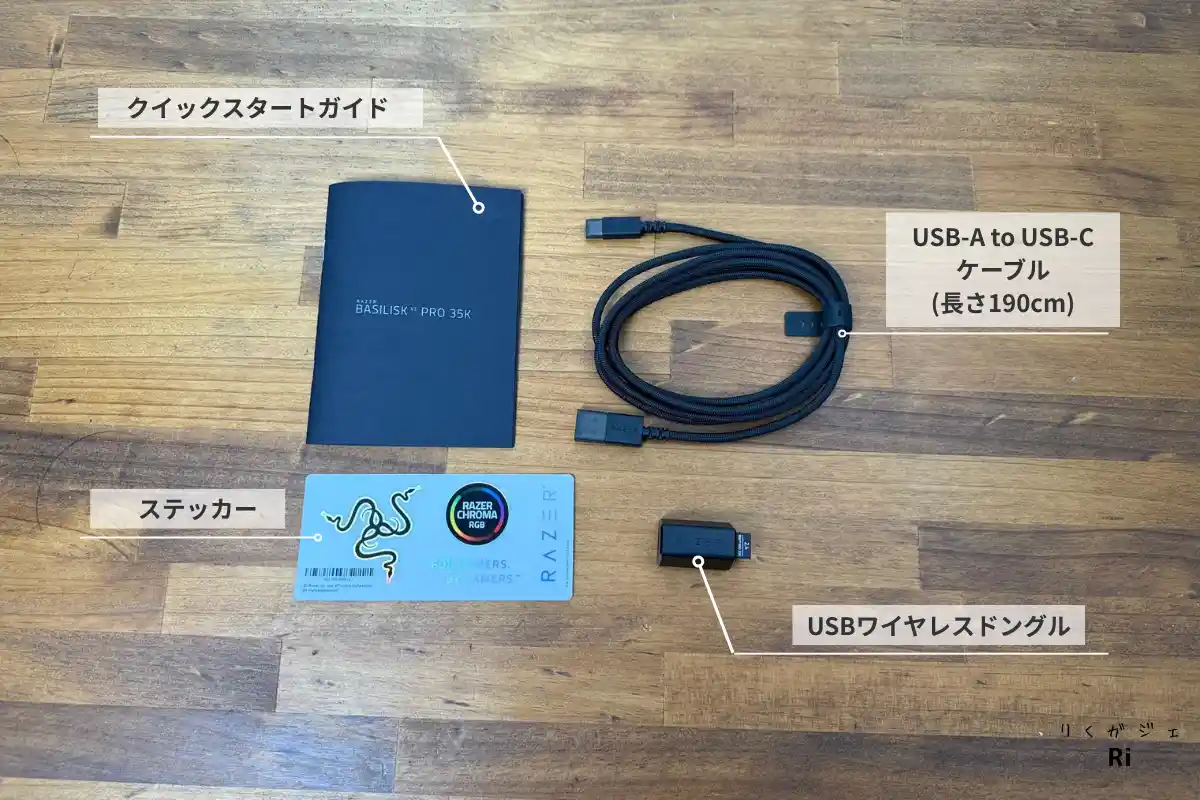
Basilisk V3 Pro 35Kの付属品
- USBワイヤレスドングル
- USB-A to USB-Cケーブル(長さ190cm)
- ステッカー
- クイックスタートガイド
USB-A to USB-Cケーブルは約 190cm と長めで、デスク上でも十分な余裕を確保できます。
被覆はパラコードライクで、やや太さはあるものの、耐久性と質感は非常に良好です。
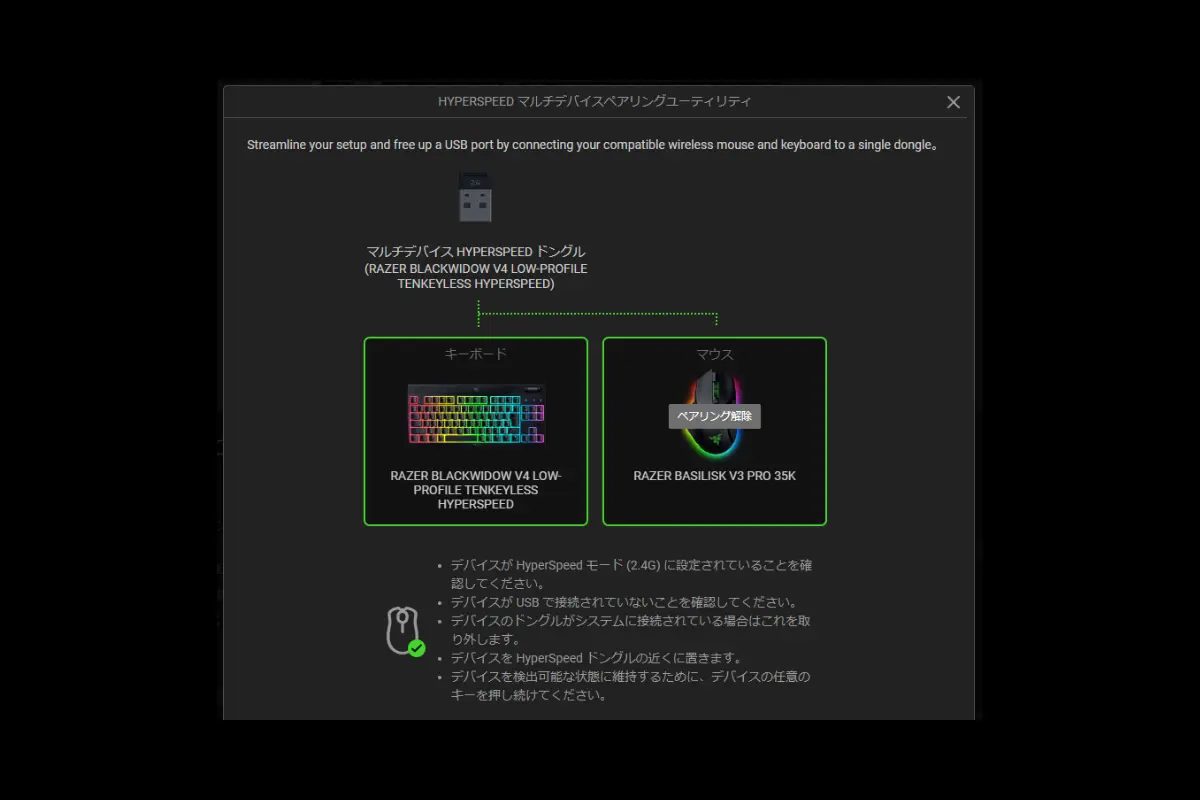
さらに、HyperSpeed(2.4GHz)ワイヤレスモードでは、 HyperSpeed Multi-Device Pairing(マルチデバイスサポート) 機能が利用可能。
対応するRazer製マウスやキーボードを同じドングルにペアリングできるため、USBポートを1つに集約できるのが大きなメリット です。
私は実際に Razer BlackWidow V4 Low-Profile TKL のドングルにBasilisk V3 Pro 35Kをペアリングして使用中。
接続は非常に安定しており、ポート数の少ないPCでも安心して運用できます。
サムレスト付きエルゴ形状デザイン
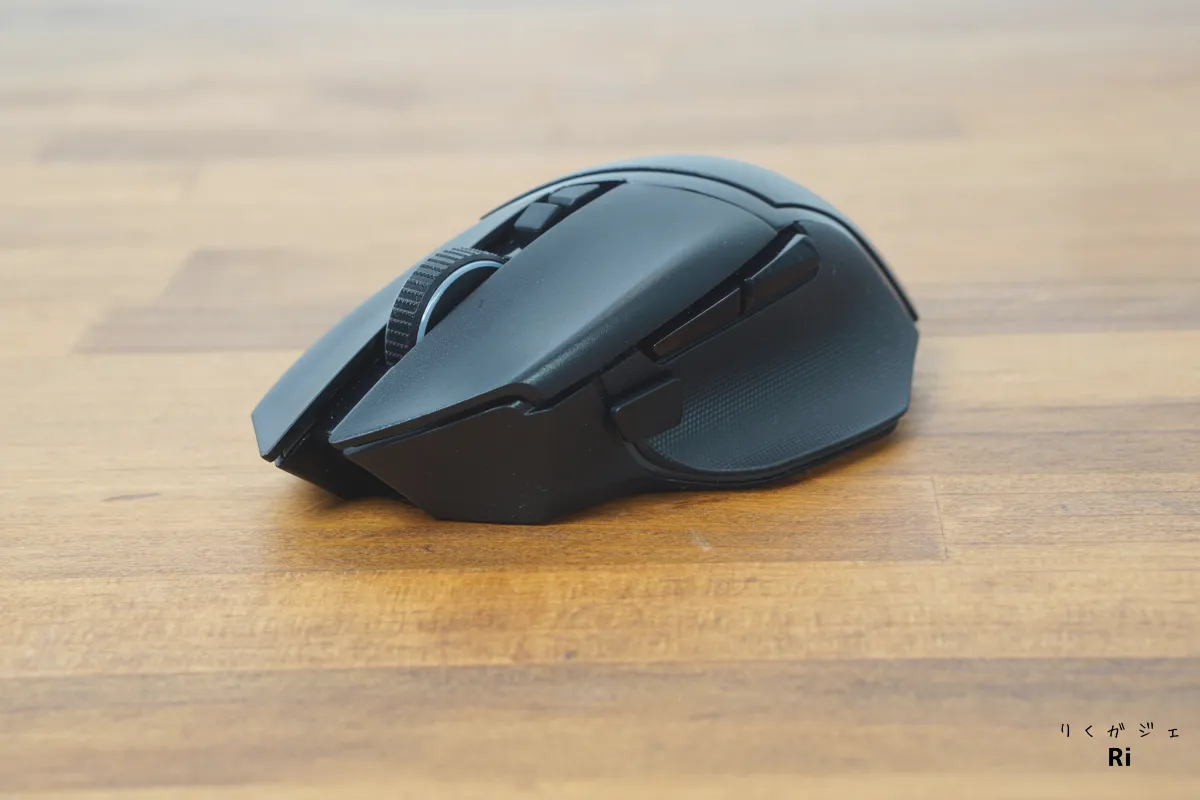
Basilisk V3 Pro 35Kは、サムレストを備えたエルゴノミクス形状が特徴。
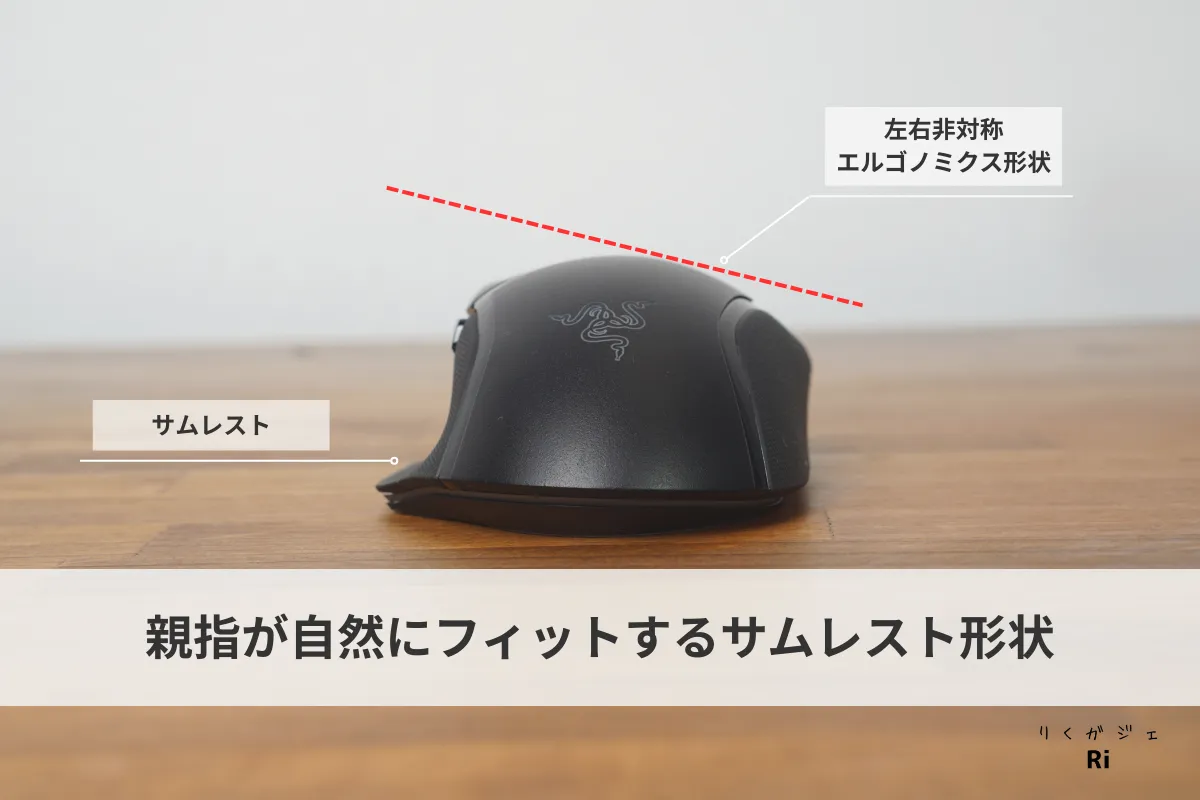
形状は左が高く右が低いエルゴノミクスデザインで、手のひらと手首をしっかり支えてくれるため、長時間の作業でも負担を軽減できます。
マットブラックのボディカラーと相まって、まるでステルス戦闘機のようなシャープなフォルムが印象的です。
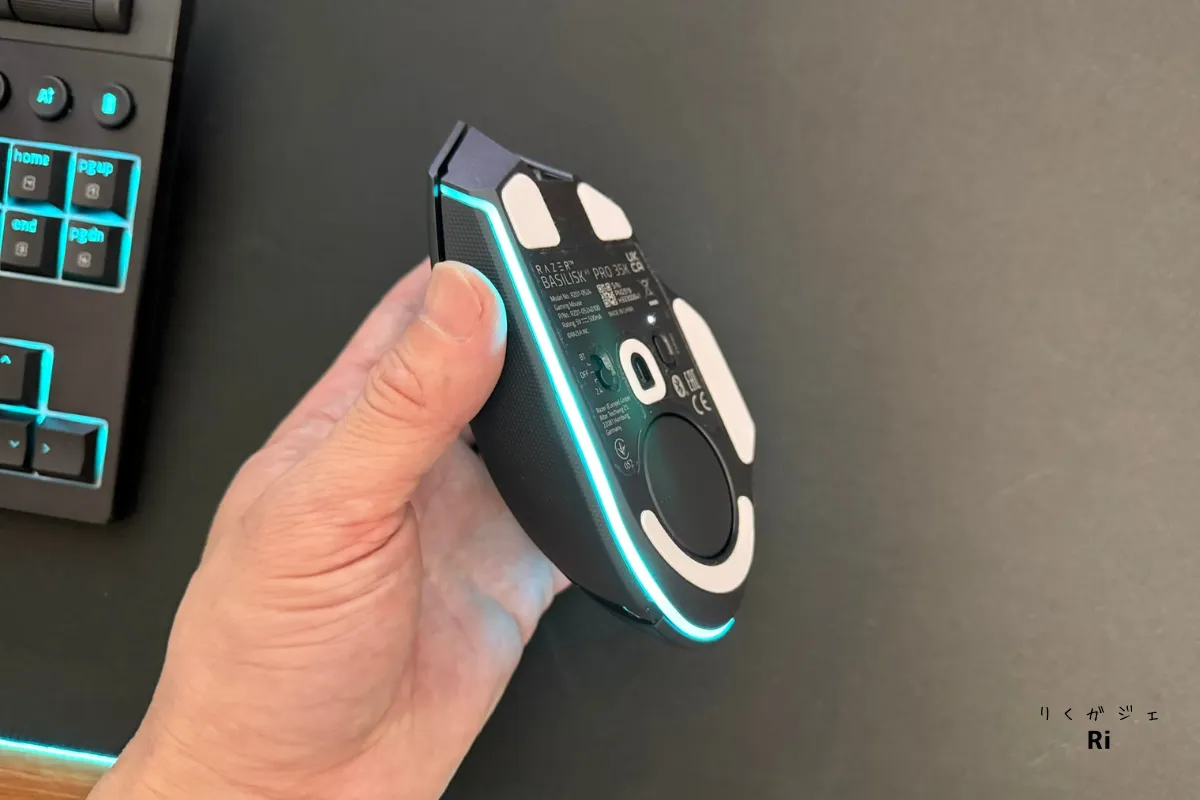
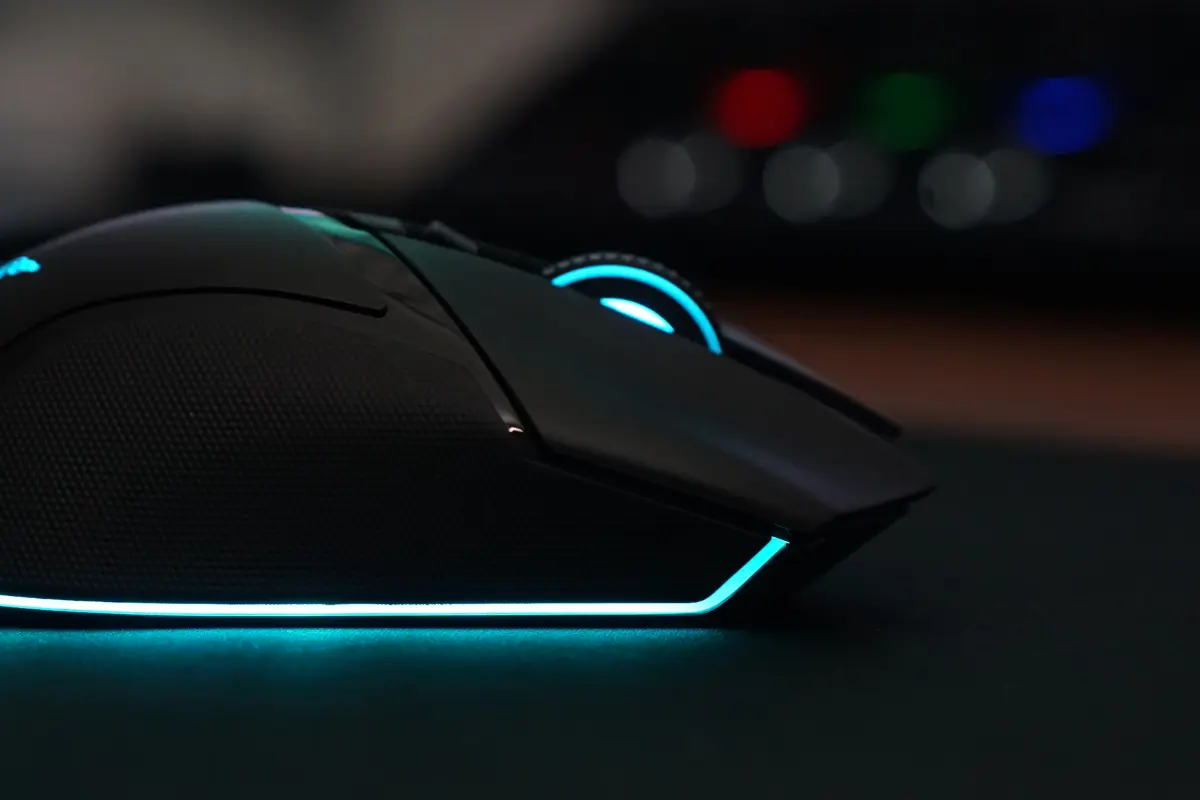
ライティングはスクロールホイール部・Razerロゴ・本体下部のフチに配置されており、
Razerが「完全アンダーグロー式」と呼ぶイルミネーションがマウスパッドを間接照明のように照らします。
光り方はどこか妖艶で、Razerらしい魅せるギミックとしてデスク周りの雰囲気を高めてくれます。
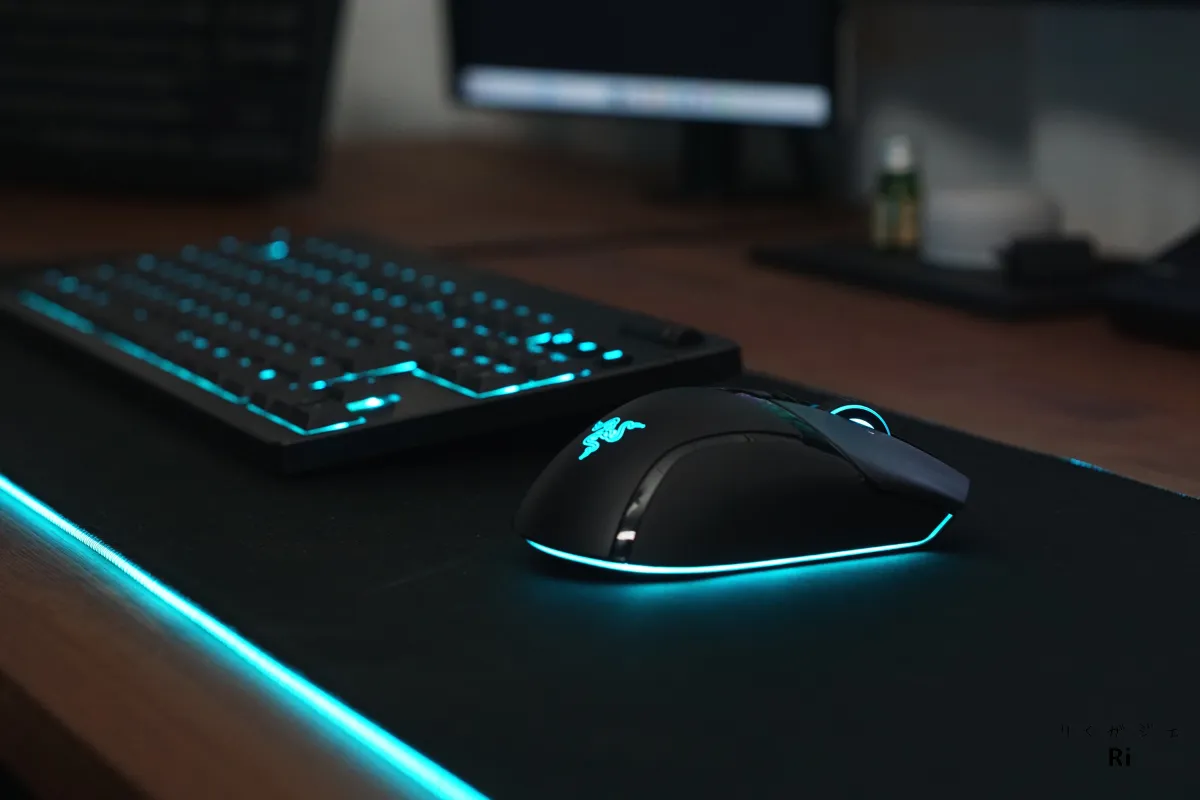
もちろん、Razer Chroma RGBライティングに対応しているため、Razer製キーボードやマウスパッドとカラーを同期可能。
デスク全体が統一感のあるライティングで彩られ、より没入感のある環境を演出できます。
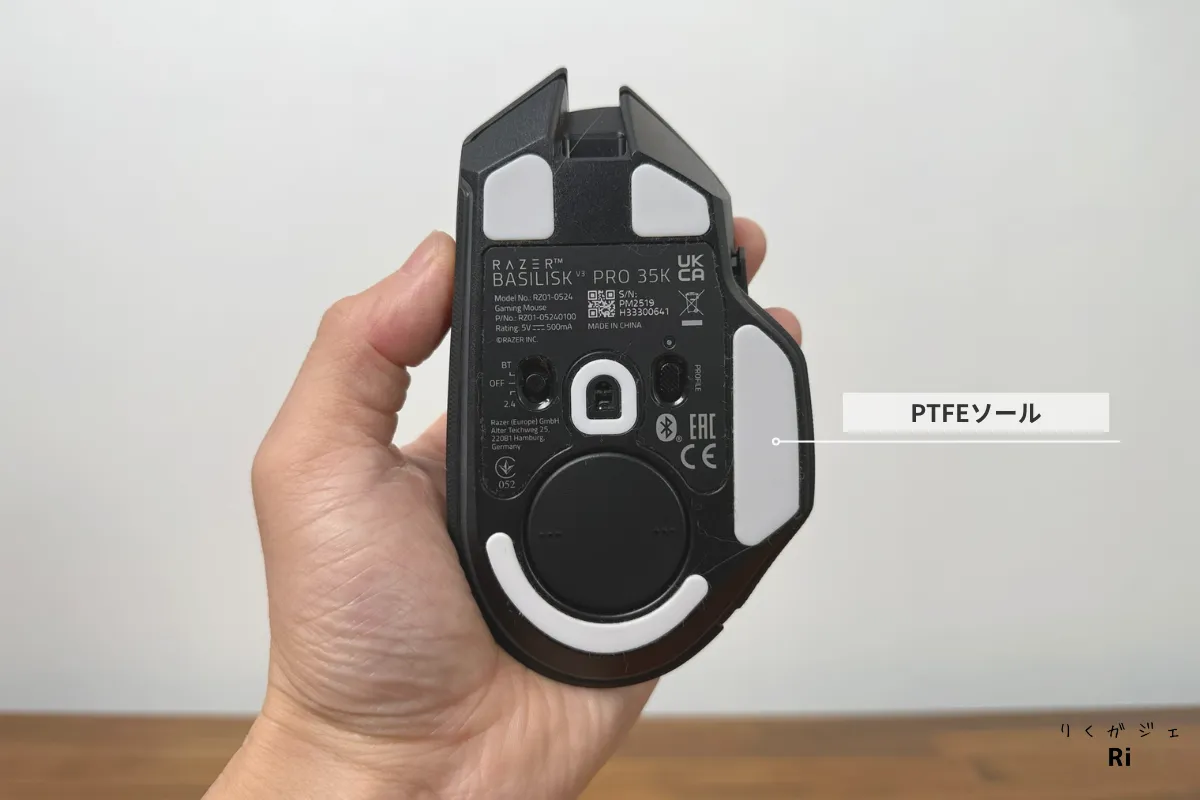
マウスソールはPTFE(テフロン)製で、滑りは非常にスムーズ。
底面の上部・センサー部・下部・サムレスト部分に大きめのソールが配置され、ひっかかり感のない安定したマウス操作が味わえます。
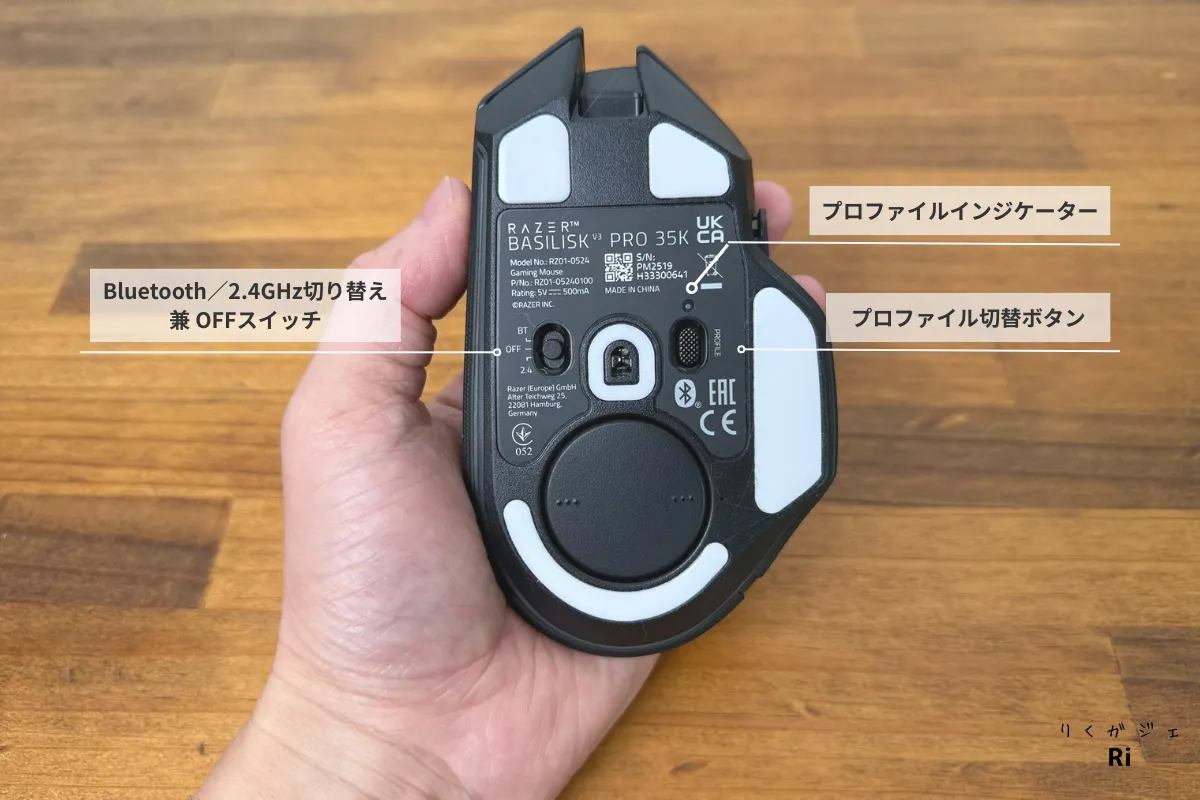
底面スイッチ類は次の通りです。
- 左側スイッチ:Bluetooth/2.4GHz切り替え(電源ON/OFF兼用)
- 右側ボタン:オンボードプロファイルの切り替えボタン / プロファイルインジケーター
頻繁に使うスイッチではありませんが、接続先やプロファイルを素早く切り替えられます。
グリップ感を高めるラバー&PBT素材
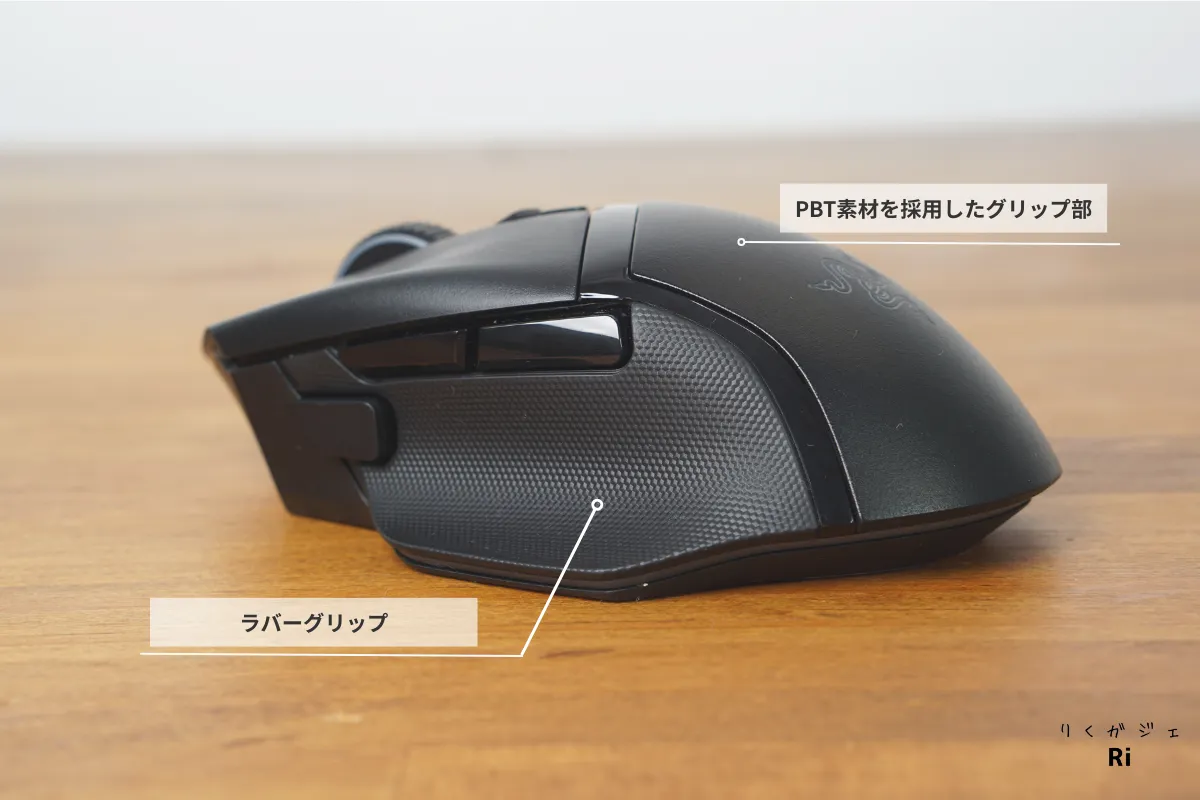
Basilisk V3 Pro 35Kの表面は、わずかにザラつきのあるマット仕上げ。
DeathAdder V4 Proのスムースタッチコーティングのような『手に吸い付く』感触とは対照的で、ホールド感は控えめながらサラッとした触り心地です。
指紋や皮脂が目立ちにくく、汗をかきやすい夏場でも快適に使用できます。
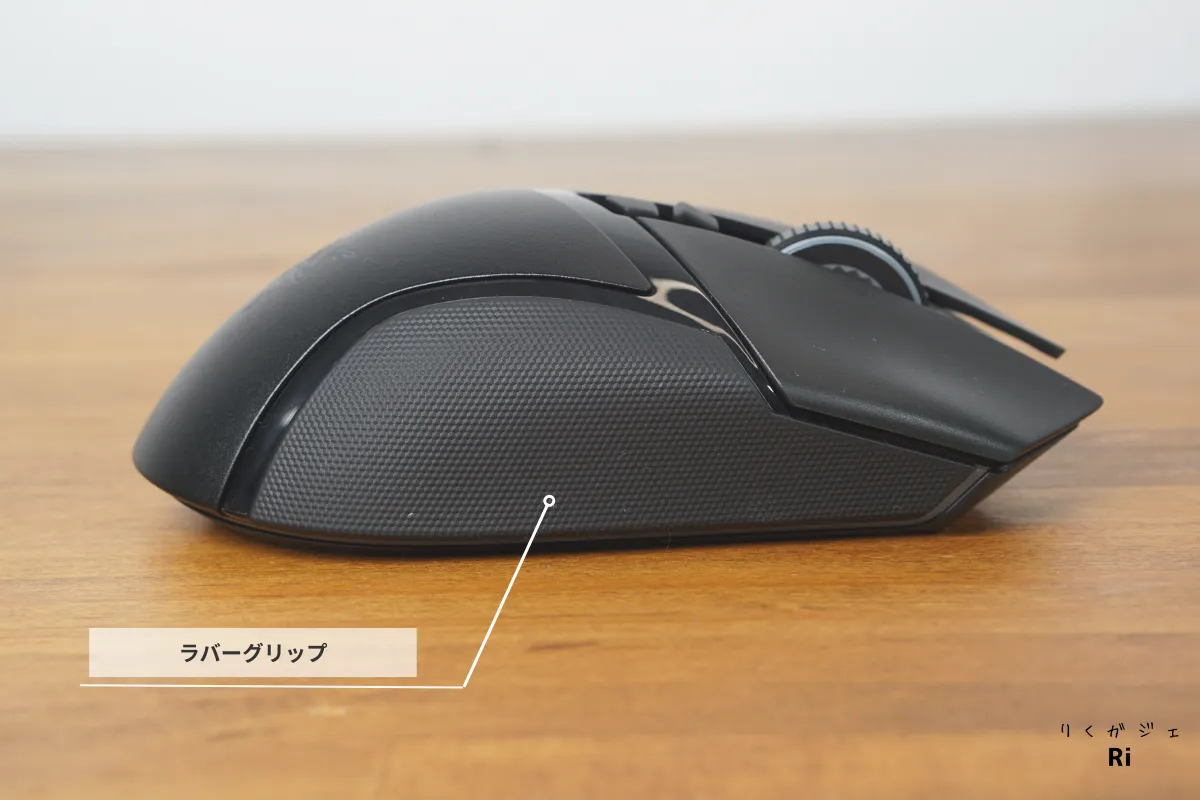
サムレストとサイドグリップにはラバー加工が施されており、親指・薬指・小指を軽く添えるだけでしっかりグリップ。
どちらかというと「握る」よりも「手をのせる」感覚に近く、長時間の使用でも滑りにくく安定した操作が可能です。
安定感のあるグリップ感
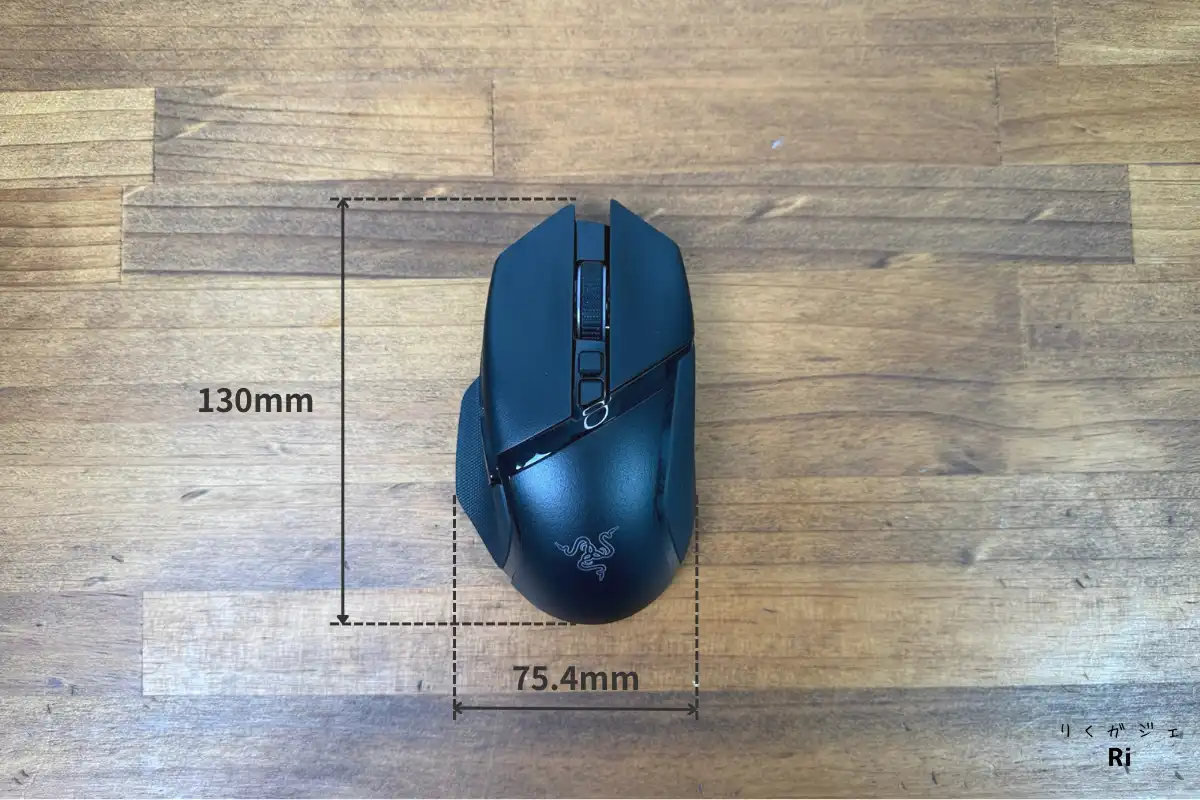
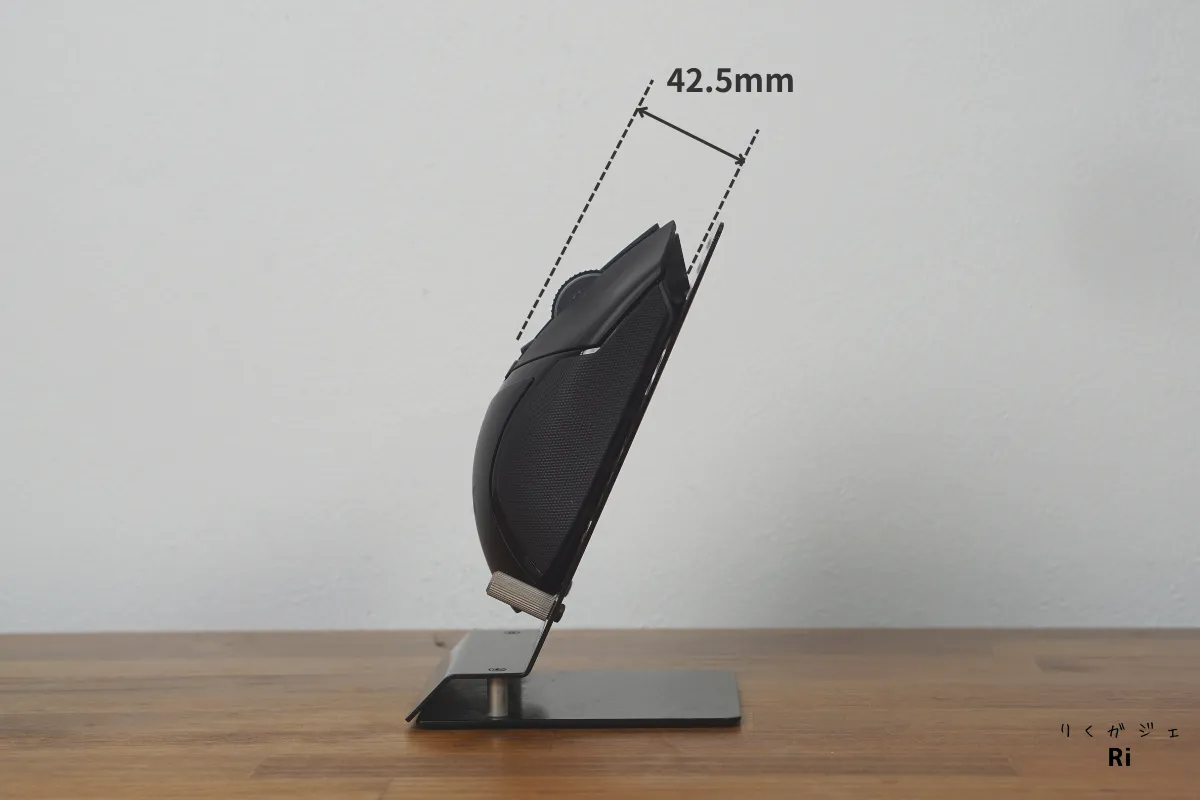
Basilisk V3 Pro 35Kのサイズは、長さ130.0 mm × 幅75.4 mm × 高さ42.5 mm。
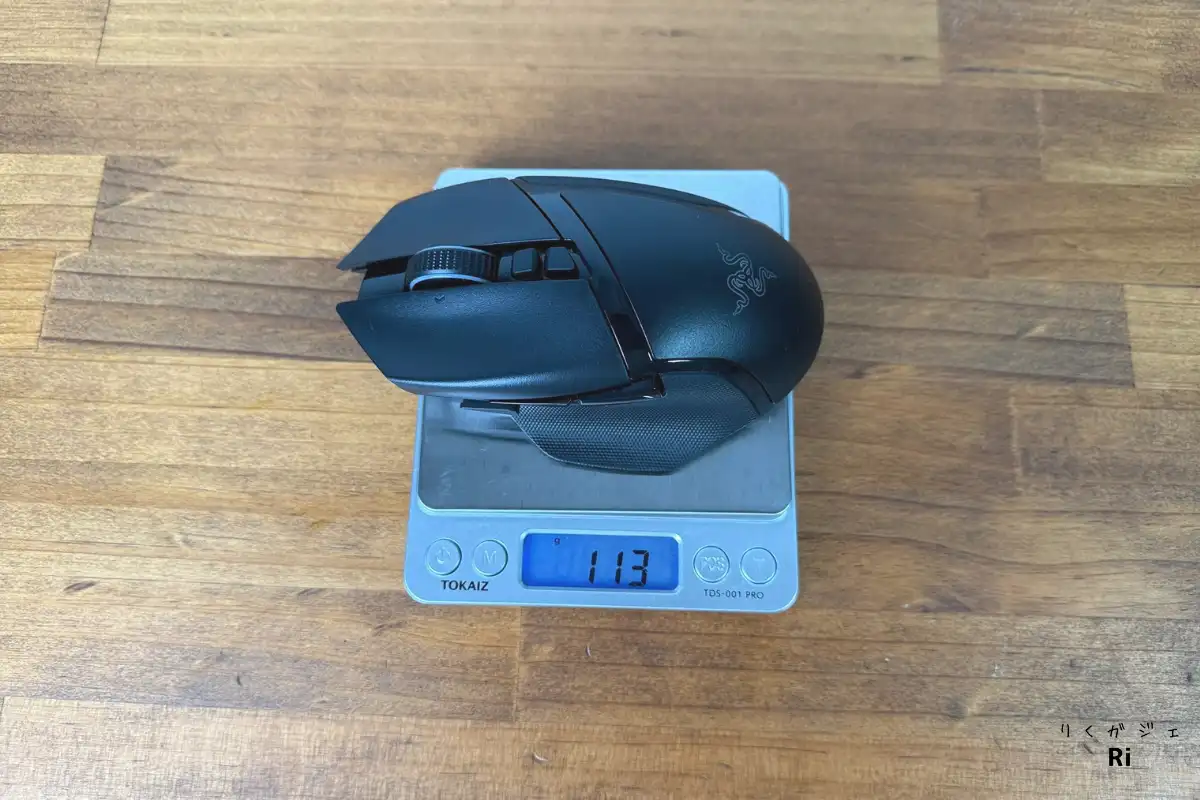
重量は実測で113gと、サイズ・重量ともにやや大きめのマウスに分類されます。
この重量はスペック上ではやや重めですが、実際に使ってみると重さがあるからこそ小さなブレが少なく、細かい操作がしやすいんです。
さすがにフリックの多いFPSゲームはしんどいですが、作業、MMO、日常使いで使うのならば、ある程度重さのあるマウスは重めだと腕全体を使った操作につながり、姿勢が安定しやすい印象。
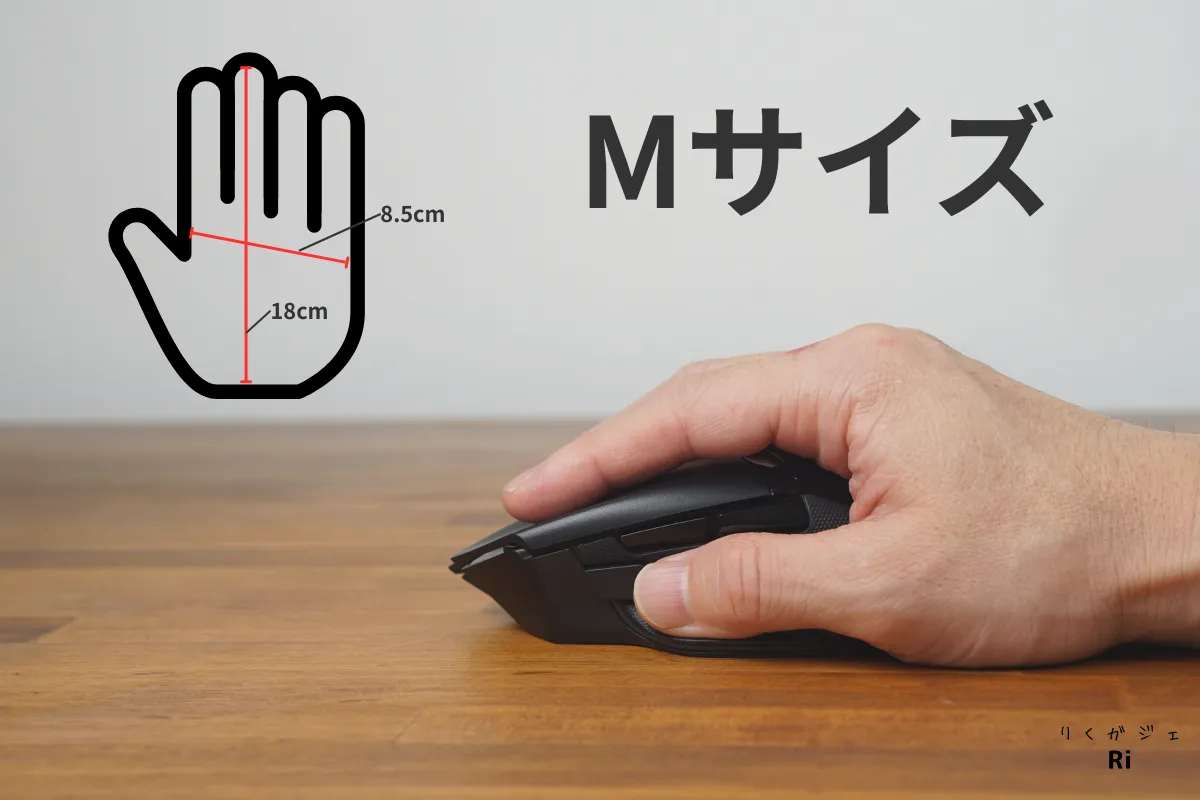
私の手の大きさは18cm × 8.5cmと標準的ですが、大きすぎることもなく快適に使用できます。
高さが42.5 mmあることで、手のひらでマウスを押したり引いたりする動作が安定し、重さを感じながらもしっかりコントロールできる感覚を得られます。
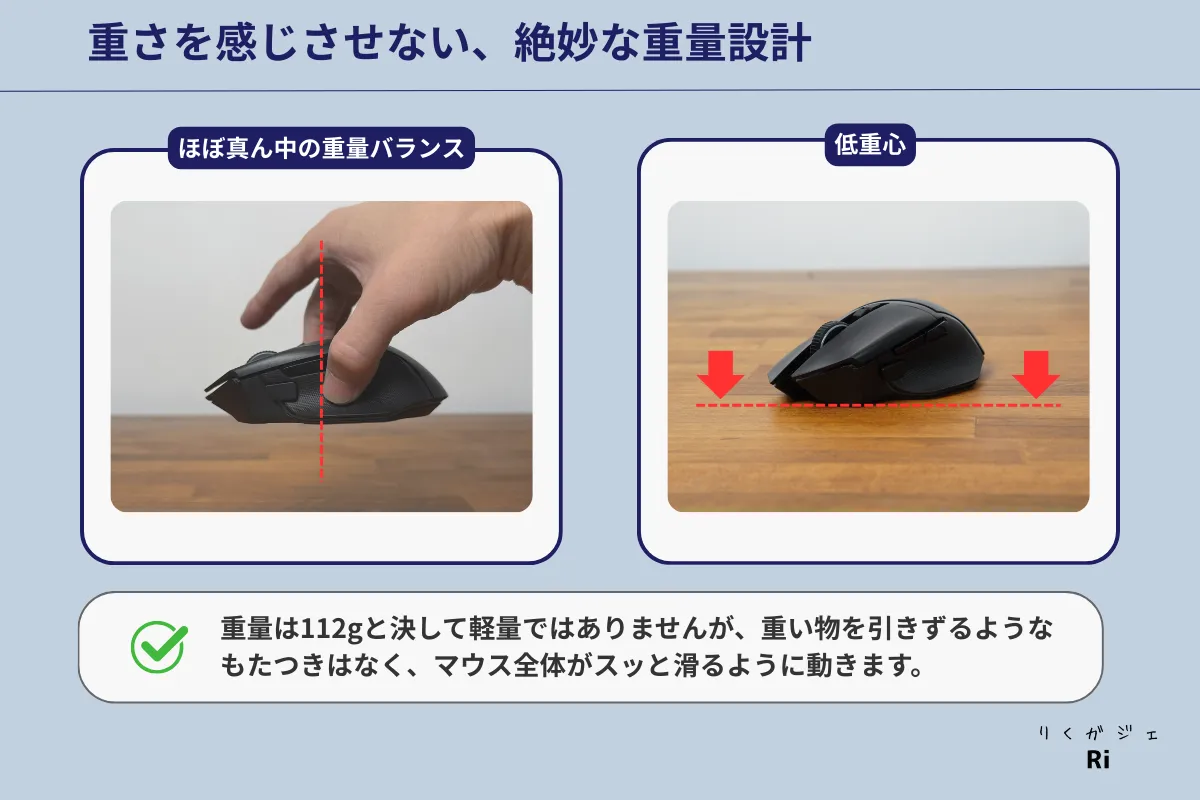
さらに重量バランスは中央に寄せた低重心設計。
「重さ×重心バランス」が計算されており、クリックやスクロールの動きと一体化した落ち着きのある操作感を感じます。
軽量マウス特有の爽快感もいいですが、Basilisk V3 Pro 35Kは“重心の安定”を重視。
そのバランスの取れた重量感が生むフィーリングは、落ち着きがあり、一つひとつの操作が心地よく感じられるのが印象的です。
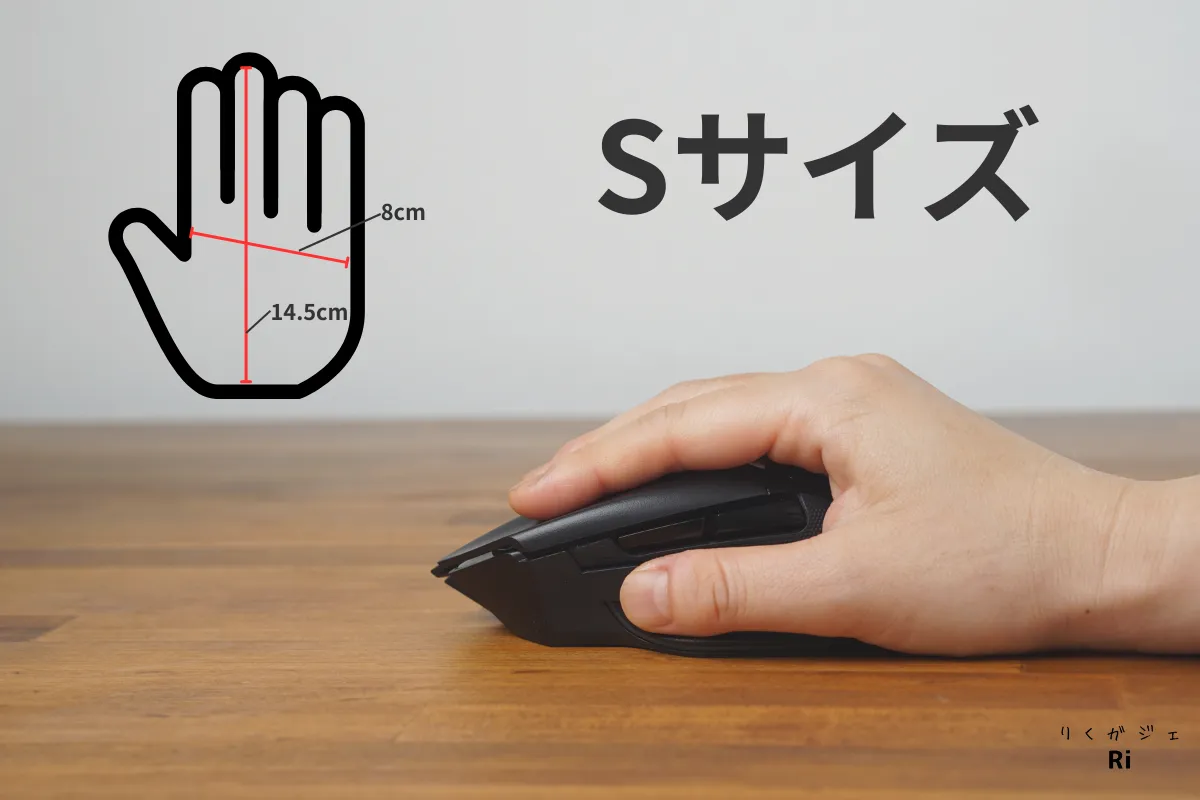
やや小さめの女性の手で握ってもらったところ、マウスがやや大きめに感じられ、感度クラッチボタンには指が届きにくそうです。
しかし意外なことに、「こっちの方が使いやすい」という感想が返ってきました。
彼女は普段、仕事やブラウジングなどゲーム以外の用途ではRazer Viper Ultimateを使用していますが、 Basilisk V3 Pro 35Kの高さや指の置き位置がしっくりくるとのことで、このあたりはエルゴノミクス形状の恩恵といえそうです。
まとめると、Basilisk V3 Pro 35Kは中〜大きめの手に最適なサイズ感でありながら、小さめの手でも十分使いやすい可能性があるマウスといえます。
サイズ感に不安がある場合は、実店舗で実際に握ってみるのがオススメです。
約9,000万回耐久のメインボタン
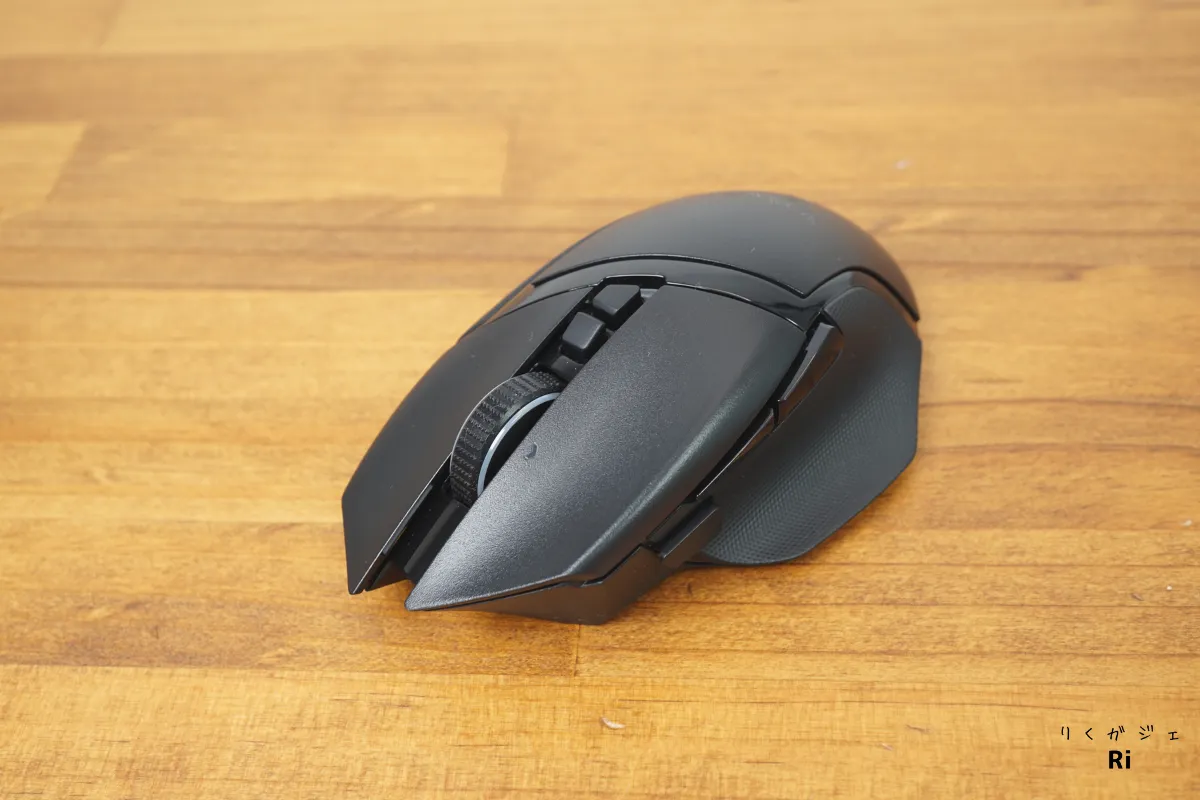
Basilisk V3 Pro 35Kのメインボタンには、第3世代 Razer オプティカルマウススイッチを搭載。
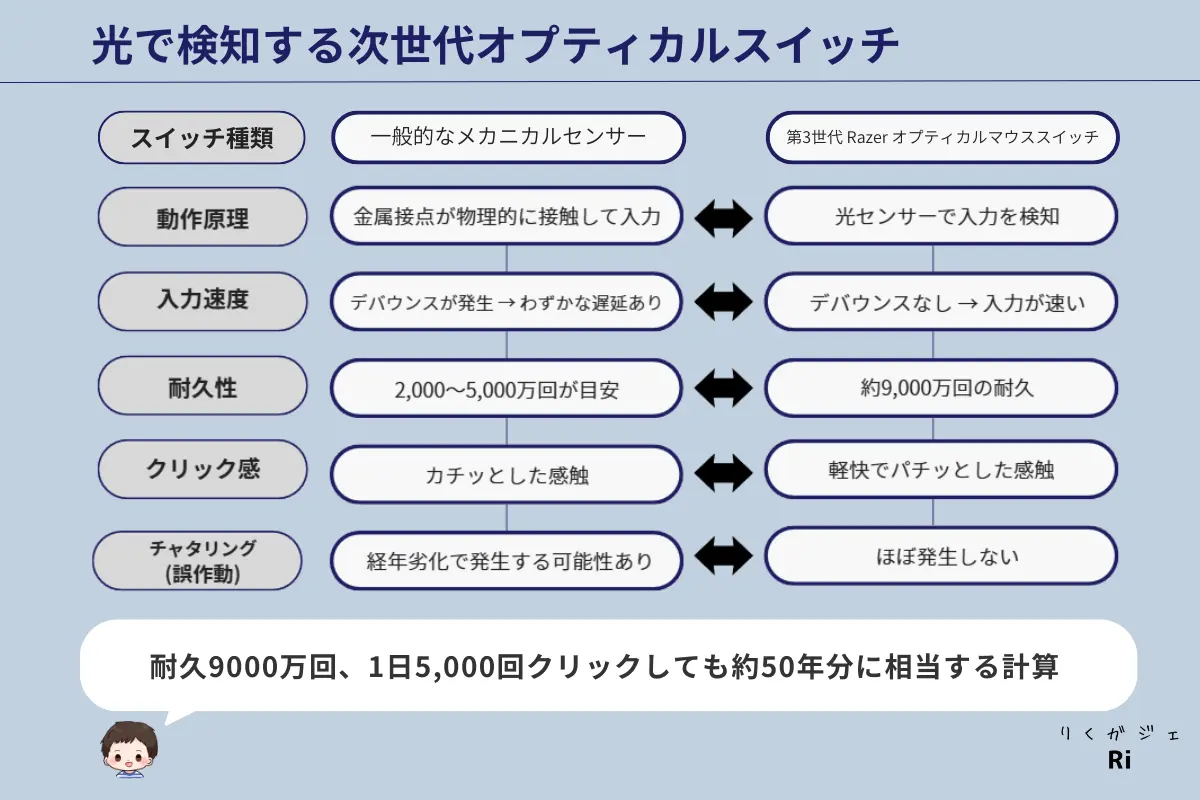
従来のメカニカルスイッチはバネを押し込むようなカチッとした手応えが魅力ですが、耐久性はおおむね2,000万〜5,000万回が目安です。
それに対し、このオプティカルスイッチは9,000万回のクリック耐久を実現。
機械的な接触がないためデバウンスディレイが発生せず、入力遅延の少ないクリックが可能です。
クリック感はメカニカルスイッチにはないほど軽快で、指先に「パチッ」と心地よい感触が伝わります。
操作音はオプティカルスイッチ特有の乾いた高めの音で、メカニカルスイッチに慣れている方は最初やや大きめに感じるかもしれませんが、使い込むうちに気にならなくなります。
ポチップ
より使いやすくなった左右チルト対応の多機能ホイール
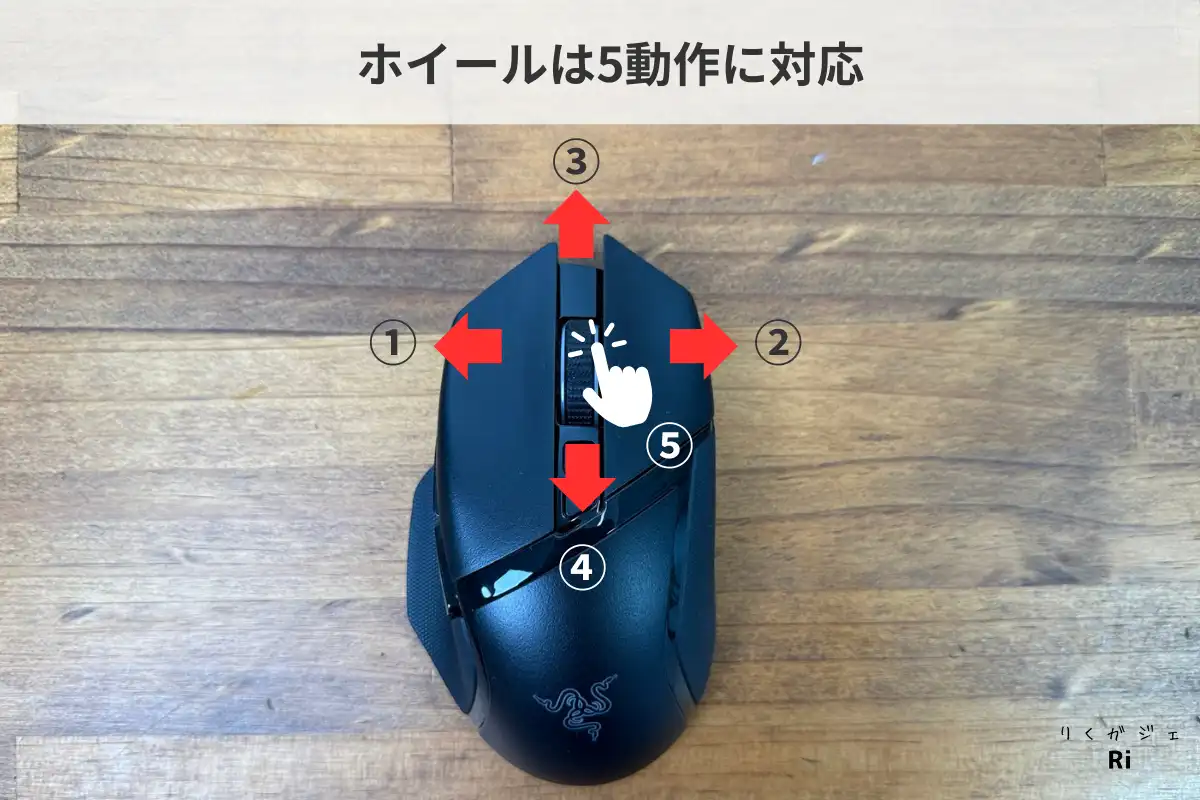
Basilisk V3 Pro 35Kは、Razer HyperScroll チルトホイールを搭載。
中央クリック、左右チルト、スクロールの合計4動作に対応しており、Razer Synapseでさまざまなキーや機能・マクロに割り当て可能です。
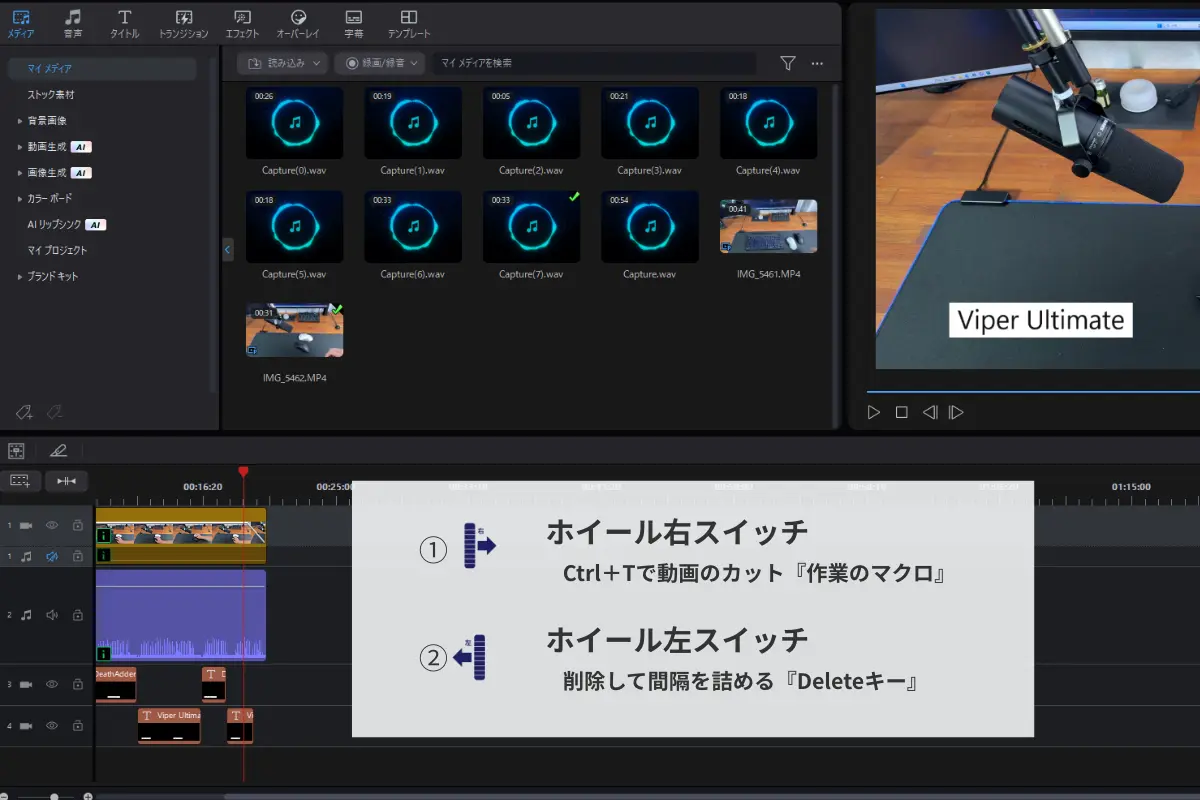
私は主に動画編集のショートカットで活用しています。
複合キーのショートカットは便利ですが、長時間作業ではどうしても指や手首に負担がかかります。
そこで、ホイール右スイッチに「Ctrl+T」(カット)、ホイール左スイッチに「Delete」(削除して間隔を詰める) をマクロで割り当て。
設定自体はシンプルですが、左手の負担が大幅に減り、作業スピードもグッとアップしました。動画編集が驚くほど快適になります。
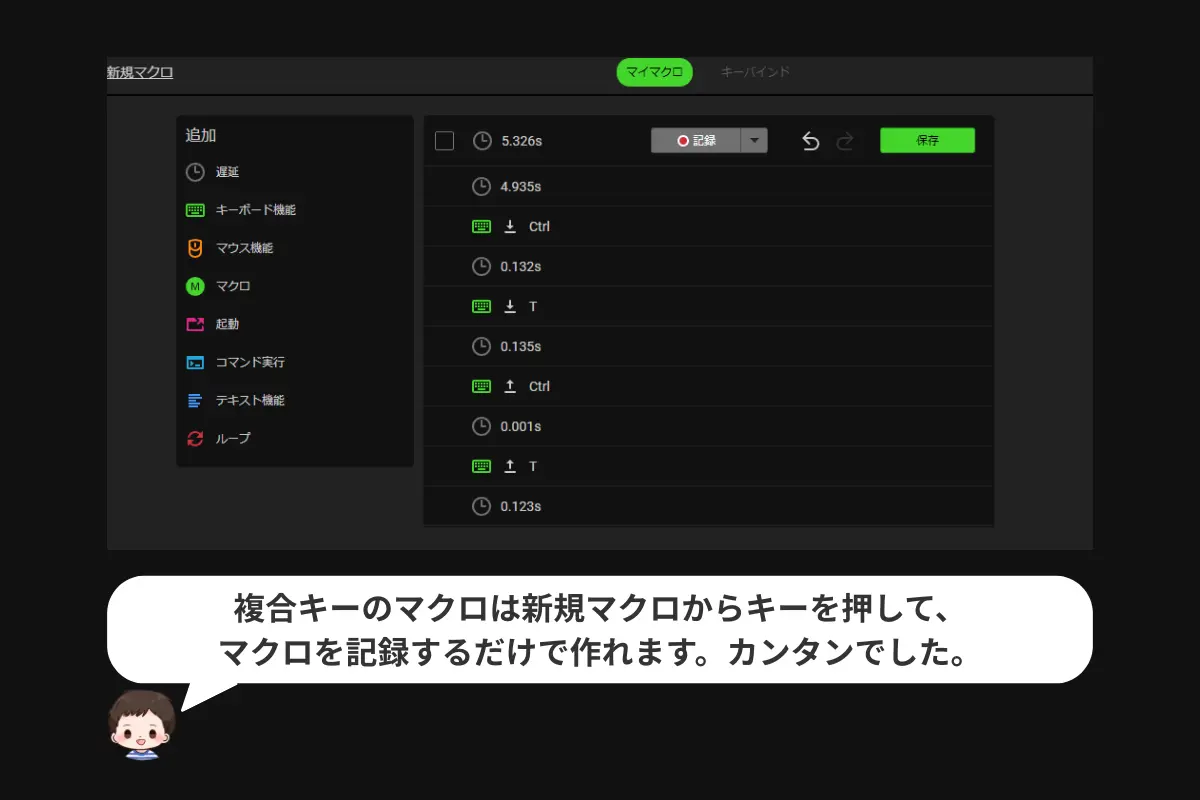
「マクロ」というと少し難しそうに聞こえますが、Synapseでの設定はとても簡単。
記録ボタンを押して必要なキーを入力 → 記録終了ボタンを押すだけで完了 です。
複合キーのショートカットもこの方法であっという間に登録可能。
割り当ては自由なので、動画編集のショートカットはもちろん、ゲームのマクロやメディア操作 に使ってみるのも楽しいですよ。
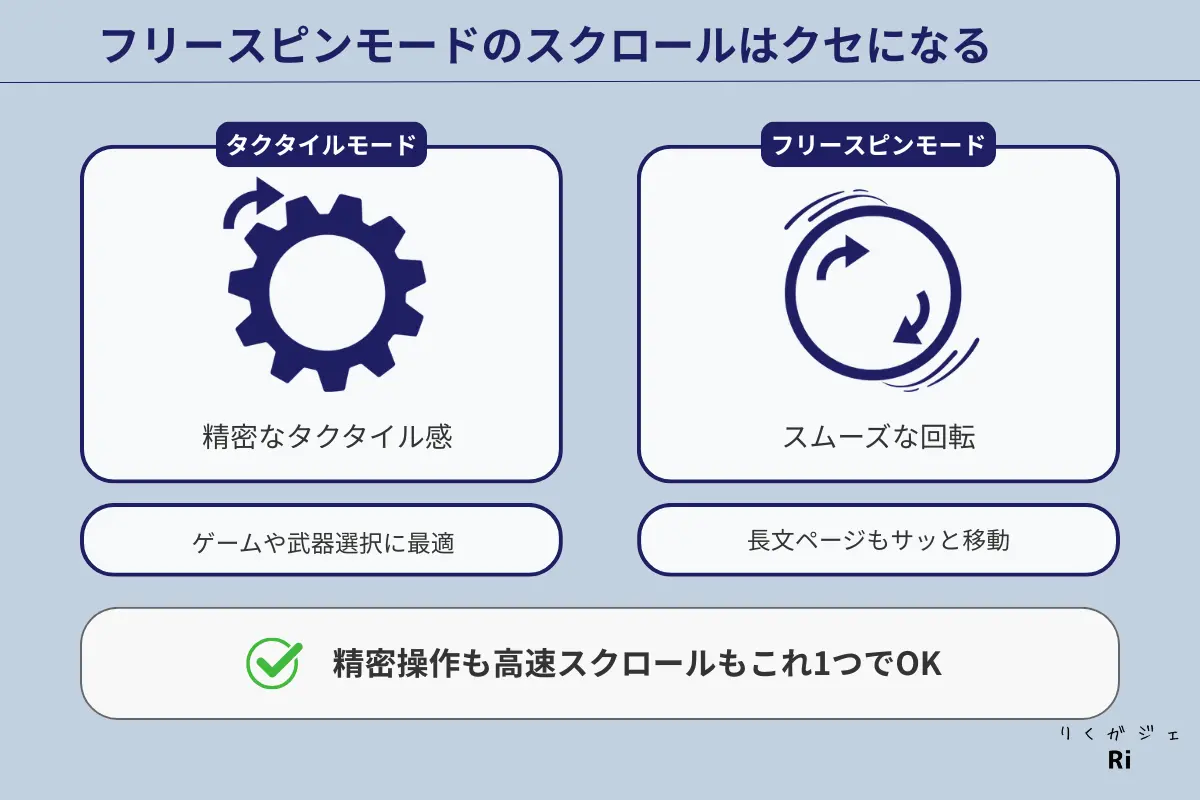
ホイールはタクタイルモードとフリースピンモードを切り替え可能。
私の場合、FPSで武器選択など精密な操作が必要な場面ではタクタイルモードが便利でした。
一方で、フリースピンモードは長いウェブページのスクロールに最適で、慣れると非常に快適にページ移動できます。
- タクタイルモード・・・ゲームでの精密な操作に便利
- フリースピンモード・・・ウェブページ・長いPDF資料などの閲覧に便利
ここまでは従来モデルのBasilisk V3 Proと同じ機能ですが、35Kではさらに進化。
より直感的な操作ができるスマートリール機能が追加され、ホイールの快適さが一段と高まりました。
このあと、実際の使用感や進化ポイントを詳しくレビューしていきます。
高速スクロール × 精密操作を両立するスマートリール
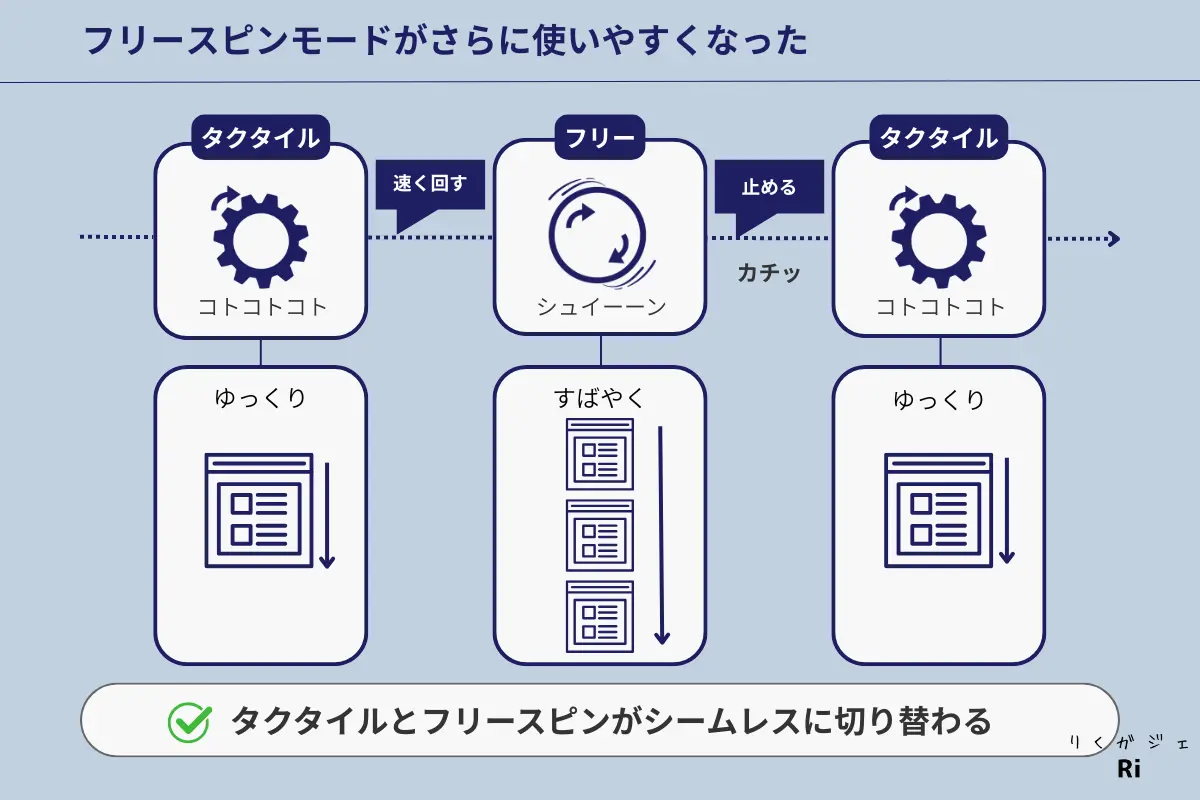
スマートリールモードは、タクタイルモードとフリースピンモードをシームレスに切り替える機能。
従来のBasilisk V3 Proにもフリースピンモードは搭載されていましたが、微妙なスクロール調整には少し慣れが必要でした。
このモードでは、スクロールホイールを素早く回すだけで自動的にフリースピンに移行し、止めるとカチッというノッチ感とともにタクタイルモードへ復帰します。
必要なページまで一気に移動して、停止後は精密なスクロール操作ができる、まさにタクタイルモードとフリースピンモードのオイシイところ取りの機能。
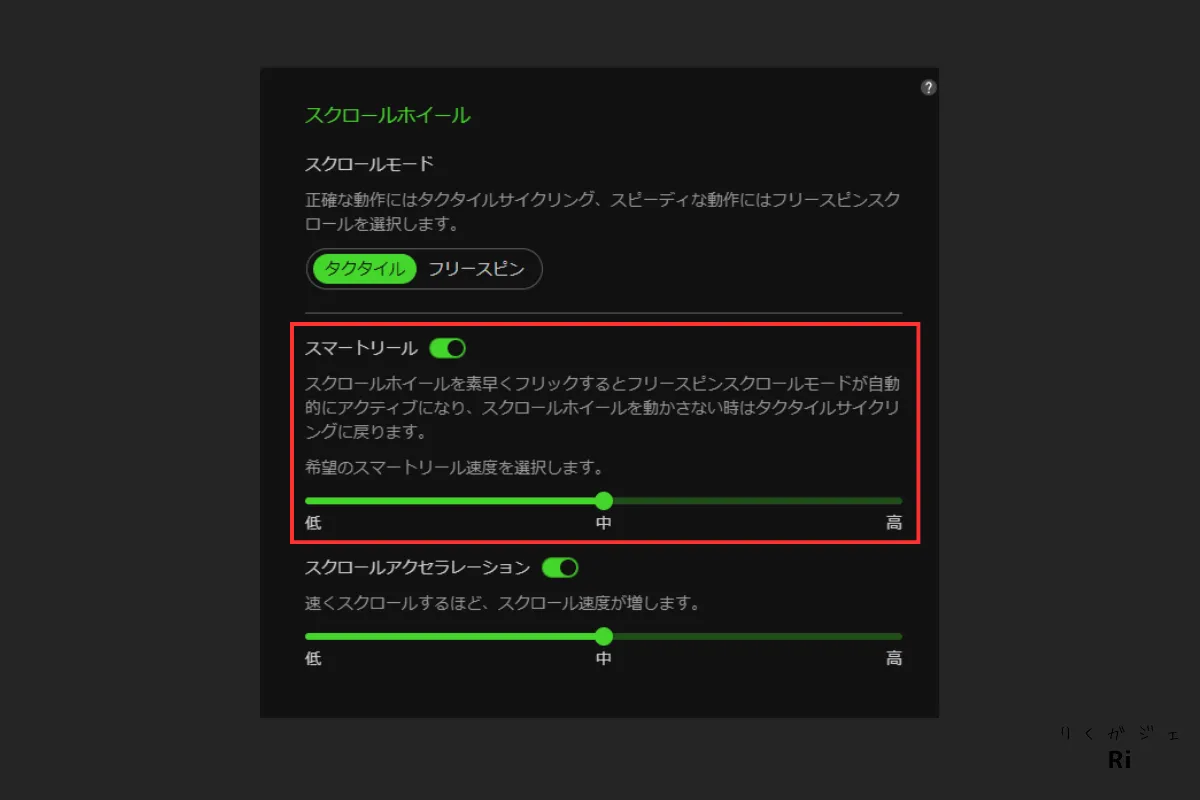
なお、切り替わる速度は低・中・高の3段階で設定可能。
私は低に設定して使っていますが、スイッチングは非常に素早く、違和感を感じません。
このあたりは用途や好みに合わせて調整すると良いでしょう。
低・中・高の3段階で調整可能なスクロール加速
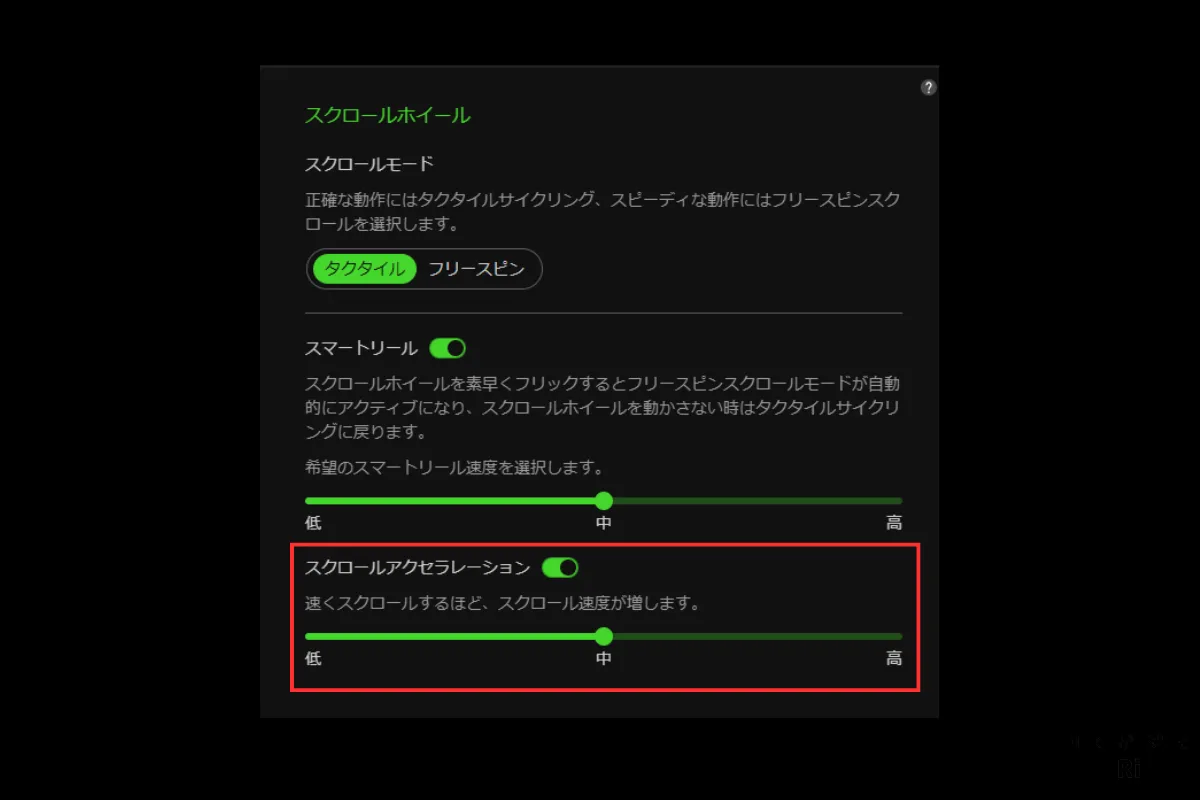
スクロールアクセラレーションは、ホイールの回転速度に応じてスクロール量を増やす機能です。
こちらも低・中・高の3段階で調整可能で、スマートリールと組み合わせることで、自分好みのスクロール感にカスタマイズできます。
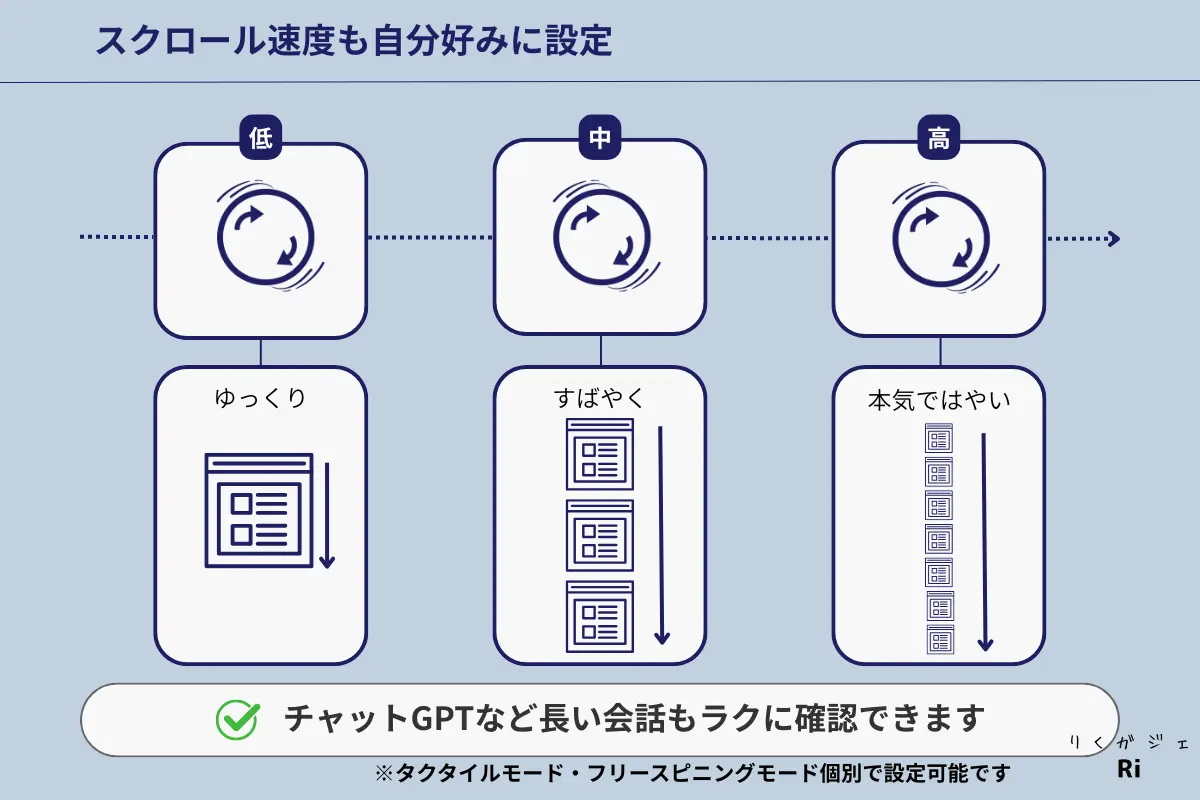
特に、ページ数の多いPDF資料や電子マニュアルを一気に読み飛ばしたいときに便利。
ホイールを速く回すだけで長いページをサッと移動できるため、作業効率がぐっと上がります。
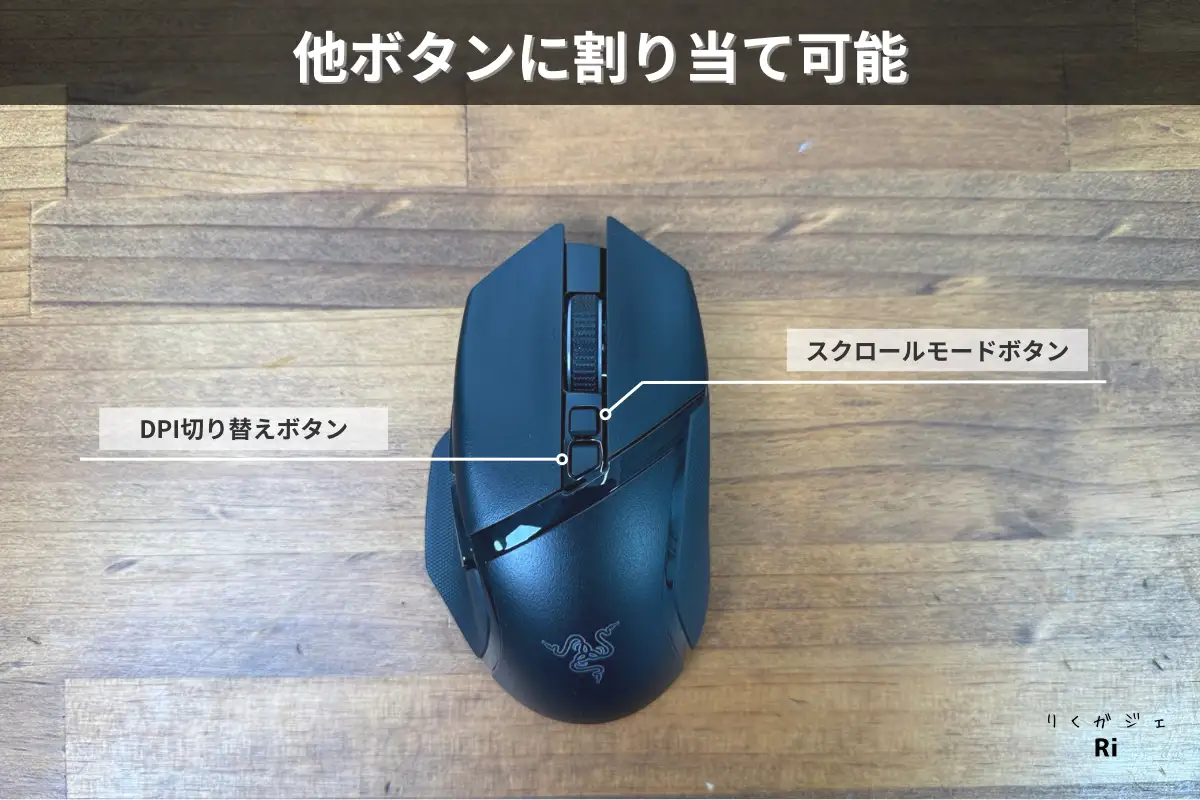
ホイール下には回転モード切り替えボタンと感度ステージ変更ボタンを搭載。
頻繁に使わない場合は、Razer Synapseから別の機能やマクロを割り当てて活用するのもおすすめです。
総じて、Basilisk V3 Pro 35Kは前モデルで好評だったスクロール機能をさらに進化させたモデル。
スマートリールやスクロールアクセラレーションの組み合わせで、精密操作から快適スクロールまで幅広く対応できる万能ホイールといえます。
3つのプログラム可能サイドボタン
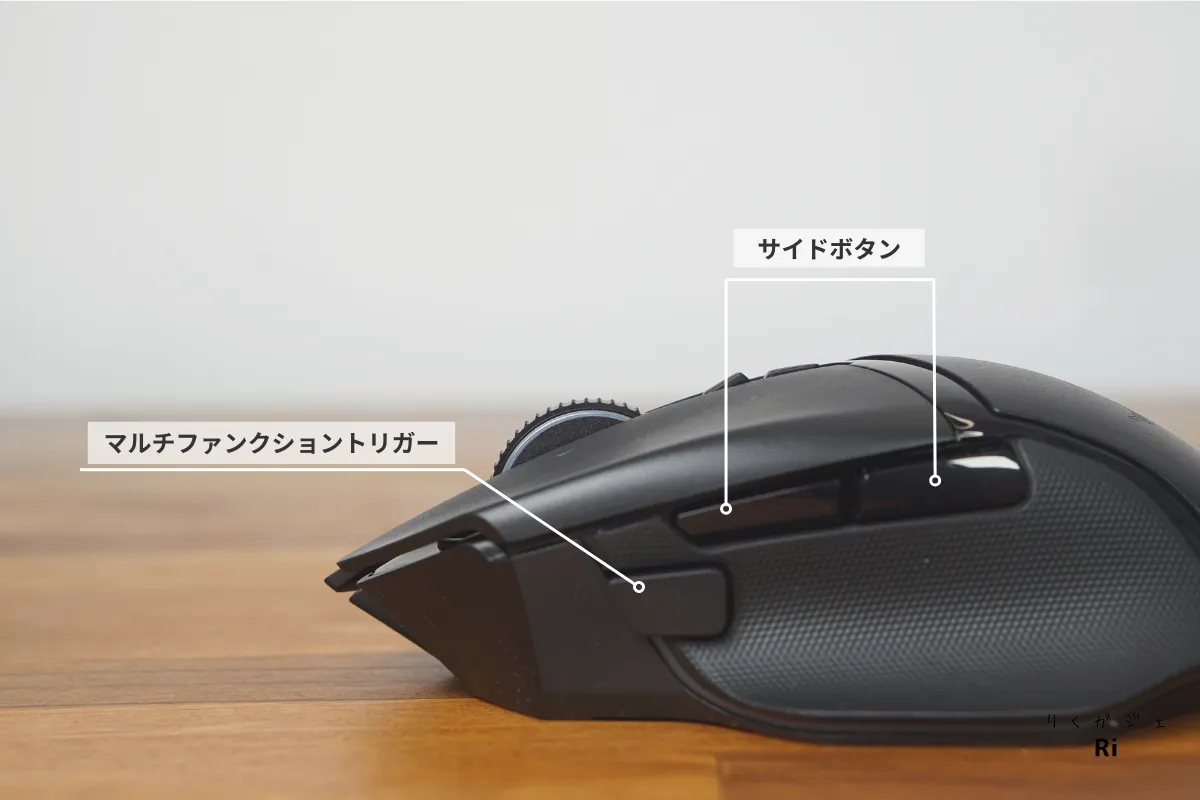
私が特に気に入っているポイントが、この3つのプログラム可能なサイドボタン。
マルチファンクショントリガーも、武器切り替えやマクロ、メディア操作など、好きな機能を自由に割り当てられます。
精密操作に強くなった35Kセンサー
| センサー | Focus Pro 30K 光学センサー | 第2世代 Razer Focus Pro 35K 光学センサー |
| 解像精度 | 99.8% | → |
| 感度 (DPI) | 30,000 DPI | 35,000 DPI |
| DPI の段階的調整 | 50 DPI | 1 DPI |
| 最大速度 (IPS) | 750 | → |
| 最大加速度 (G) | 70 | → |
| モーションシンク | 搭載 | → |
| スマートトラッキング | 低 / 中 / 高 | → |
| 非対称カットオフ | 26 段階 | → |
| 感度マッチャー | 非搭載 | 搭載 |
| ダイナミック感度 | 非搭載 | ※搭載 |
| 回転ツール | 非搭載 | ※搭載 |
*Razer Viper V3 Pro のみ対応
Basilisk V3 Pro 35Kには、第2世代 Razer Focus Pro 35K 光学センサーを搭載。
最大速度と最大加速度は前モデルと同等ながら、DPIは30,000 → 35,000へと5,000アップ。
正直、この超高DPIではカーソルが一瞬で画面外に飛ぶほどで、体感できる差はほぼありません。
それよりも進化を感じるのは 調整幅の細かさで、従来の50DPI刻みから 1DPI刻み に変更になっており、理想的な感度をピンポイントで設定できるようになりました。
さらに、使用中のマウスからDPI設定を正確に引き継げる「感度マッチャー」機能は、買い替え時でも違和感なく移行できるのが嬉しいポイントです。
前モデルより+30時間進化したバッテリー
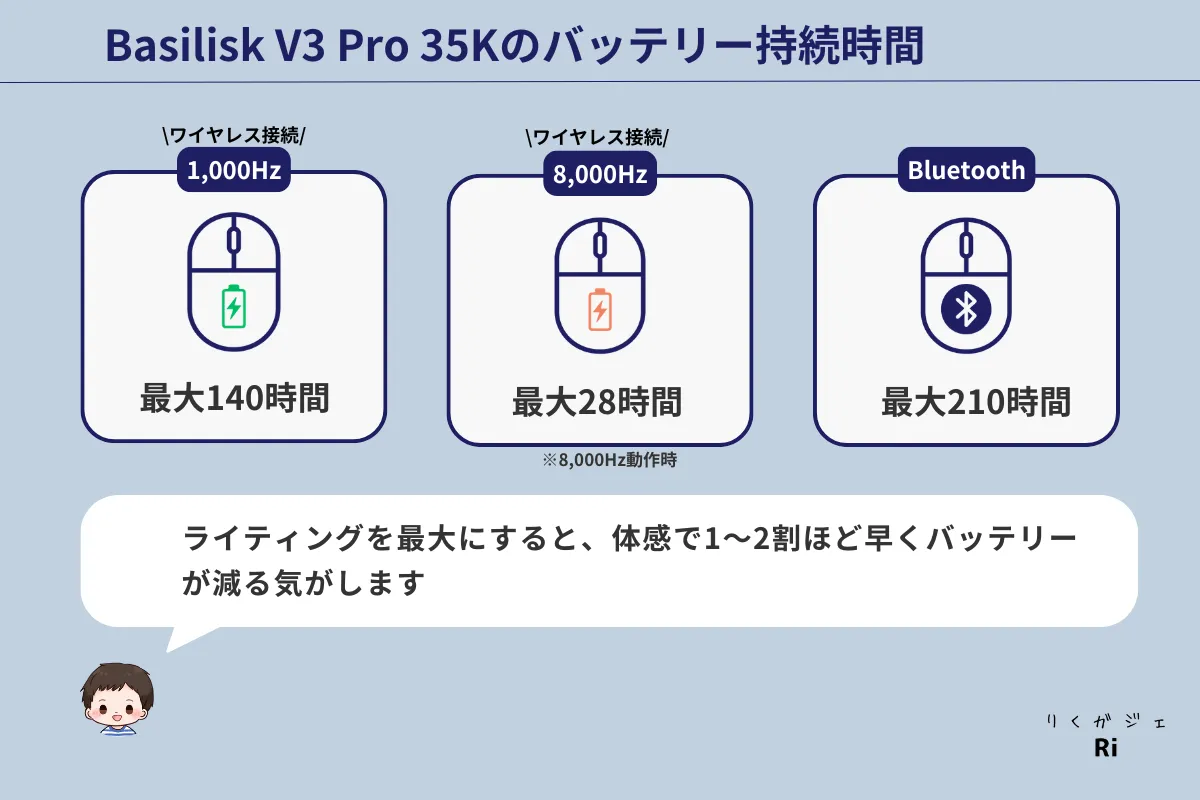
Basilisk V3 Pro 35Kのバッテリー持続時間は、最大140時間(1,000Hz時)。
前モデルの最大110時間から約30時間延長され、省電力化が確実に進化しています。
さらにBluetooth接続では最大210時間と驚異的。
理論上、24時間連続で使っても約9日間もつ計算で、充電頻度をほとんど気にせず運用できます。
実際に私もゲーム・YouTube視聴・デスクワークで毎日使っていますが、3週間使用してもバッテリー残量は40%以上ありました。
まとめ
Razer Basilisk V3 Pro 35Kは、多機能エルゴマウスの完成形とも言えるモデルでした。
そして、前モデルから着実に進化しているということ。
サムレストとラバーグリップによる安定感、中央クリック+左右チルト+スマートリール対応の万能ホイール、1DPI刻みの精密な感度調整、そして140時間クラスのロングバッテリーライフ。
DeathAdder V4 Proのような軽量・シンプルなマウスとは対極に、作業効率やゲーム操作の幅を広げたい人にぴったりの一本です。
「高機能マウスを1台で完結させたい」「ホイール操作の自由度にこだわりたい」という方に、自信を持っておすすめできるモデルだと感じました。
ポチップ
本記事はRazer様より製品提供を受けて作成していますが、内容はあくまで実際に使用した正直レビューです。