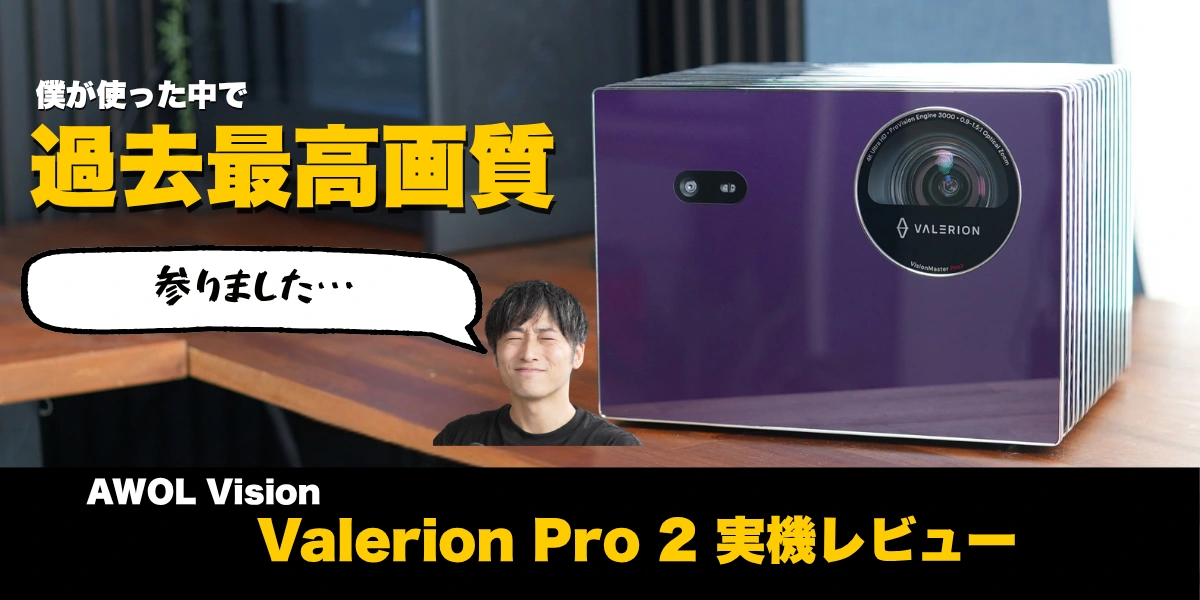
本記事は、AWOL Vision様より製品をご提供いただいていますが、これまでさまざまなガジェットをレビューしてきた経験をもとに、公平かつ正直な視点でレビューしています。
どうも、りくガジェのりくぴいです。@riku_Gadget
今回は、米国のホームエンターテインメントブランド「AWOL Vision」が展開する4Kプロジェクター「AWOL Valerion Pro 2」をレビューします。
「VisionMaster」シリーズは、2024年にクラウドファンディングサービス「Kickstarter」で、シリーズ全体で16億円を超える支援を集めた注目の製品です。
実際に使った結論からいうと、Valerion Pro 2は、画質への満足感と普段の使いやすさを両立したプロジェクターです。
映像の美しさは、これまで僕が使ってきたプロジェクターの中でも、ダントツだと感じました。
特に、鮮やかな色彩や細部までくっきりと描き出す精細感、そして暗室でEBLを有効にしたときの黒の沈み込みが印象的です。
価格や設置スペースへの配慮は必要ですが、映画もゲームも大画面で楽しみたい方には、検討する価値のある一台だと感じました。
使ってよかった点・気になった点
✔ 良かった点
- RGBトリプルレーザーによる鮮やかな色彩と4Kの精細感
- 暗室で違いを実感できた、EBLによる黒浮きの抑制
- ゲームモードでの快適な操作感と、大画面ならではの没入感
- 配信アプリやショートカットメニューの使いやすさ
✔ 気になった点
- 本体価格に加え、設置スペースや周辺機器の費用も考慮が必要
- 映画の音にも迫力を求めるなら、外部スピーカーを検討したい
ここからは、実際の投影写真やゲームプレイ、測定結果を交えながら詳しく紹介します。気になる項目は、目次からチェックしてみてください。

 ポチップ
ポチップ
Valerion Pro 2の特徴・スペック
Valerion Pro 2は、RGBトリプルレーザーと、暗いシーンの黒の表現を高める独自技術「EBL」を搭載した4Kプロジェクターです。
まずは、製品の主な特徴とスペックをチェックしていきましょう。
| モデル | 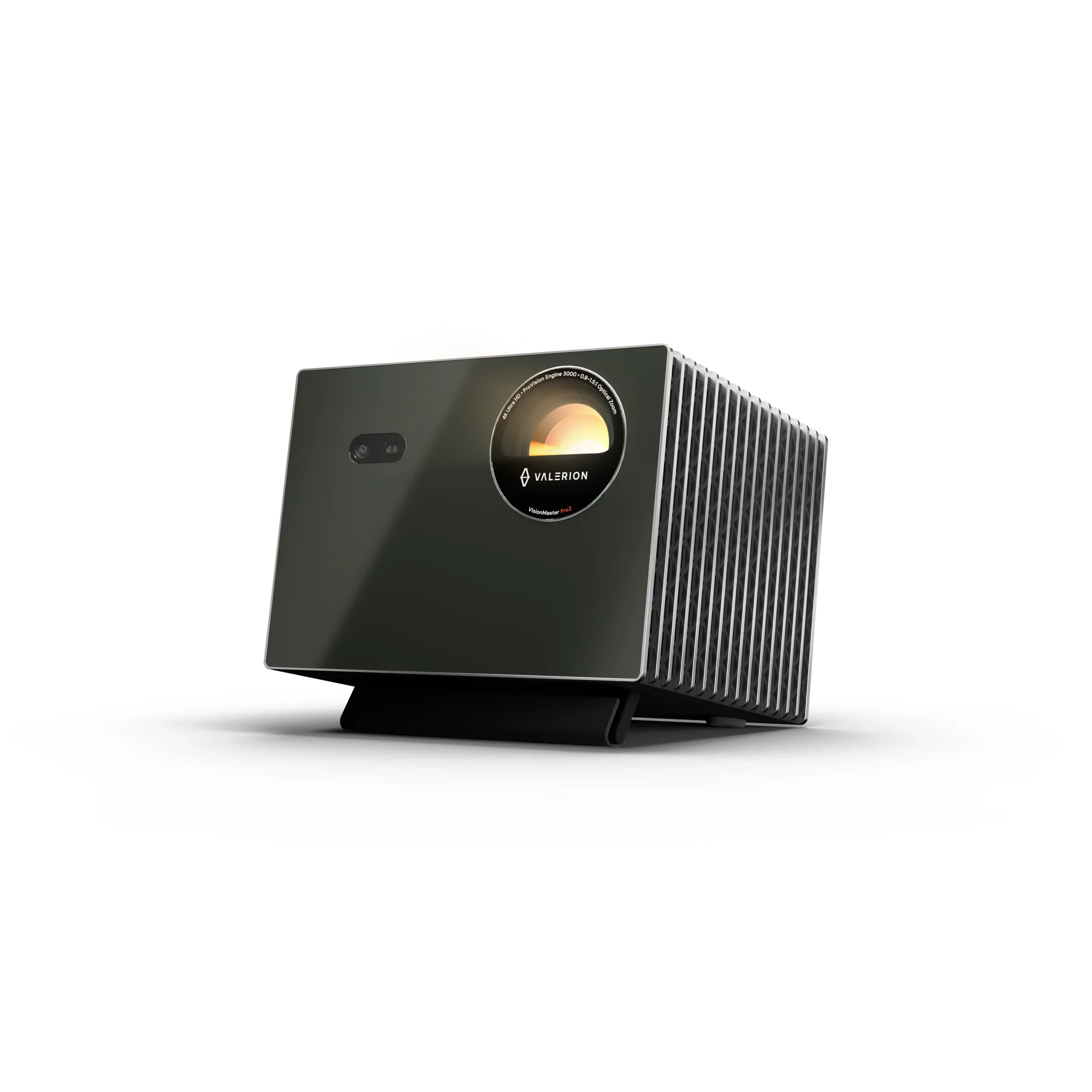 Valerion Pro 2 |
|---|---|
| 映像表示方式 | DLP方式(TI製0.47インチDMD) |
| 解像度 | 4K UHD(3,840×2,160) |
| 光源 | RGBトリプルレーザー |
| 明るさ | 3,000 ISOルーメン |
| コントラスト比 | ネイティブ:4,000:1 EBL有効時:15,000:1 |
| 色域 | 110% Rec.2020 |
| HDR対応 | HDR10+ Dolby Vision HDR10 HLG |
| その他の映像機能 | IMAX Enhanced Filmmaker Mode アクティブ3D |
| 投影サイズ | 40〜300インチ |
| 投射比 | 0.9–1.5:1 |
| 自動台形補正 | 〇 |
| オートフォーカス | 〇 |
| 自動スクリーン調整 | 〇 |
| 自動障害物回避 | 〇 |
| リフレッシュレート 入力遅延 | 1080p/240Hz:4ms 1080p/120Hz:8ms 4K/60Hz:15ms |
| 内蔵スピーカー | 2 × 12W DTS Virtual:X |
| OS | Google TV |
| 接続端子 | HDMI 2.1 × 2 HDMI 2.0(eARC) × 1 USB 3.0 × 1 USB 2.0× 1 S/PDIF× 1 3.5mmオーディオ出力× 1 LAN× 1 |
| 無線接続 | Bluetooth 5.2 |
| 無線接続 | Wi-Fi 6E |
| 本体サイズ 幅 × 奥行き × 高さ | 約259 × 185 × 216mm |
| 重量 | 7kg |
| 通常価格 (税込) | 419,800円 |
ここまでスペックを紹介しましたが、Valerion Pro 2の特徴をわかりやすくまとめると、次の4つです。
- 4KとRGBトリプルレーザーによる、精細で色鮮やかな映像
- 暗いシーンの黒浮きを抑える独自技術 EBL(Enhanced Black Level)
- フルHD・最大240Hz入力と低遅延で、ゲームも楽しめる
- Google TV搭載で、動画配信サービスを本体だけで楽しめる手軽さ
なかでも注目したいのが、暗いシーンの表現力を高める「EBL」です。
プロジェクターでは、黒い部分が灰色っぽく見える「黒浮き」が気になることがあります。EBLはこの黒浮きを抑え、黒をより深く表現するための技術。夜景や薄暗い場面などで、映像の奥行きや雰囲気を楽しめるのが魅力です。
実際にどのくらい違いが出るのかは、後半の画質レビューで、EBLのON・OFF比較でじっくり検証していきます。
さらに、映画だけでなく、PS5やPCなどと接続してゲームを楽しんだり、Google TVでお気に入りの動画を見たりと、用途の幅も広い一台。
画質にこだわりながら、さまざまな楽しみ方ができるのはうれしいポイントですね。
開封・付属品と外観をチェック
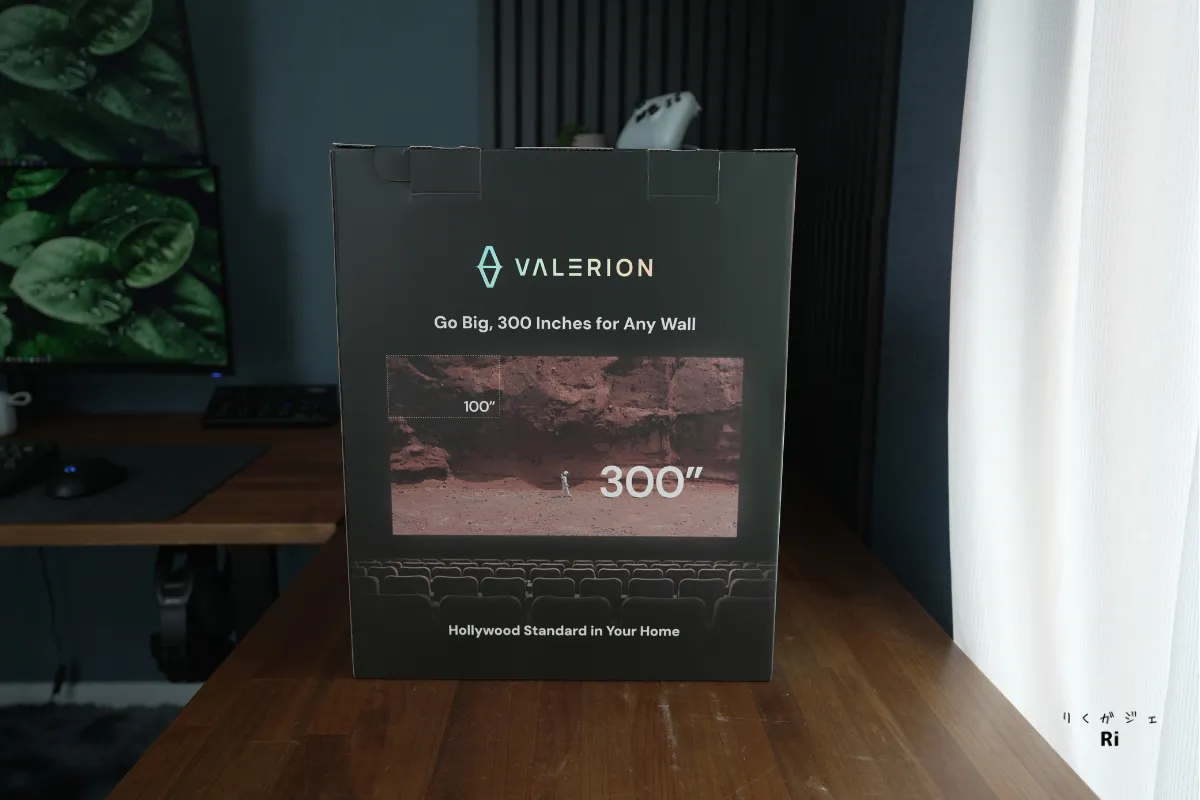
Valerion Pro 2を開封していきましょう。
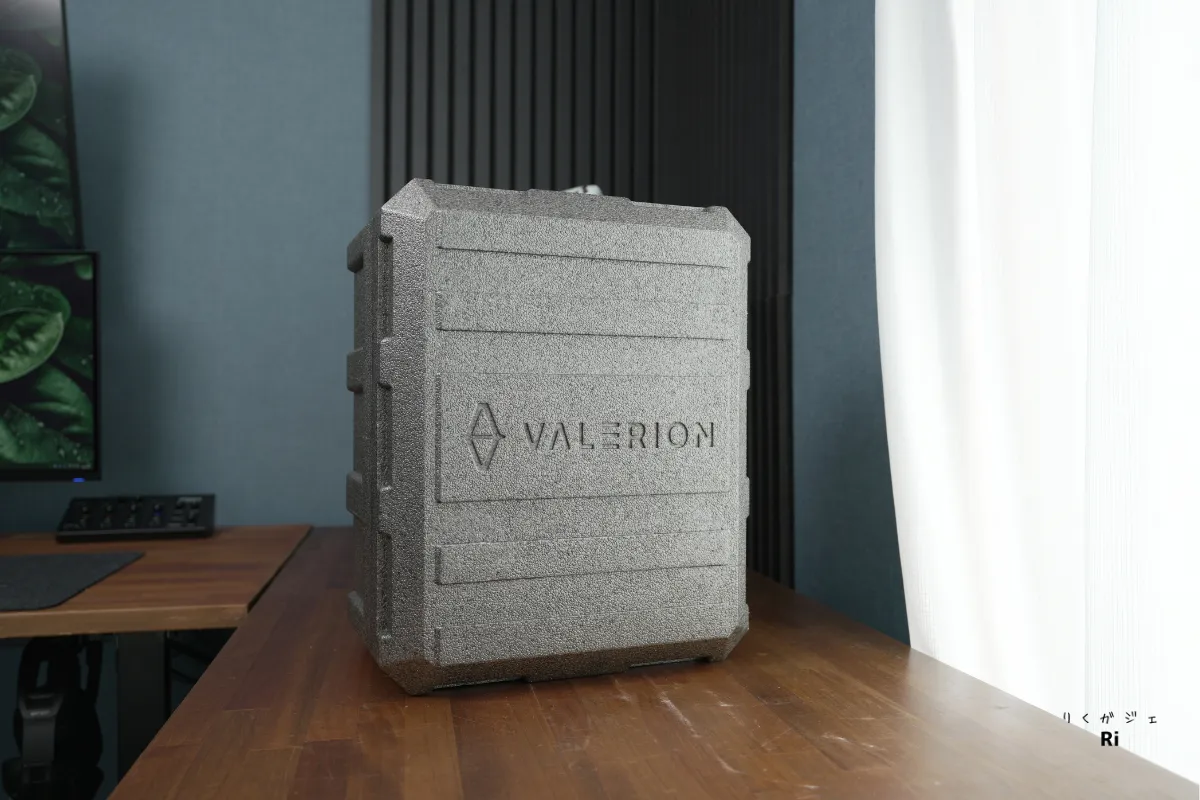
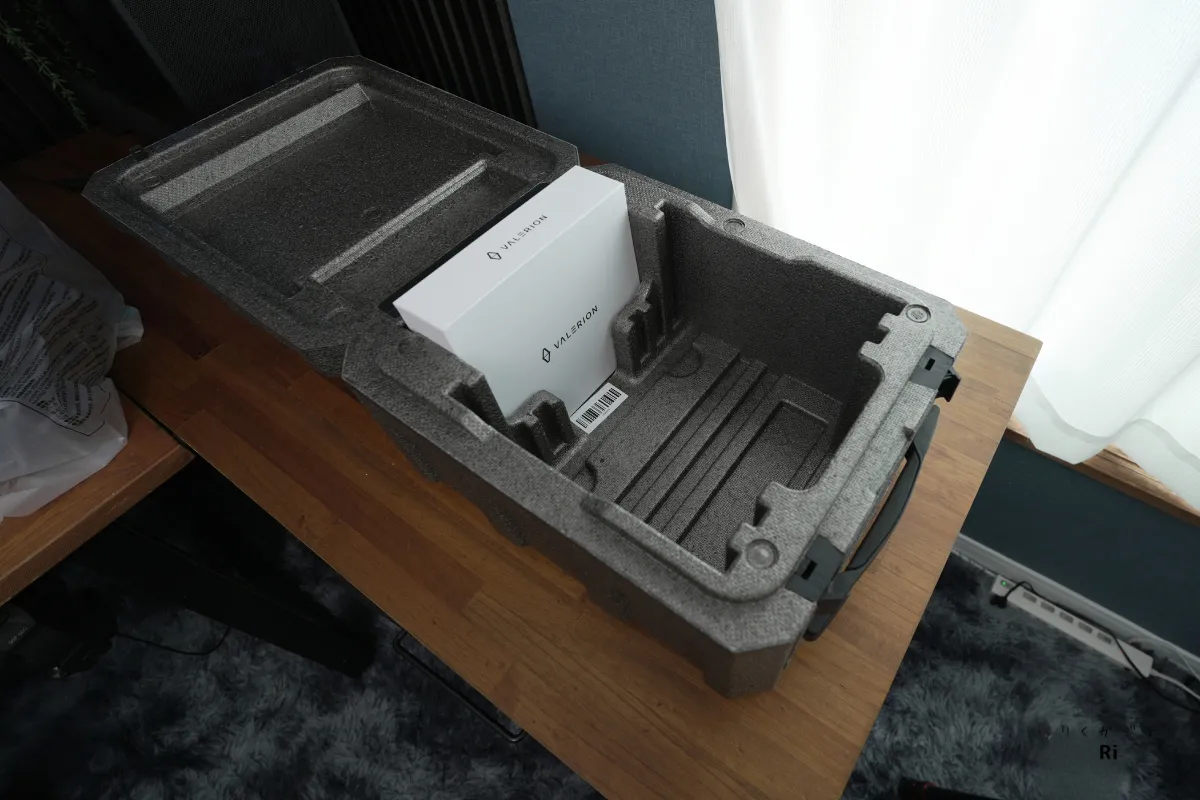
箱から取り出すと、専用のケースに収納されています。
ケース自体も、発泡性の素材でクッション性があるので、基本的に、持ち運びの際はケースに入れるのが安心といえます。
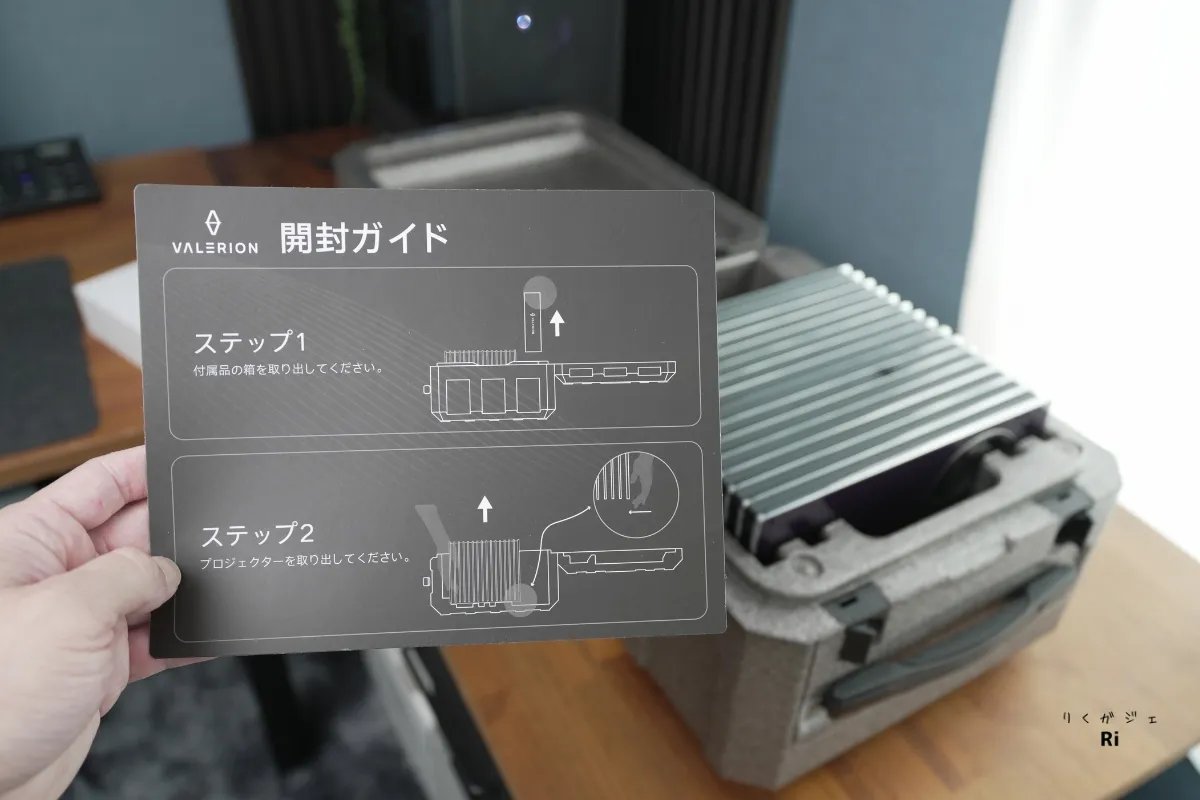
プロジェクターの取り出し方法が記載されている開封ガイドが入っています。
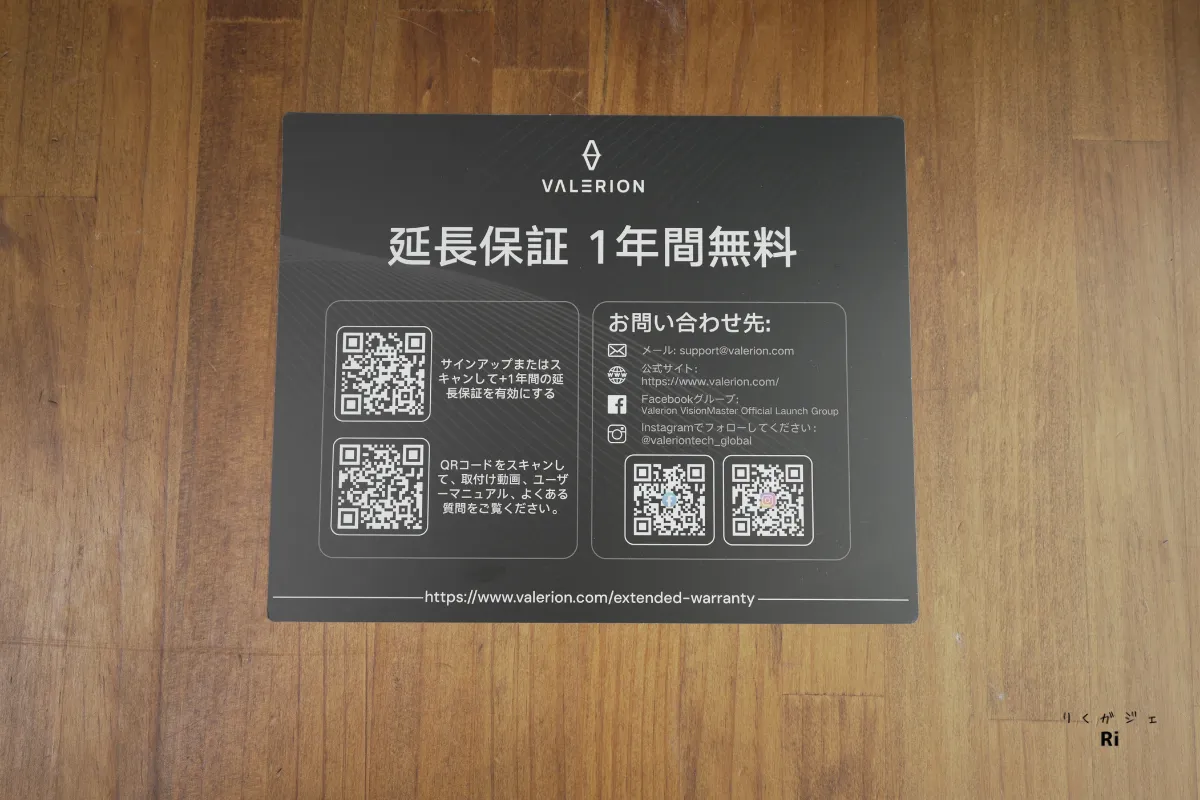
開封ガイドの裏には延長保証。ここはユーザー登録しておきたいところ。
付属品をチェック
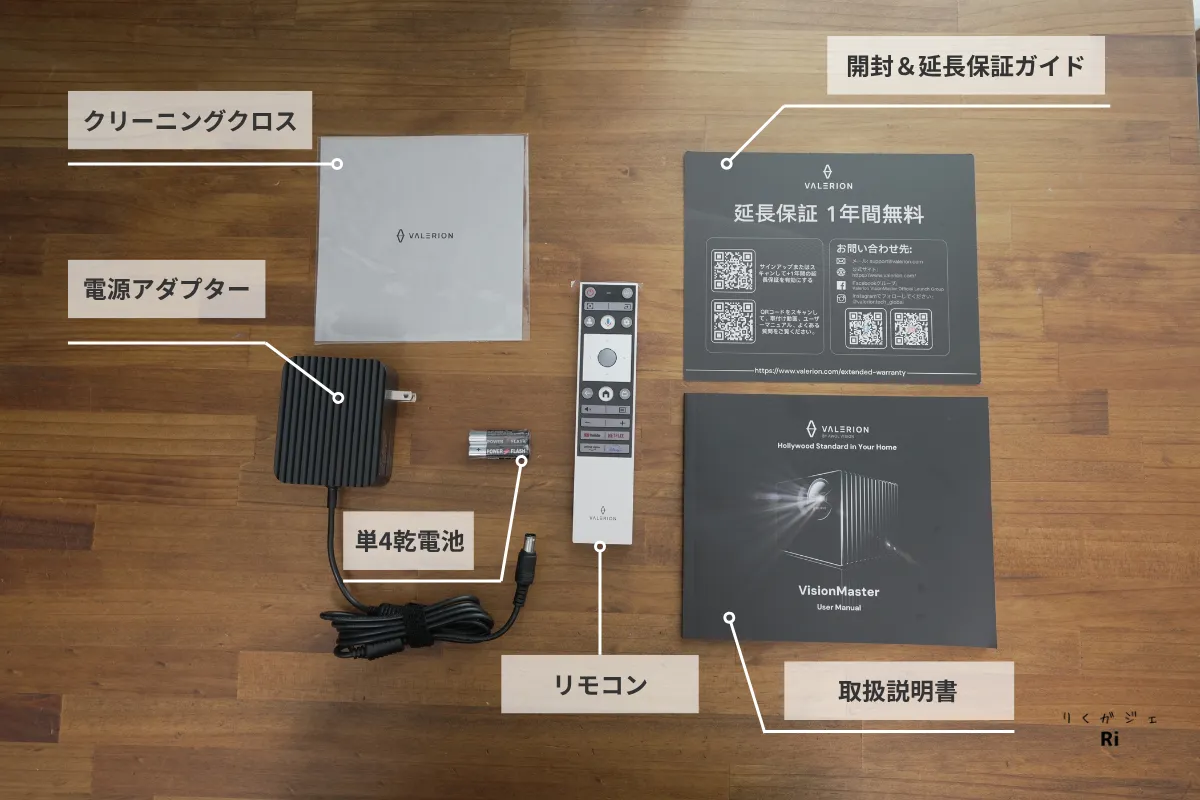
Valerion Pro 2の付属品は以下の通りです。
- 取扱説明書
- 開封&延長保証ガイド
- クリーニングクロス
- リモコン
- 電源アダプター
- 単4乾電池×2本
付属品としては乾電池が付属しているので、届いてからすぐに使うことができます。
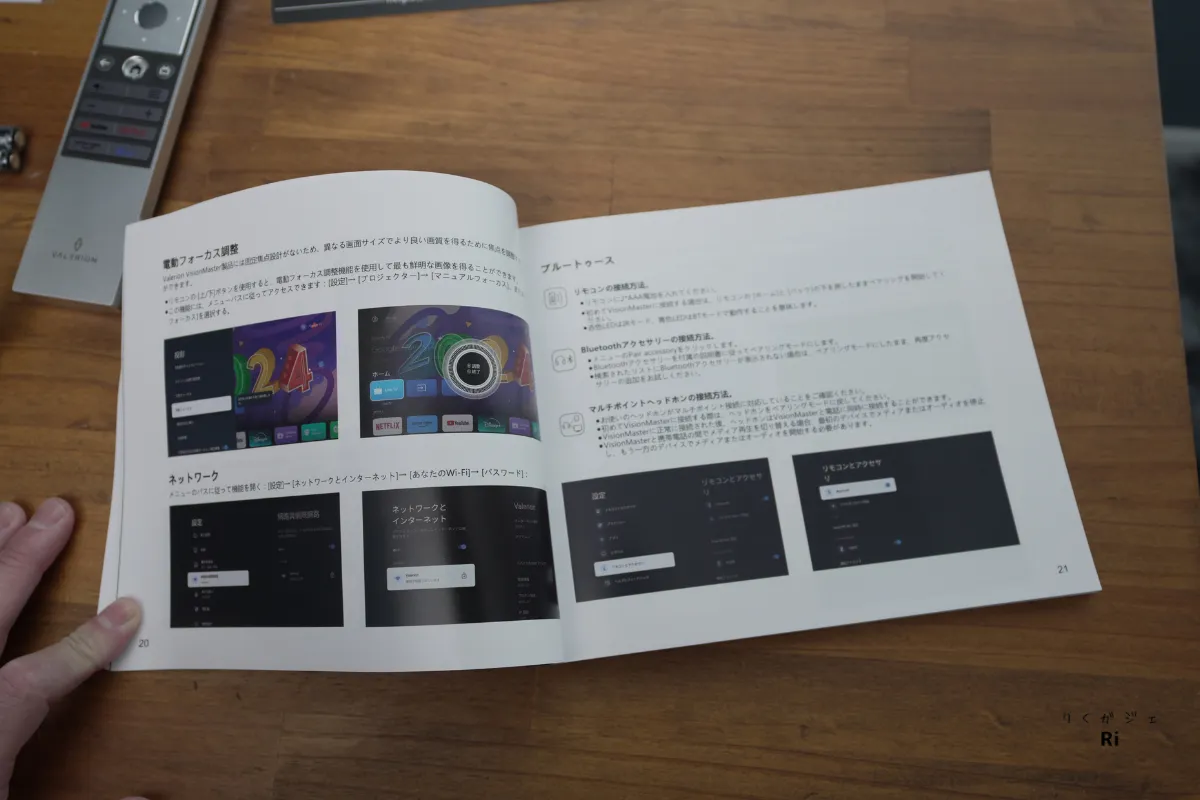
付属の取扱説明書は、日本語を含む多言語に対応。
基本的な使い方が記載されています。
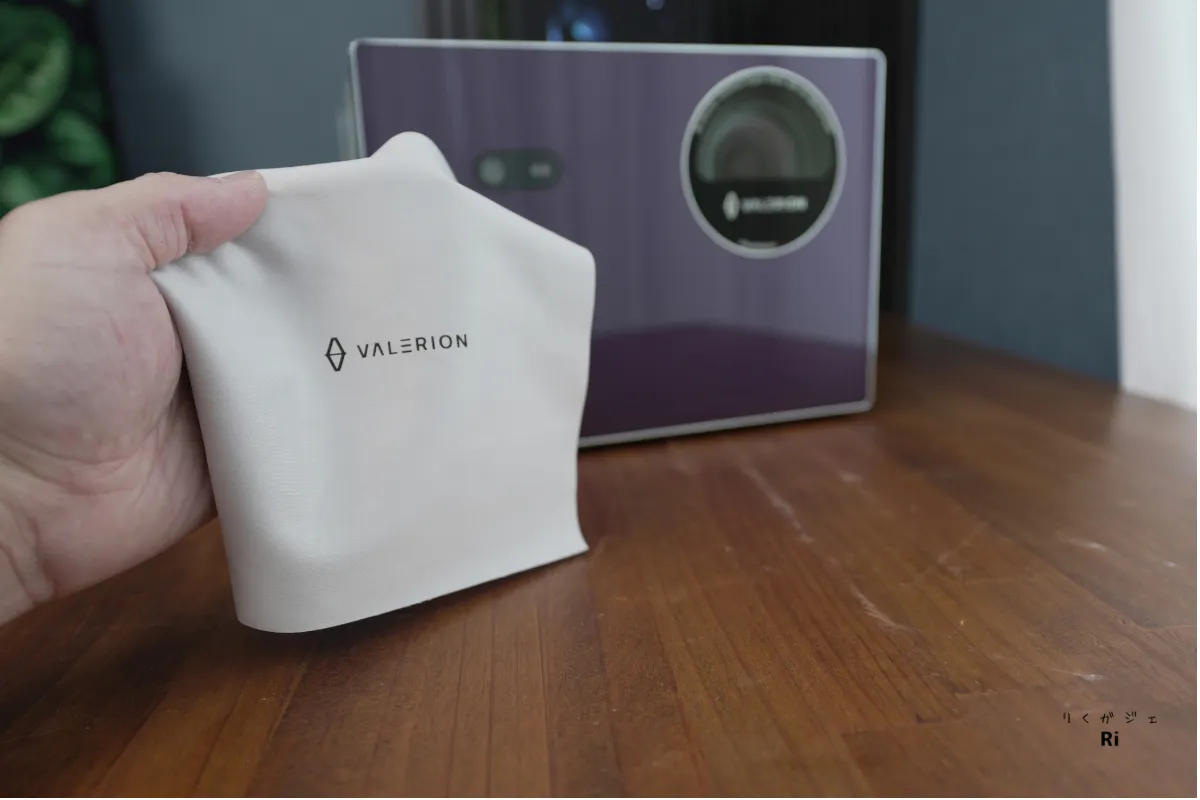
本体の前面・背面パネルは鏡面仕上げとなっており、美しいツヤと高級感のある質感が魅力です。
一方で、指紋やホコリが目立ちやすく、お手入れには少し気を遣うところ。
そんななか、クリーニングクロスが付属しているのは地味にうれしいポイントですね。
使っているうちに本体にはどうしてもホコリが付着するので、気になったときにサッと拭けるのは便利だと感じました。
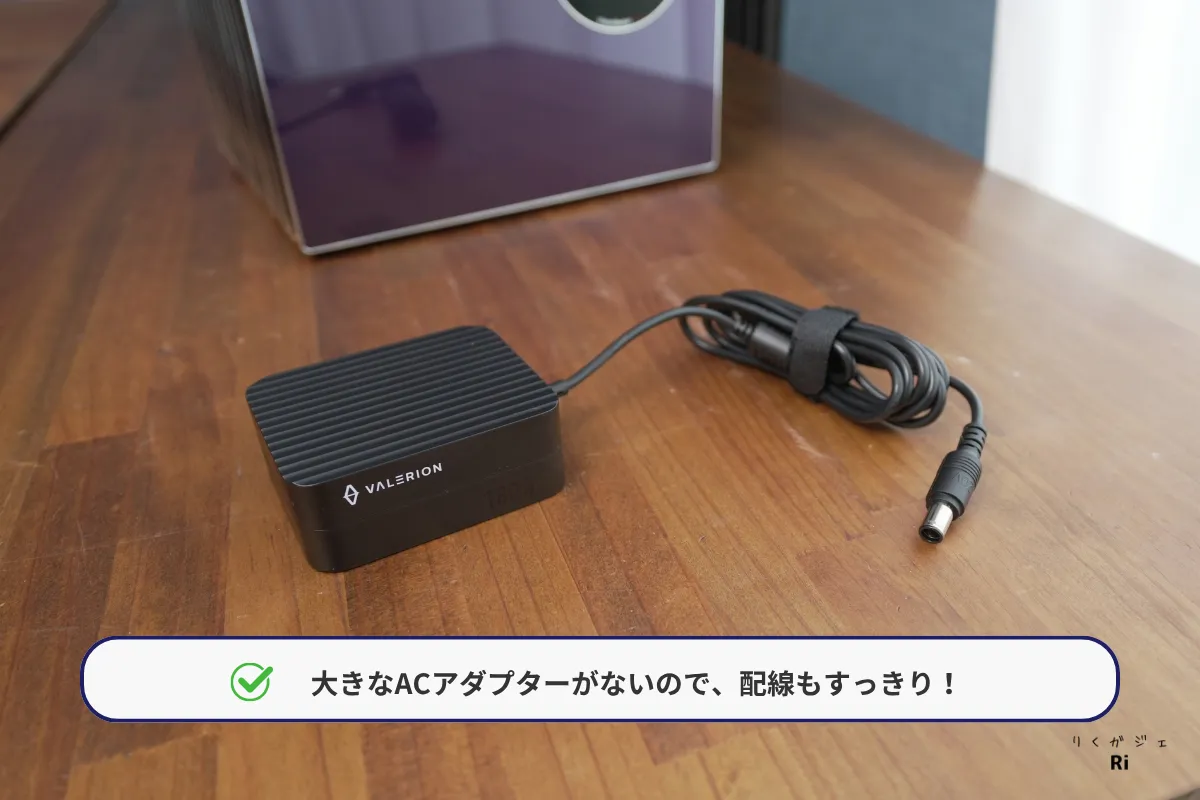
電源アダプターには、本体と統一感のあるデザインが施されています。
コードの長さは約1.5mで、設置場所からコンセントまでの距離によっては、延長コードを用意しておくとよさそうです。
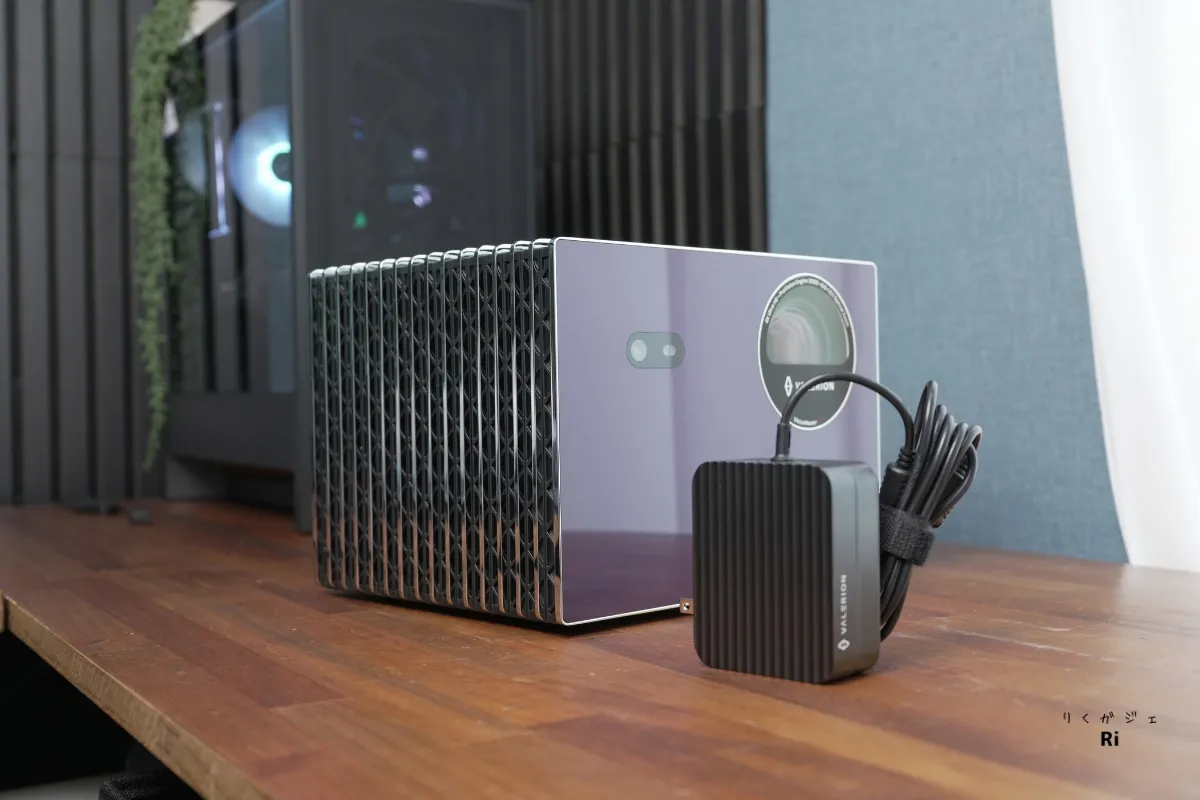
プラグとアダプターが一体になっているため、コードの途中に大きなアダプターを置く必要がなく、配線をすっきりしやすいのもうれしいポイント。
天井付近にコンセントがあれば、天吊り設置でも電源ケーブルをすっきりとまとめられそうですね。
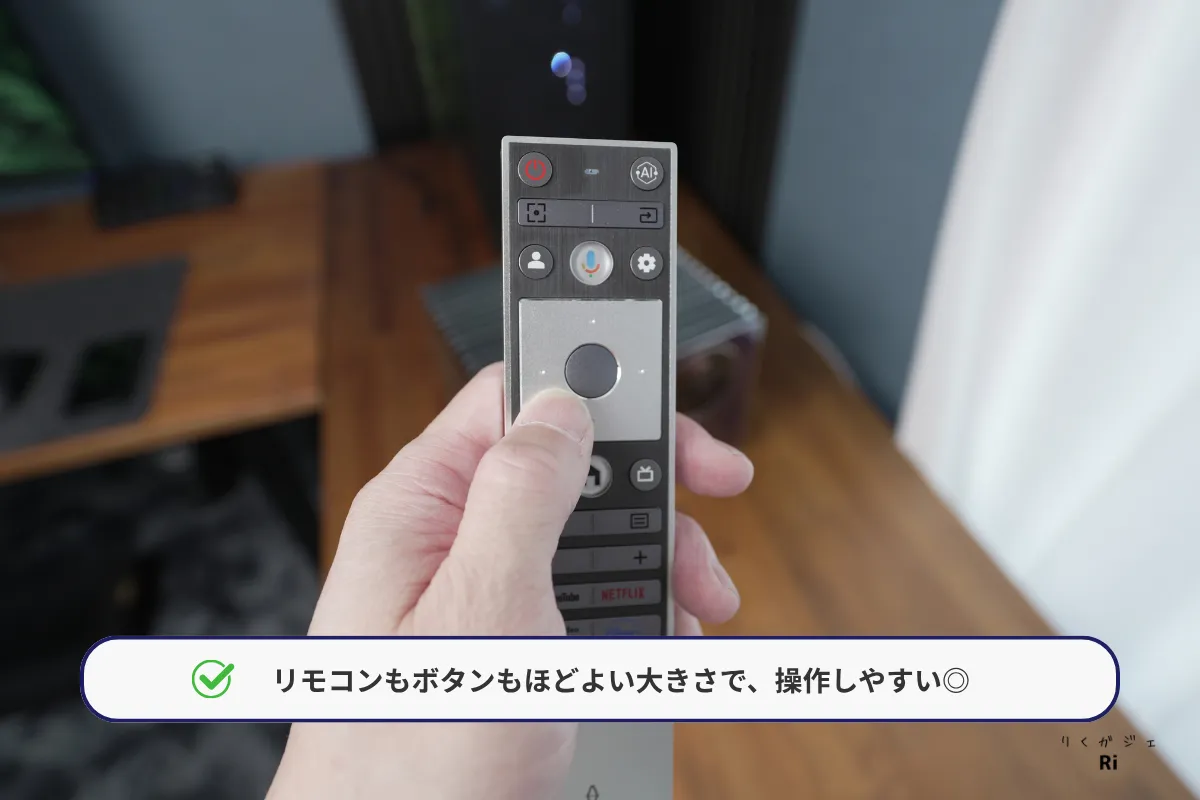
リモコンは、メタリックなシルバーを基調とした重厚感のあるデザイン。手に取るとひんやりとした感触が伝わり、見た目だけでなく、手触りからも価格に見合う高級感を感じられます。
実際に持つとやや大きめに感じますが、ボタンも大きく押しやすい印象。
操作のしやすさにもつながっており、使い勝手は良好です。
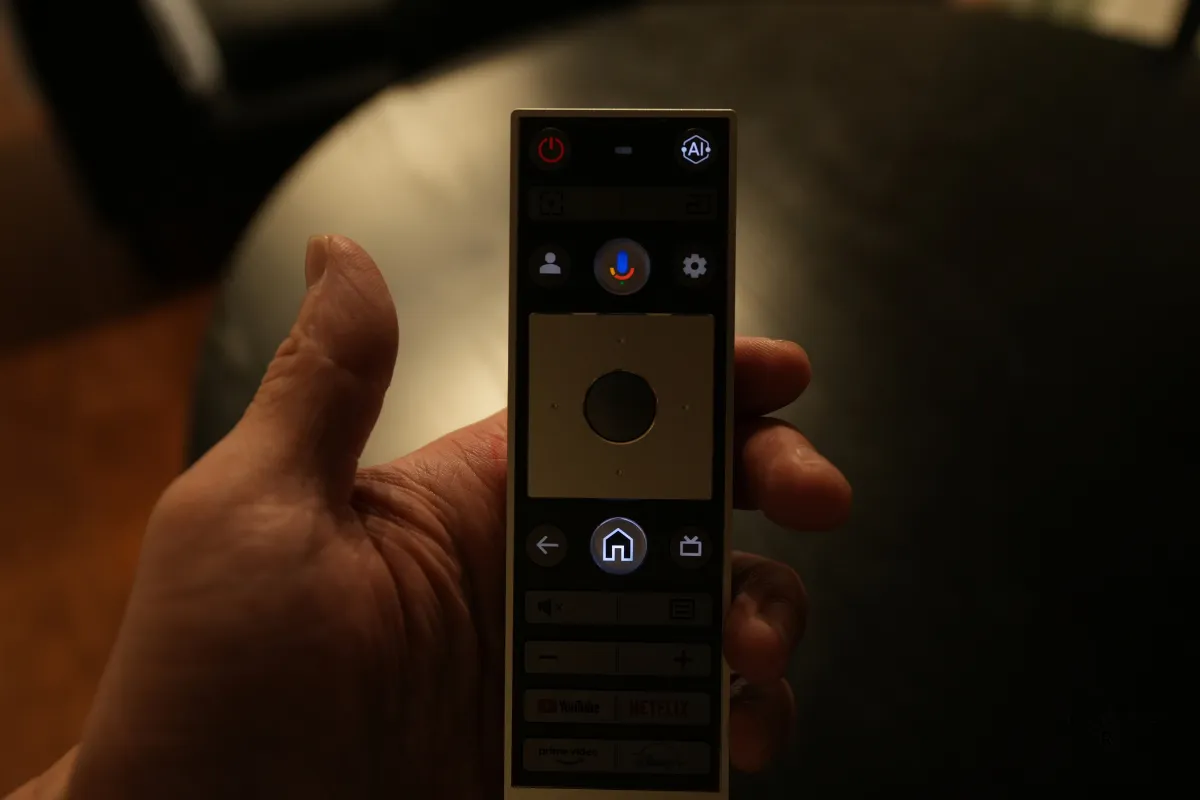
リモコンはバックライトが点灯する仕様。暗い部屋でもボタンの位置を確認しやすいのは、うれしいポイントです。
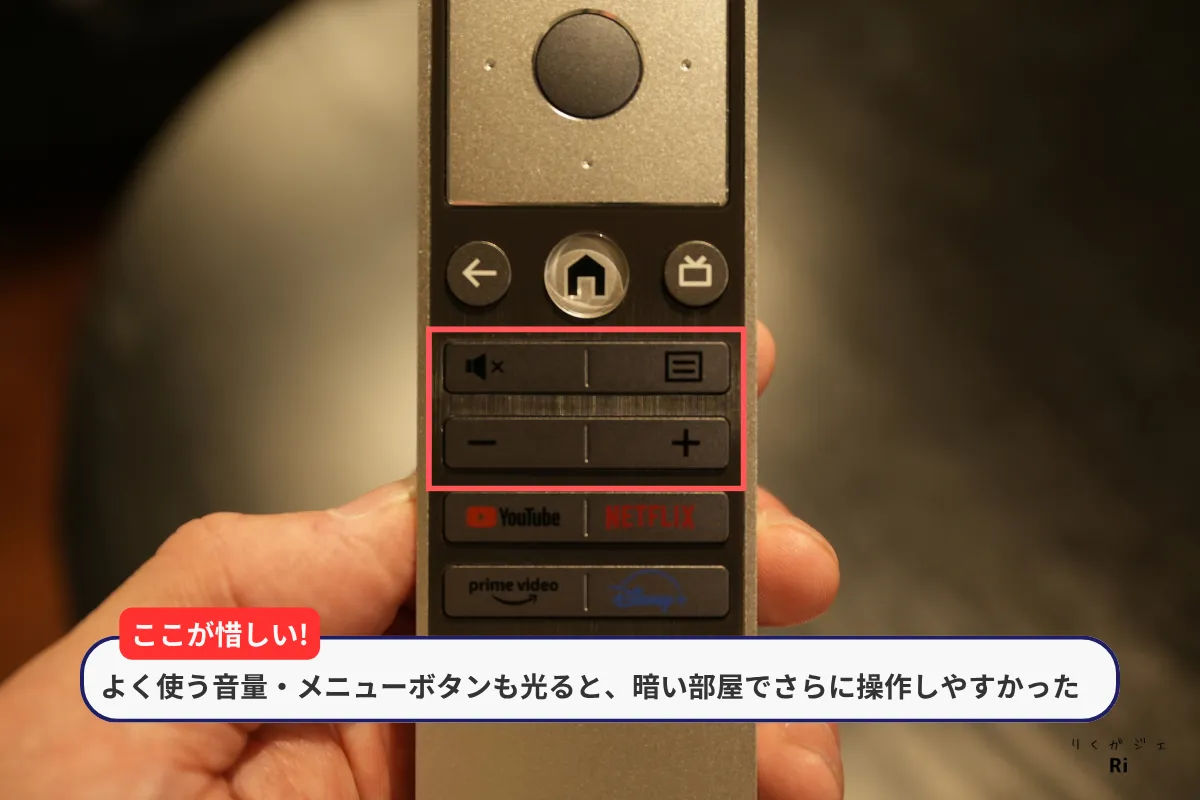
ただ、音量ボタンとメニューボタンは光らないのが少し惜しいところ。
映画の途中で使う音量ボタンや、使い勝手のいいメニューボタンにもバックライトがあると、さらに使いやすいと感じました。
本体のデザイン・サイズ感
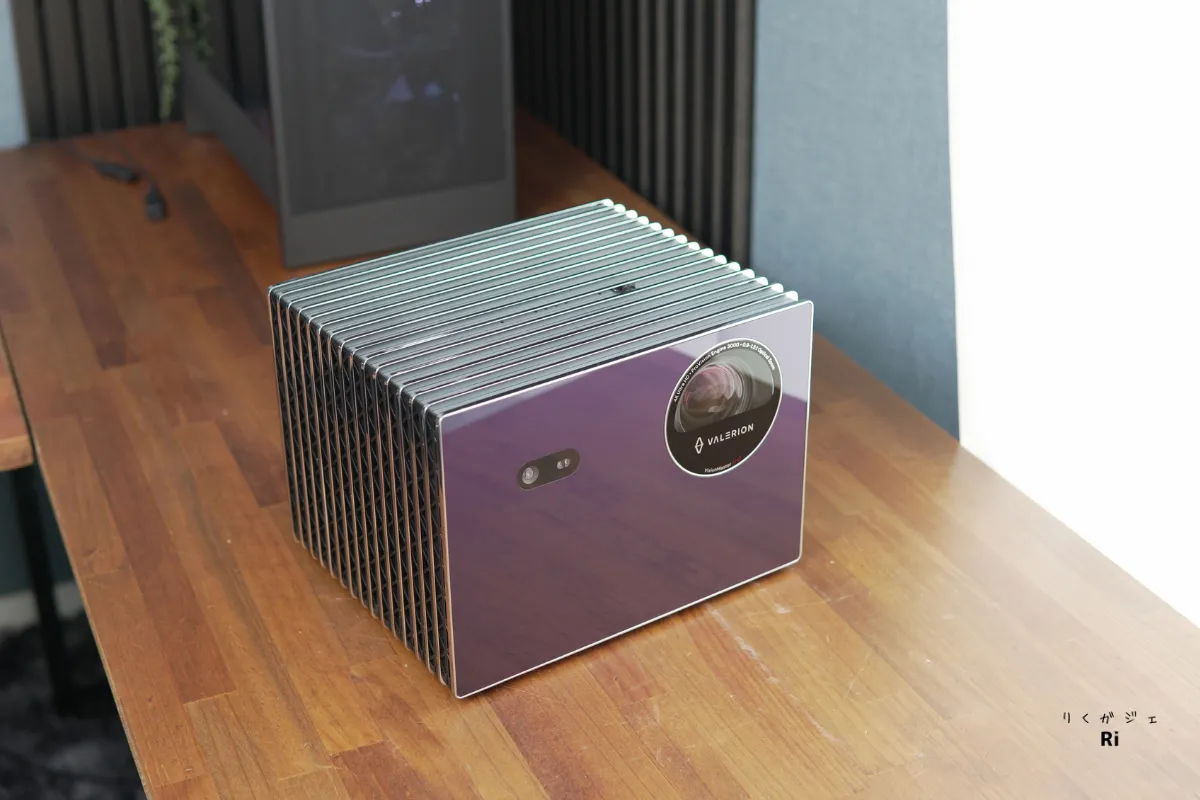
実際に設置してみて感じたのは、Valerion Pro 2のデザインの高級感。
今回の本体色はパープルなのですが、鏡面仕上げのフロントパネルに加えて、天面から側面へと連続するシルバーのラインが、本体デザインの大きな特徴。
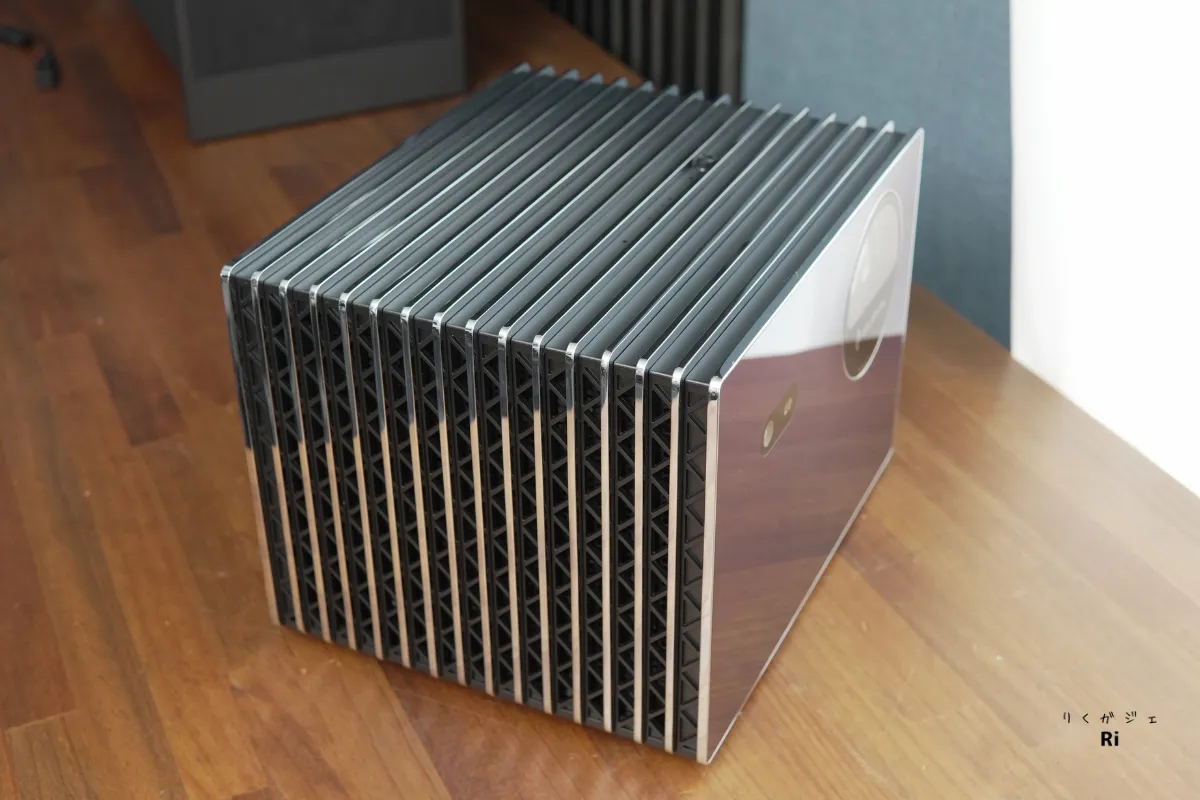
側面から天面にかけて縦格子状のデザインが施されており、シャープで高級感のある外観に仕上がっています。
側面にはスピーカーや吸排気口が配置され、デザインに自然に溶け込んでいます。
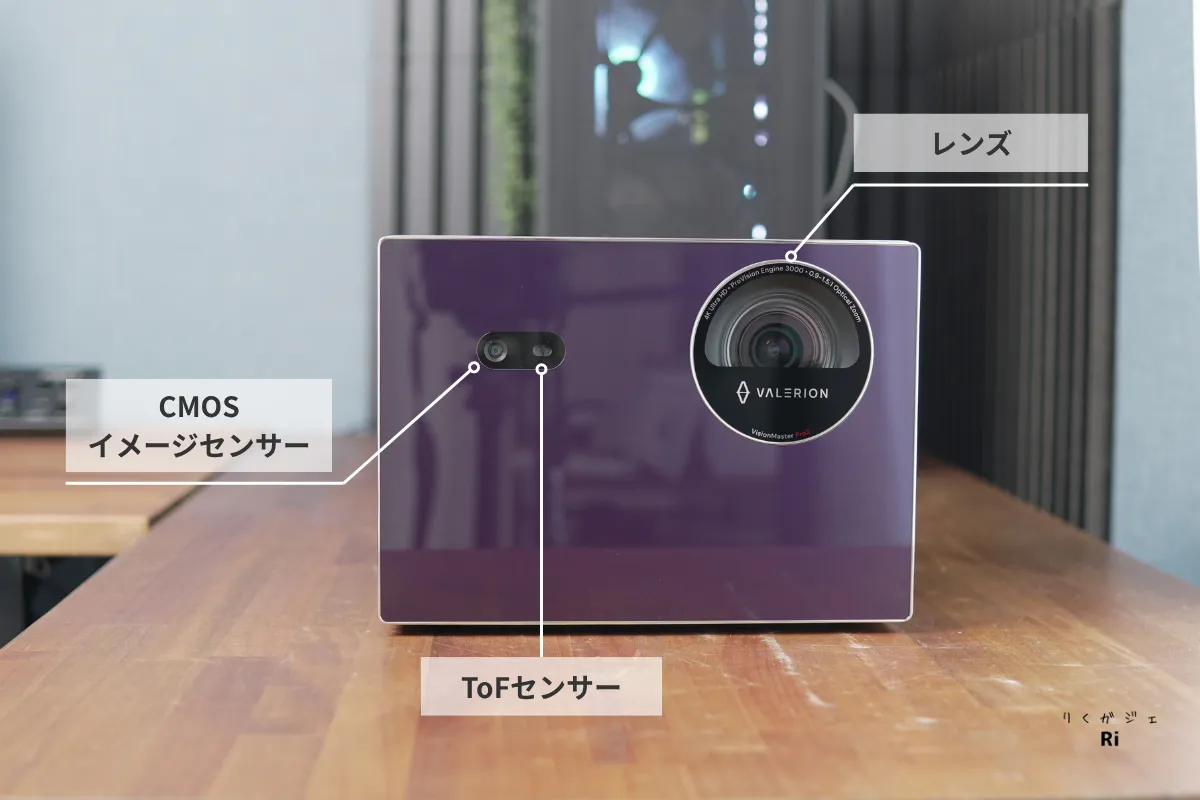
正面には、向かって左からCMOSイメージセンサーモジュール、ToFセンサー、レンズが配置。
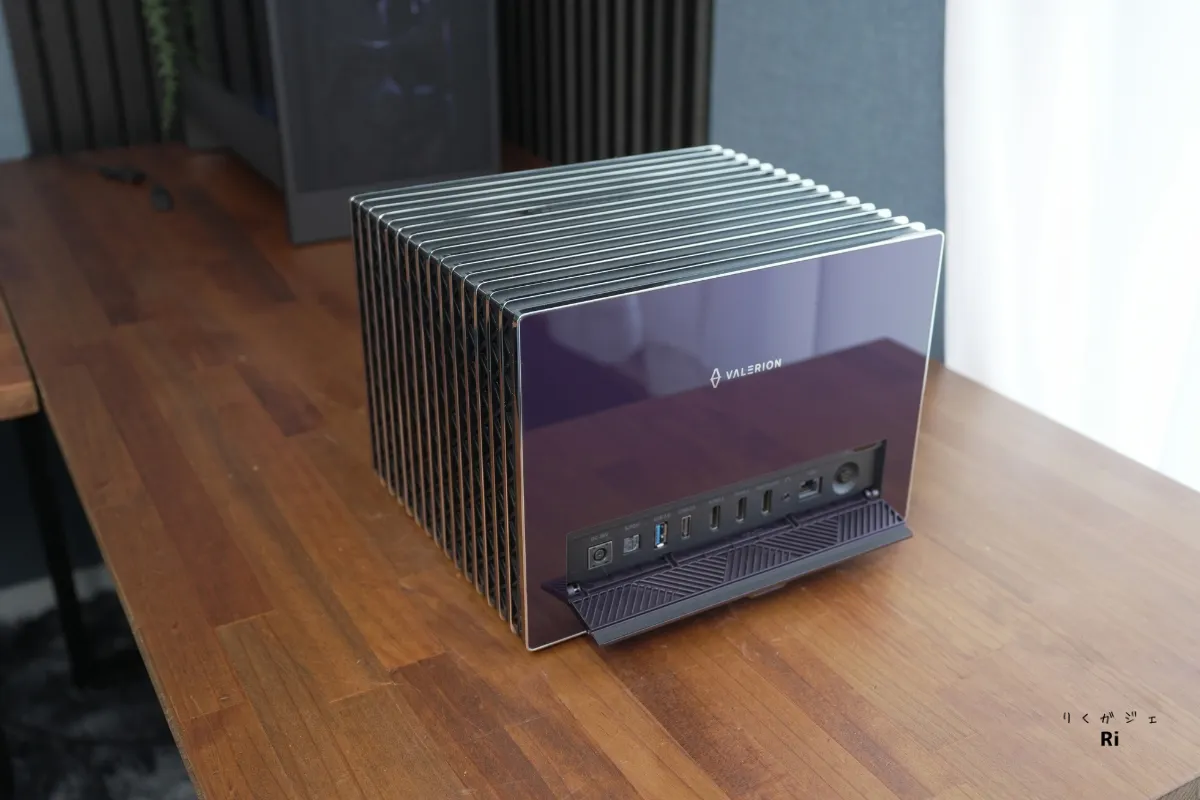
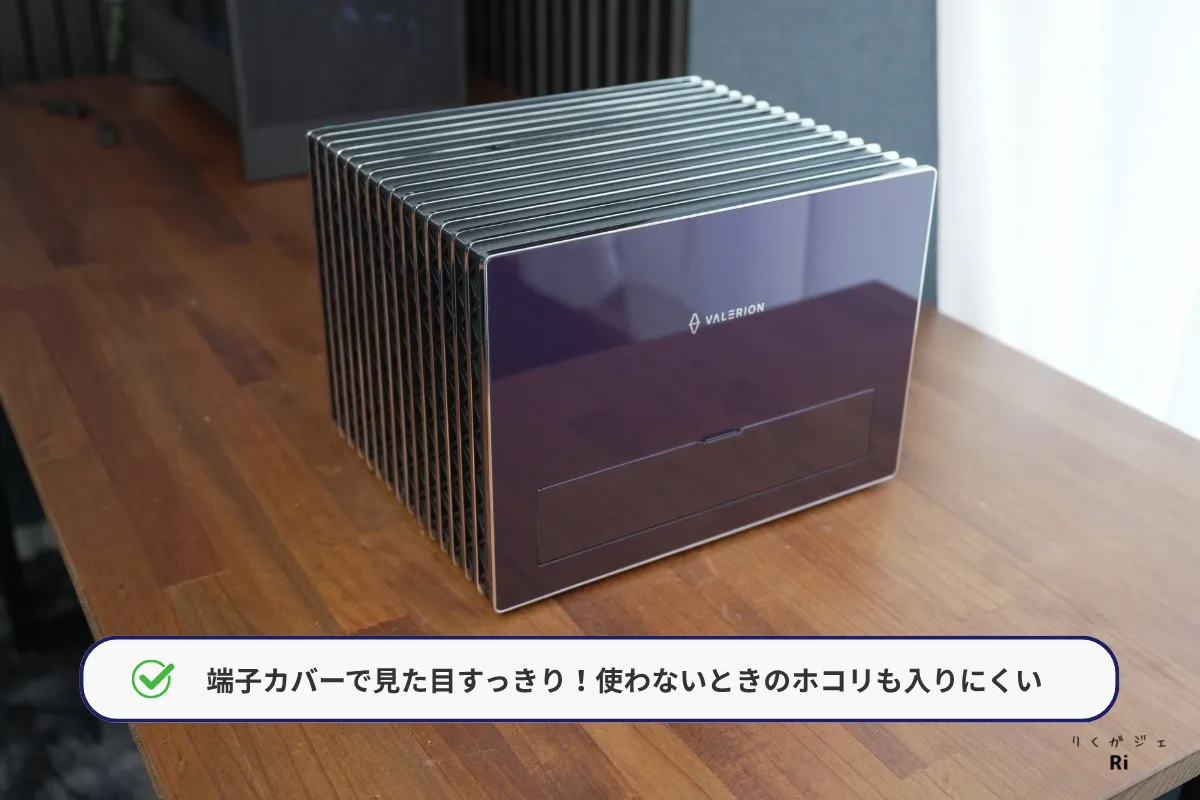
背面も前面パネル同様のデザインで一体感あるものかつ、端子は蓋で隠せるので、使わないときは閉じておけば埃がたまらずきれいに使えそうですね。
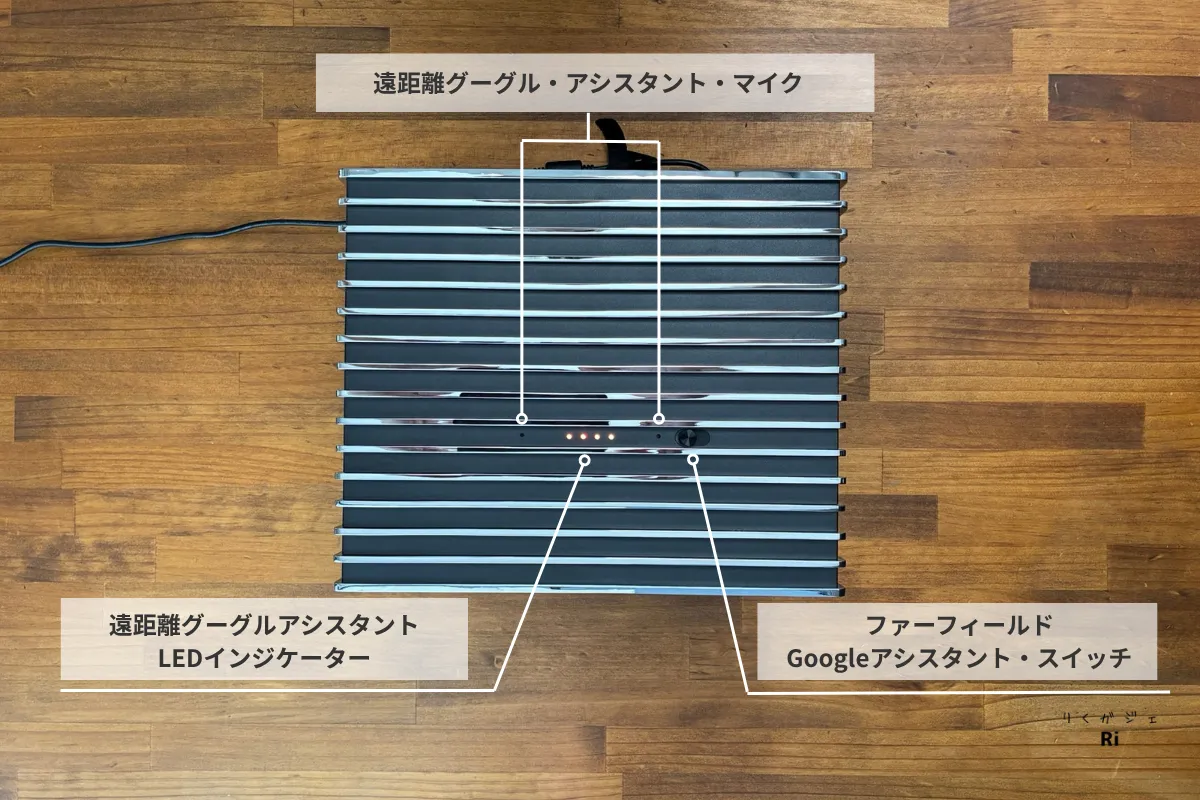
本体上部には、遠距離Googleアシスタント用のマイクやLEDインジケーター、マイクのON・OFFを切り替えるスイッチが配置されています。
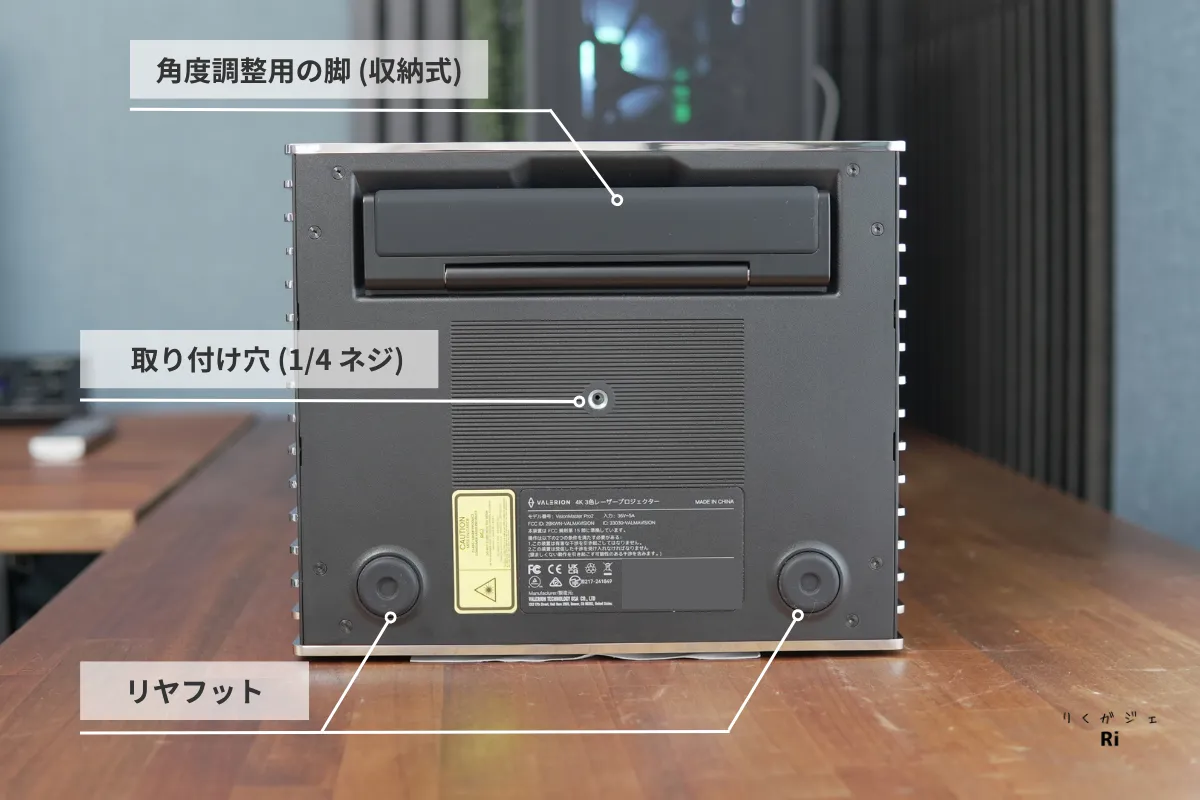
そして、底面中央には、スタンド・金具固定用のネジ穴(1/4インチ)。
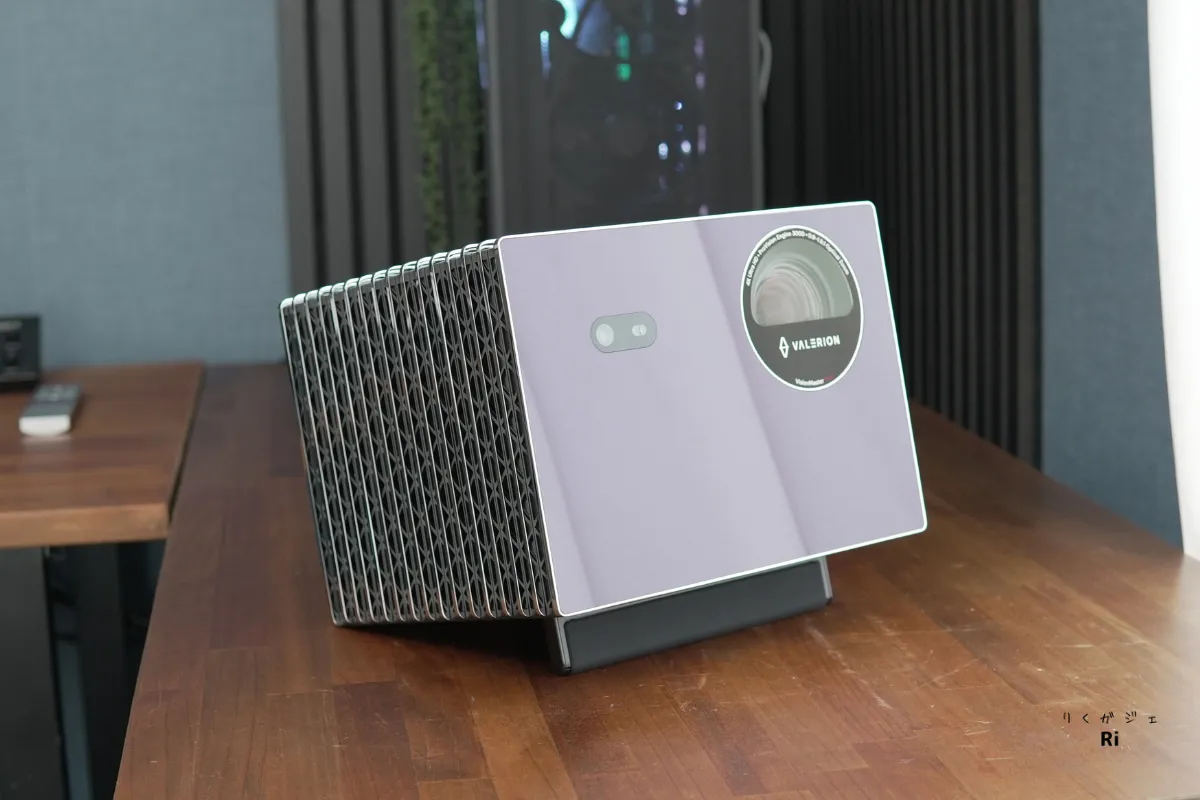
底面には収納式の角度調整用スタンドが備わっており、必要に応じて本体を上向きに傾けられます。
実際にスタンドを立てると写真のような状態になり、ジンバルスタンドを使わなくても、手軽に上方向へ投影できるのは便利ですね。
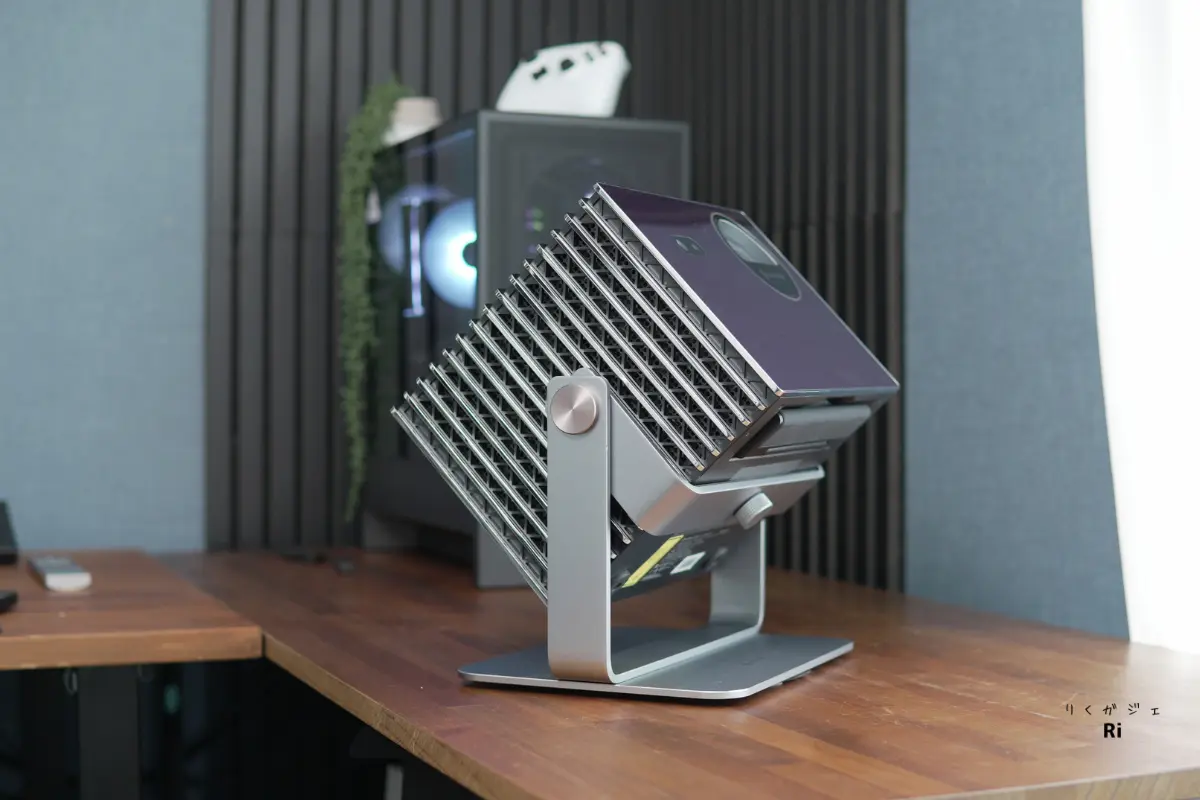
底面のネジ穴を使えば、専用の卓上ジンバルスタンドやスタンド、天井取り付け金具に固定できます。設置場所に合わせて、設置用アクセサリーを選べるのがうれしいポイントです。
今回は、メーカーから提供していただいた専用の卓上ジンバルスタンドを取り付けて使用しています。
左右の向きや上下の角度を自由に調整できるため、投影位置を合わせるのがとてもラク。
本体を持ち上げたり動かしたりする必要がなく、設置後の細かな位置調整もスムーズに行えます。
 ポチップ
ポチップ
本体のサイズ
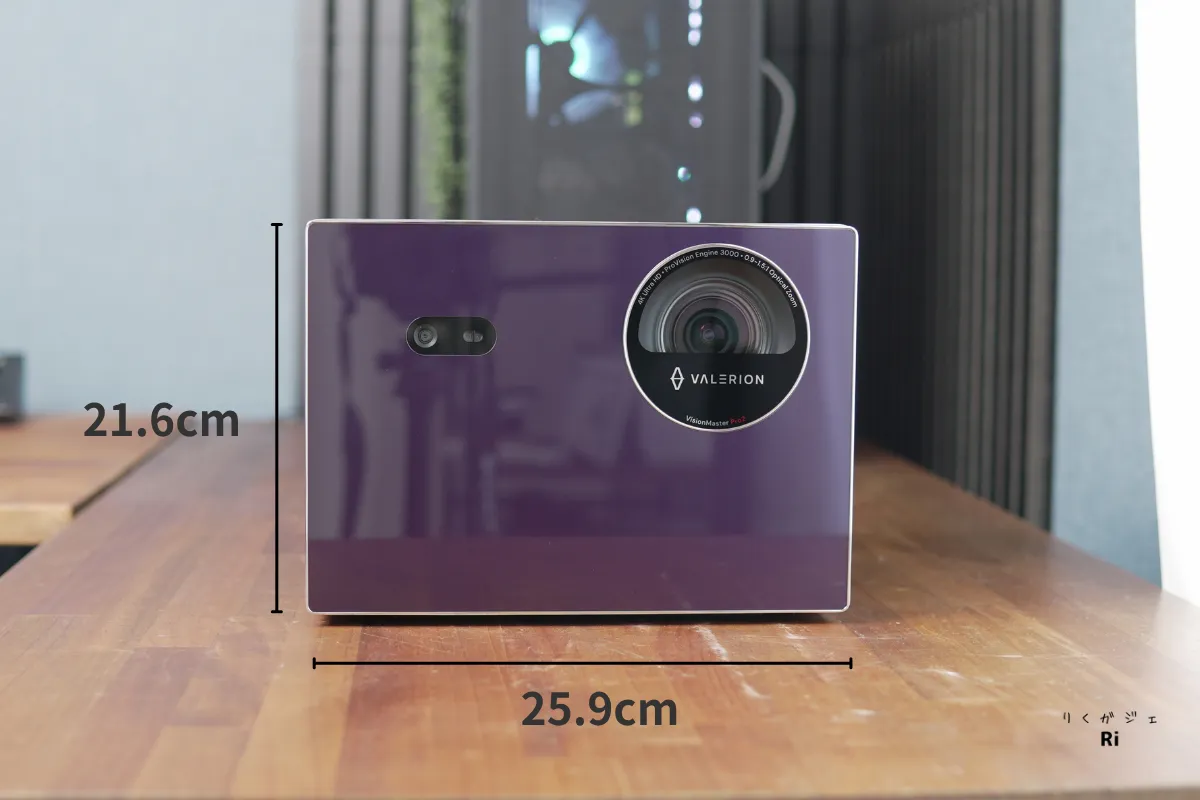
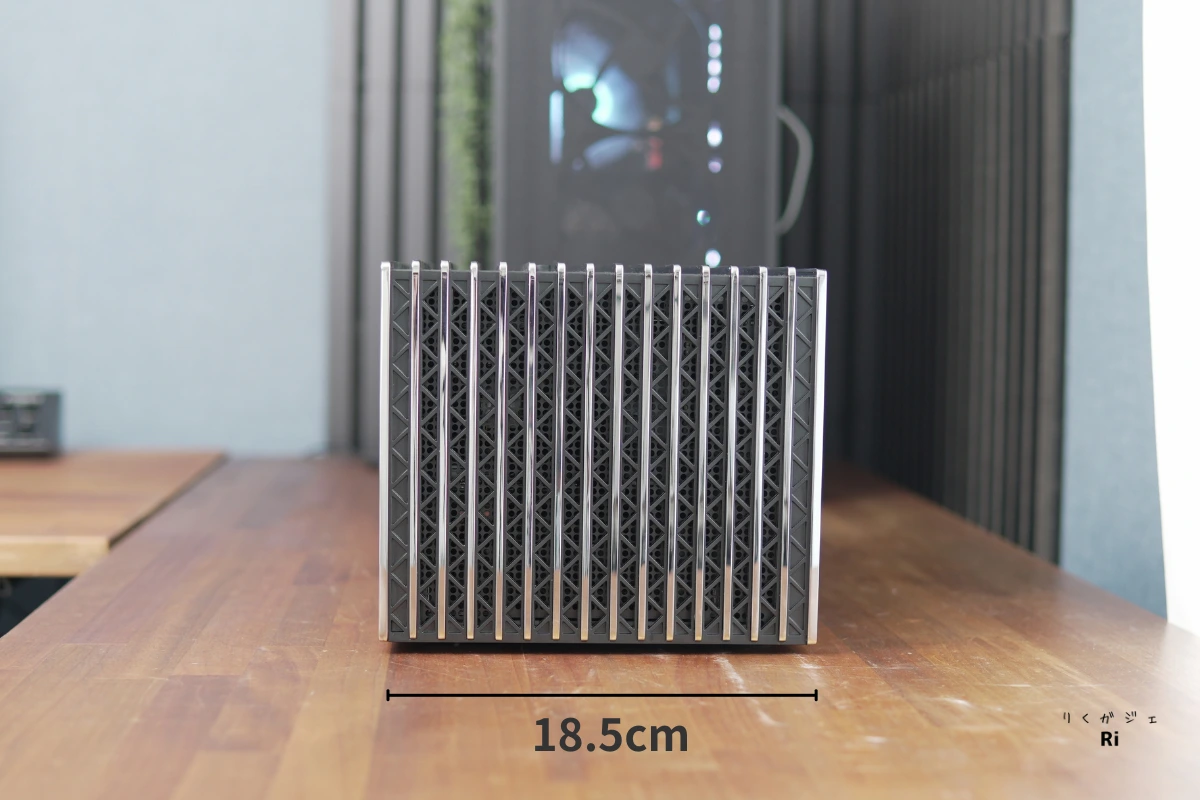
Valerion Pro 2の本体サイズは、幅25.9cm × 奥行き18.5cm × 高さ21.6cmです。
重さは7kg。サイズのわりにずっしりと重く、持ち運びには力がいりますが、設置したときの安定感は抜群です。
接続端子と対応機器
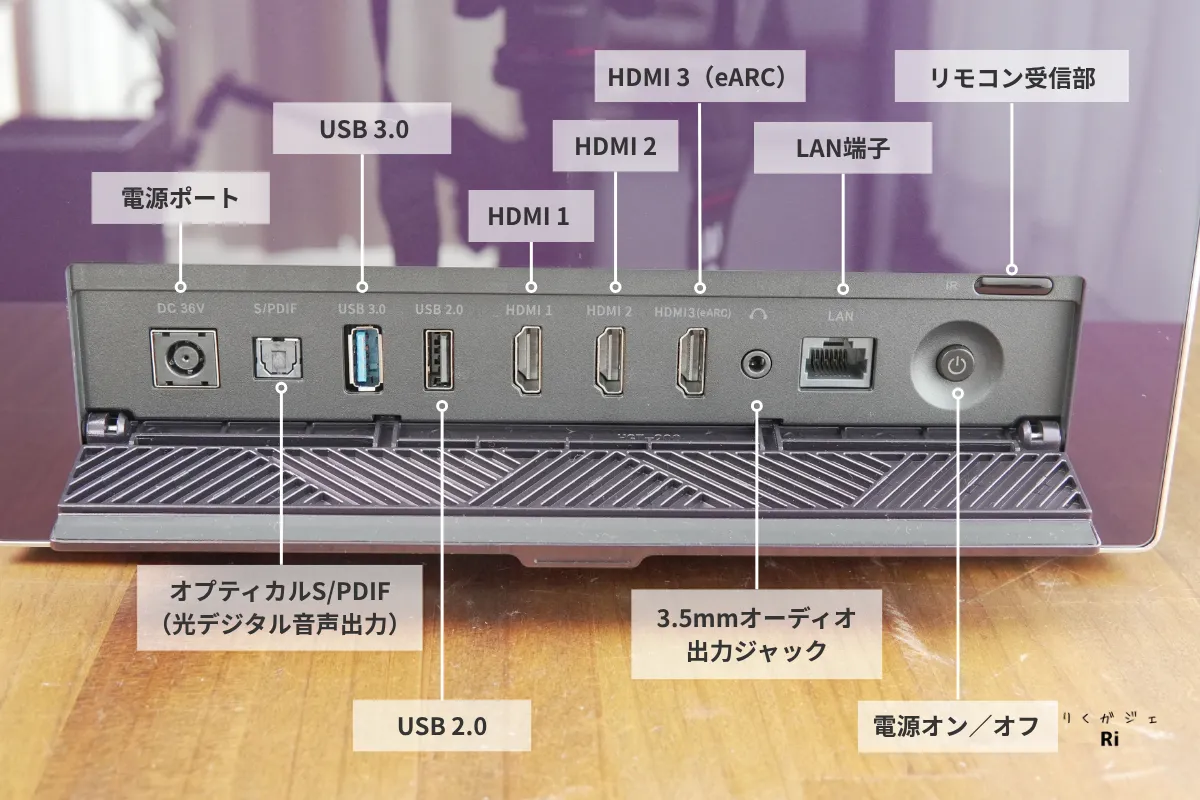
端子は左から以下のとおり。
- 電源ポート
- オプティカルS/PDIF(光デジタル音声出力)
- USB 3.0
- USB 2.0
- HDMI 1
- HDMI 2
- HDMI 3(eARC)
- 3.5mmオーディオ出力ジャック
- LAN端子
- 電源オン/オフ
- リモコン受信部
HDMI端子は、eARC対応の1ポートを含めて合計3ポート。さらに有線接続用のLAN端子も備えており、接続端子はかなり充実しています。
サウンドバーやゲーム機、PCなどを同時接続できるので、僕の使い方では端子不足に困ることはないです。
実際に投影して画質・音質をチェック
Valerion Pro 2の画質は、僕がこれまで使ってきたプロジェクターの中でもトップクラス。
特に印象的なのが、色の鮮やかさ。赤・緑・青それぞれの色がしっかりと表現されていて、鮮やかな赤や緑から深みのある青まで、豊かな色合いを楽しめます。
光源には、赤・緑・青それぞれのレーザーを使う「RGBトリプルレーザー」を採用。表現できる色の範囲が広く、実際に映像を見ていても、その色彩の豊かさを実感できました。
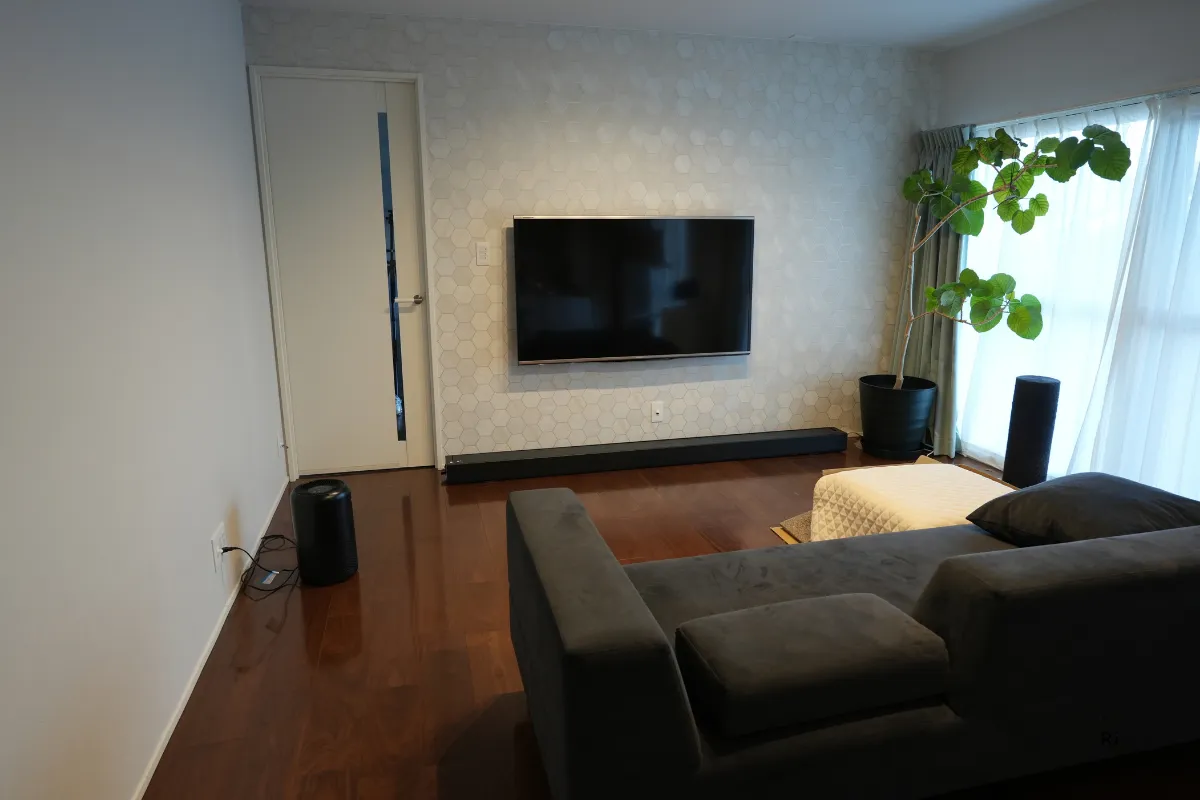
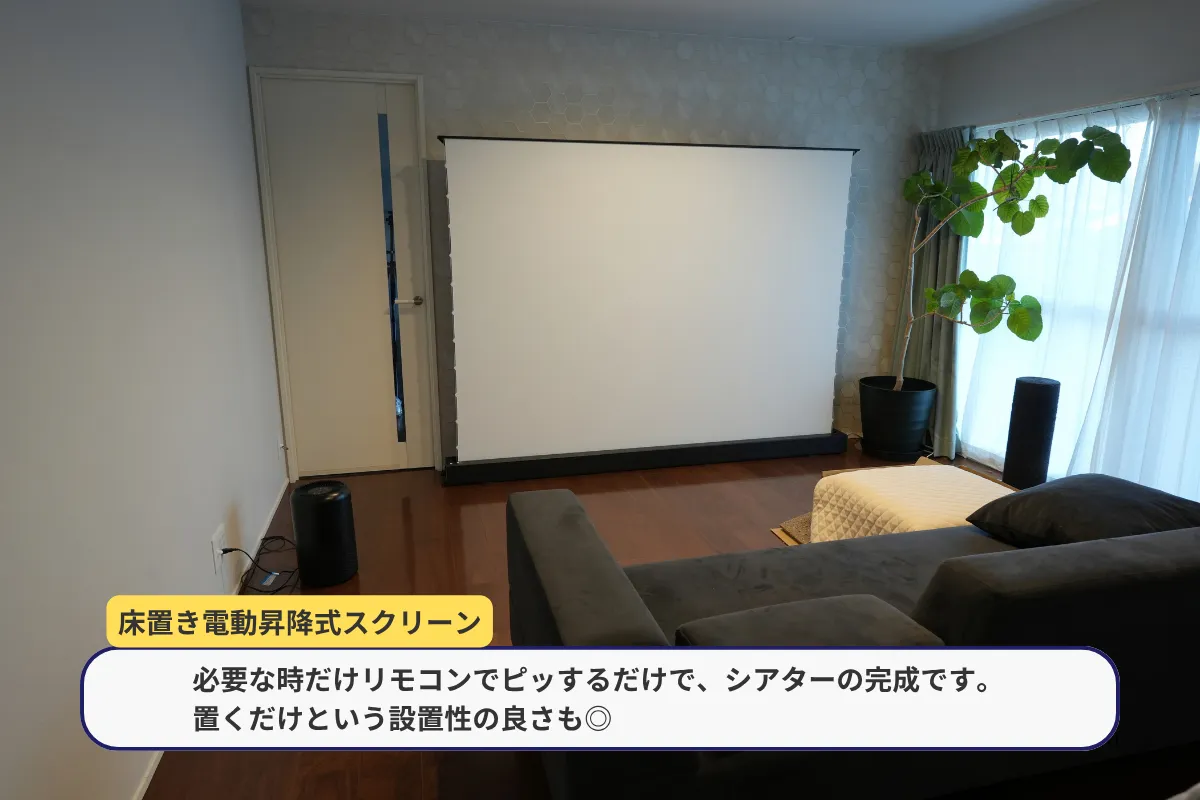
今回は、床置き電動昇降式のマットホワイトスクリーンも提供していただいたので、こちらを使って画質を検証します。
普段、リビングでは壁紙に直接投影していますが、スクリーンを使うことで、Valerion Pro 2の色の鮮やかさや映像のきめ細かさを、より実感できました。
映像の精細感や黒の表現はもちろん、色の鮮やかさと、肌や自然の風景が違和感なく映るかにも注目してチェックしていきます。
実際の映像・音をYouTube動画でチェック
色の鮮やかさと発色の自然さ
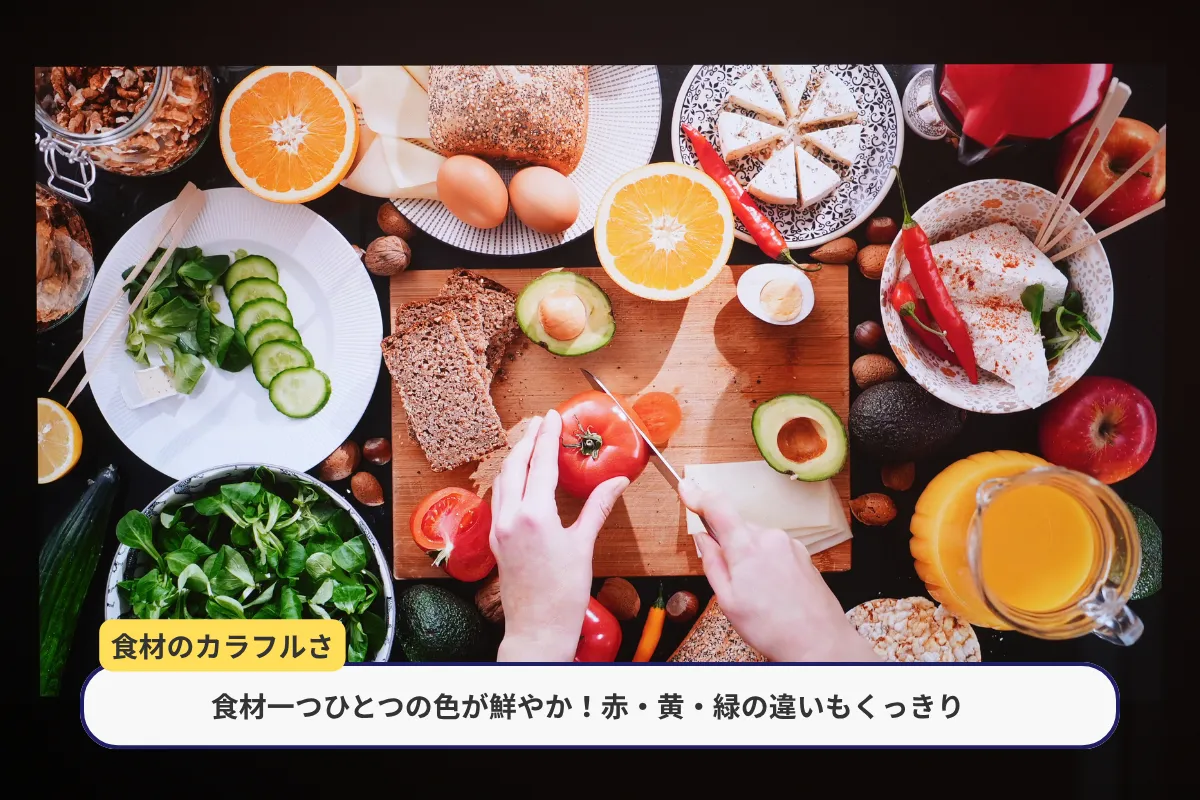
キッチンでのシーンですが、食材の色がかなり鮮やかで、トマトやオレンジの赤・黄色、葉物の緑までしっかりと色が出ています。
特に印象的なのが、それぞれの色が鮮やかでありながら、隣り合った色が混ざって見えず、食材ごとの色の違いがしっかりとわかるところ。
原色系の発色が非常に鮮やかで、RGBトリプルレーザーらしい色彩の豊かさを感じます。
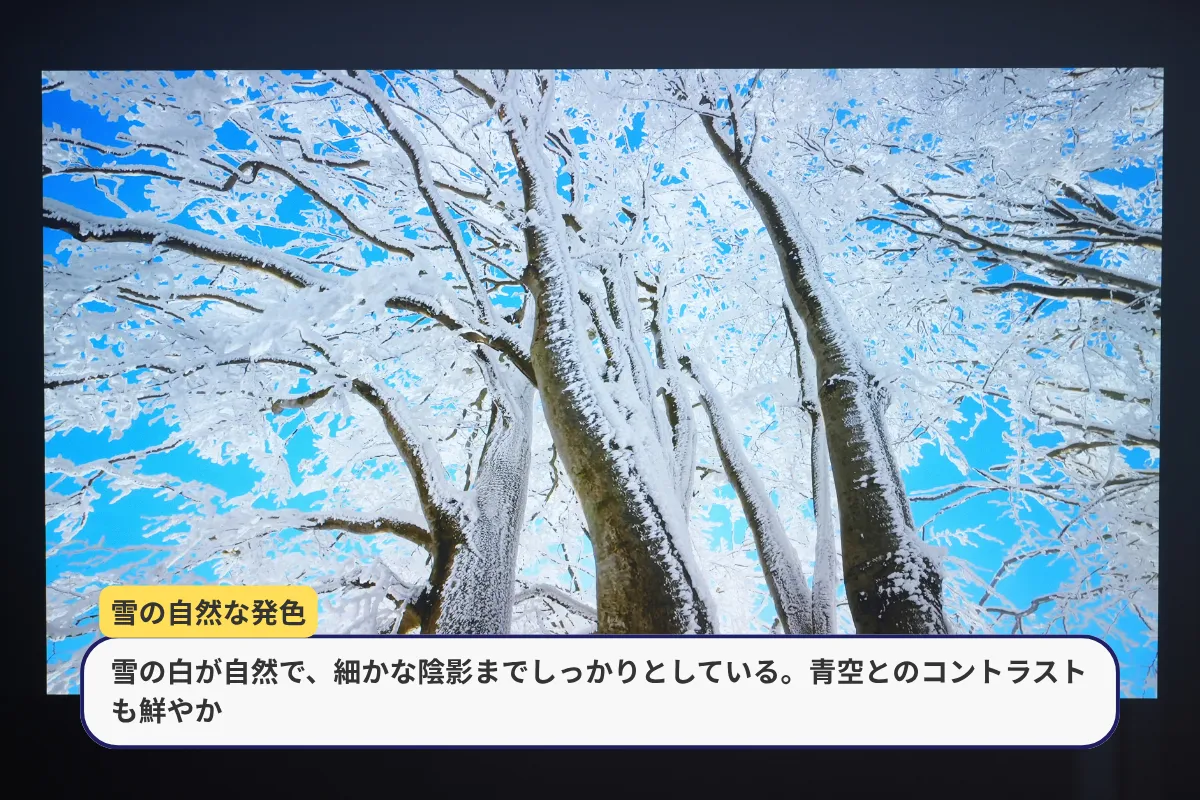
続いて、雪が降り積もった木々のシーン。
雪の色合いもかなり自然で、明るい部分が真っ白につぶれてしまうことなく、枝に積もった雪の細かな陰影や質感までしっかりと確認できます。
また、雪の白と鮮やかな青空とのコントラストも印象的。派手な色を鮮やかに見せるだけでなく、こうした白を基調とした映像でも繊細な色合いを表現できていますね。
コントラストと黒の沈み込み
EBLについては、このあとON・OFFでどのくらい映像が変わるのか、実際に比較するので、ここではEBLをOFFとし、Valerion Pro 2の素のコントラストをチェックしています。
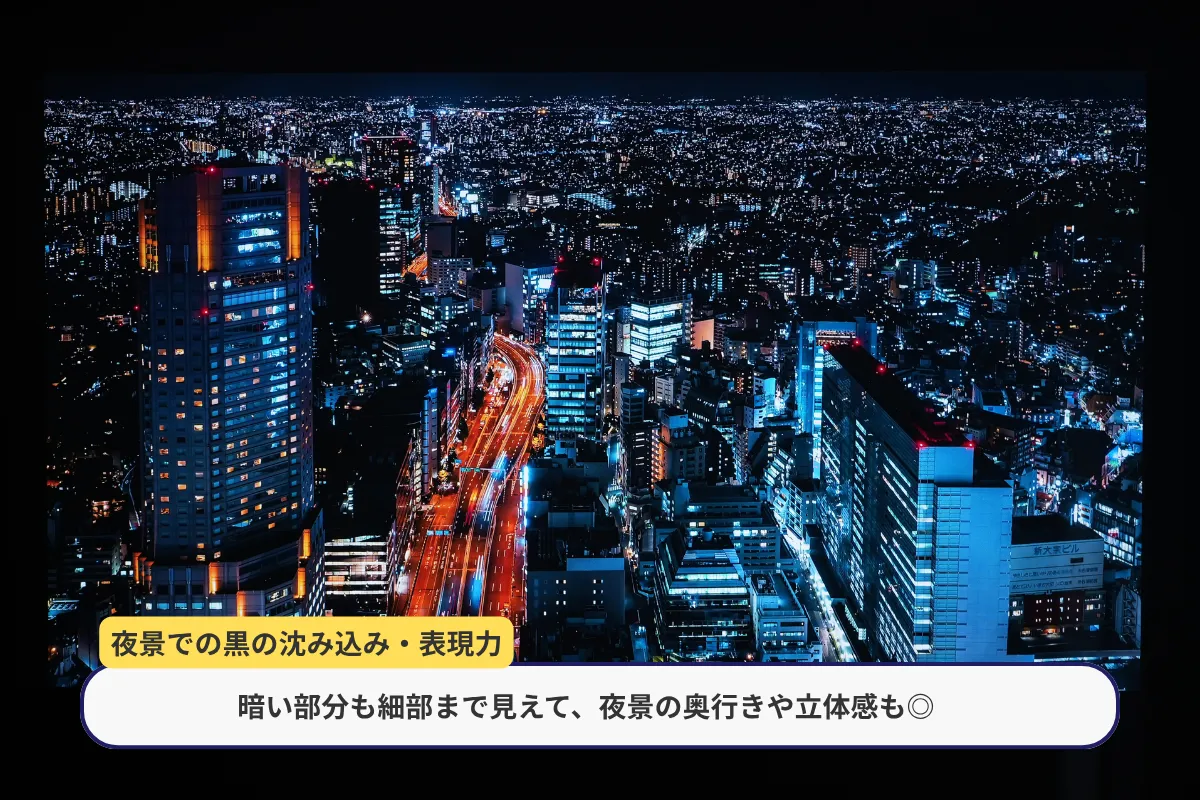
ビルの照明や道路の赤い光は鮮やかに表現されながら、その周囲の暗部もしっかりと沈み込んでいます。
特にビルとビルの間など暗い部分を見ても、ただ黒く潰れるのではなく、建物の輪郭や窓など細かなディテールまで確認でき、夜景らしい奥行きと立体感を感じられました。
4K映像の精細感と細部の描写
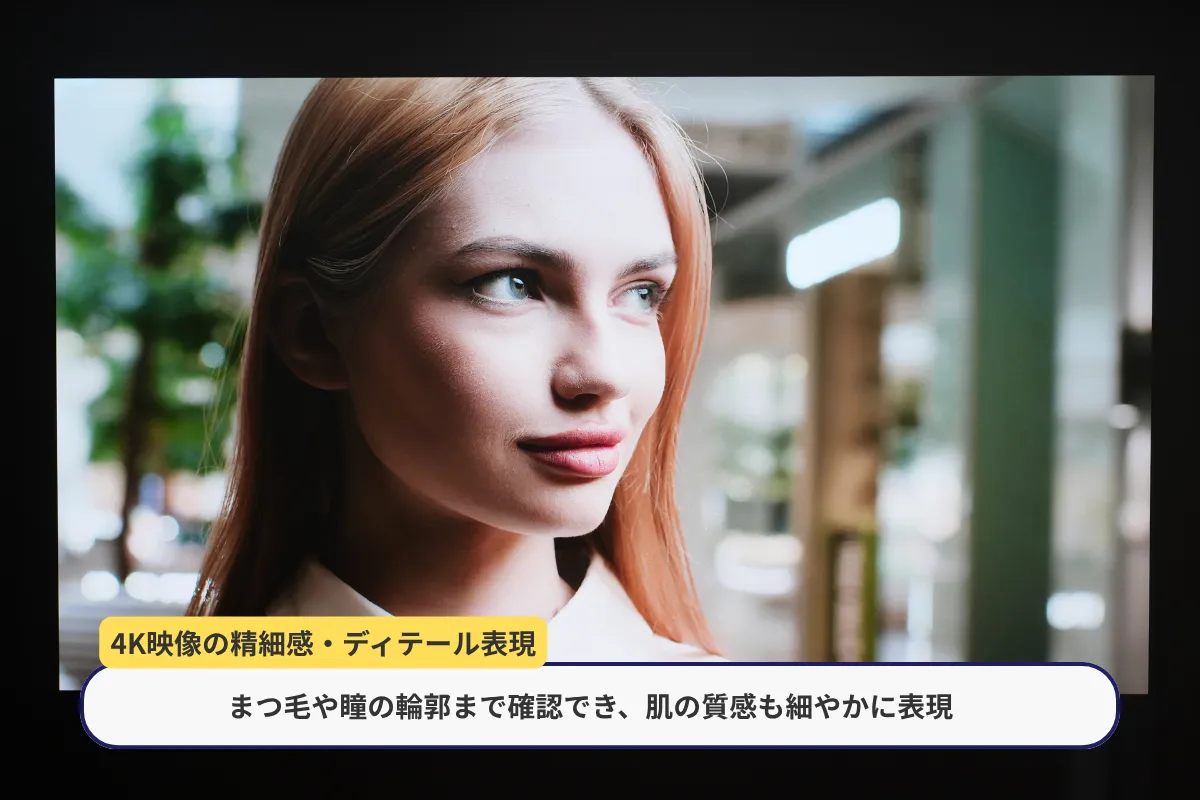
人物のシーンでは、髪の毛一本一本や細かな毛束までくっきりと描き分けられており、非常に精細感の高い映像です。
目元に注目すると、まつ毛や眉毛、瞳の輪郭まで細かく確認でき、肌の質感も潰れることなくしっかりと表現されています。
顔を大きく映したシーンでは、こうした細部の描写力の高さが特にわかりやすく、4Kらしい情報量の多さをしっかりと感じられました。
EBLのON・OFFで黒の表現はどう変わる?
ここからは、EBLのオン・オフで黒の表現がどのように変わるのか、実際の映像を使って比較していきます。
EBLには「低・中・高」の3段階がありますが、今回は効果の違いをわかりやすく確認するため、オフと「高」で比較しました。
結論からいうと、EBLによる黒の締まりの違いは、しっかりと体感できました。 映像コンテンツによって効果の感じ方は異なるものの、EBLを有効にすると黒がより深く沈み込み、明るい部分とのコントラストがいっそう際立つ印象。
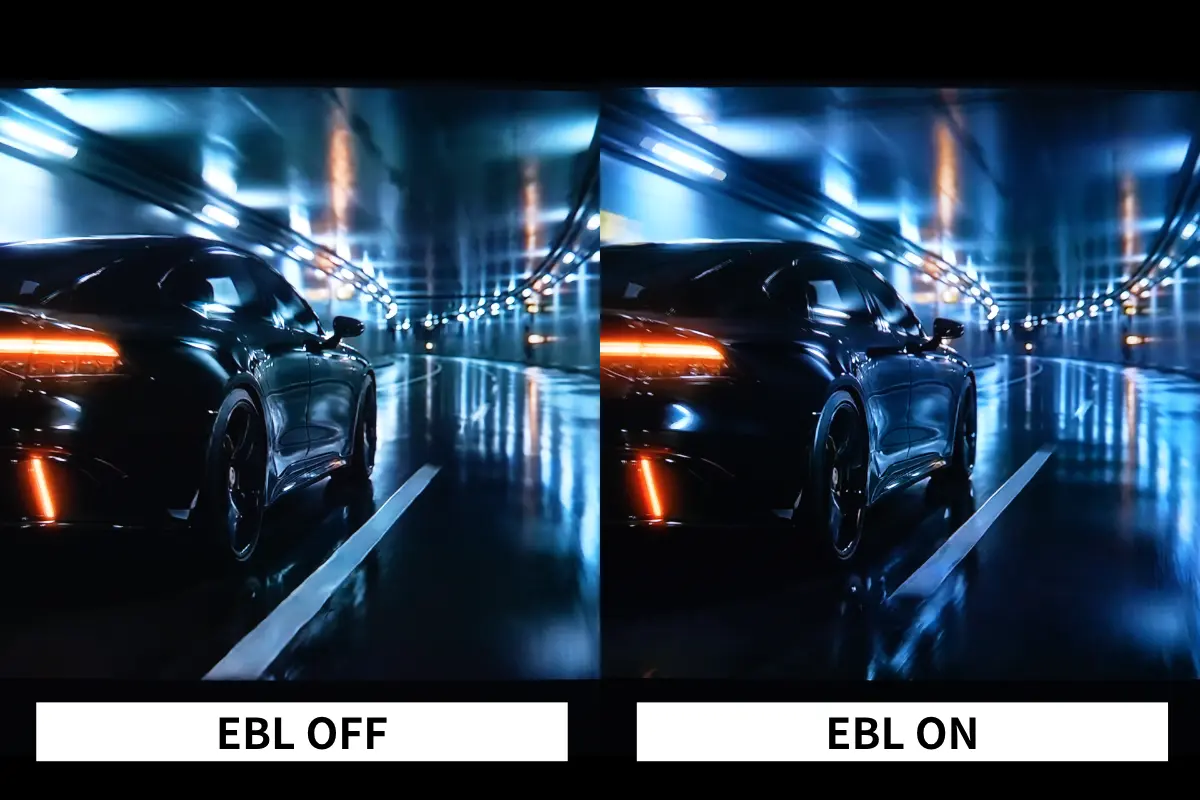
まずは、トンネル内を走行するシーンを見ていきましょう。
ここで注目したいのは、黒い車体や路面の暗部と、トンネル照明やテールランプといった明るい部分の表現。
EBLをオフにした状態でも十分にコントラストのある映像ですが、暗い部分に注目すると、黒がやや明るく見える箇所があります。
一方、EBLをオンにすると、車体や路面の黒がより深く沈み込み、照明や赤いテールランプが一段と際立って見えますね。
このシーンでは、オン・オフによる明暗差の違いが特にわかりやすく感じられました。
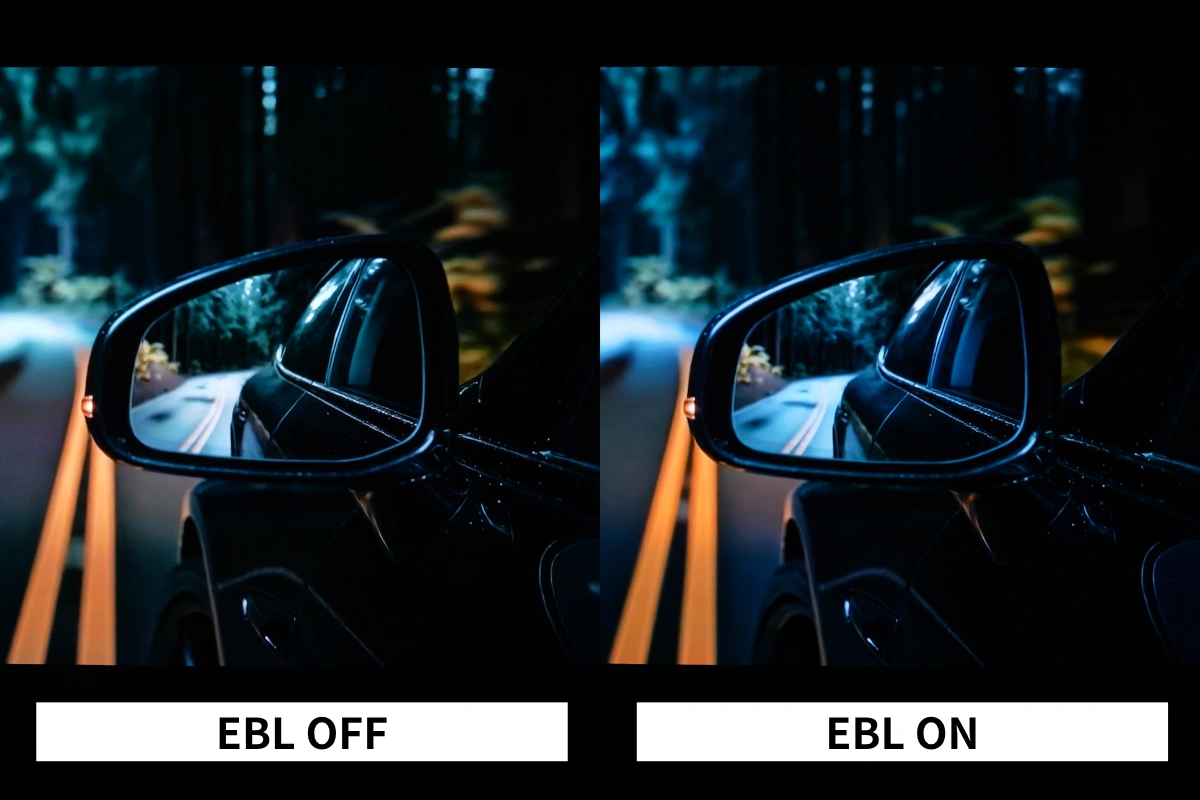
続く森林のシーンでも、木々の奥の暗がりが深まり、映像全体にメリハリと奥行きが増したように感じます。
サイドミラー越しに写るアスファルトの水たまりも黒が強調されている印象。
実際に見比べると、EBLの効果は、こうした暗いシーンでしっかりと体感できました。
内蔵スピーカーの音質
Valerion Pro 2は、12Wのスピーカーを2基搭載し、立体音響技術「DTS Virtual」に対応しています。
内蔵スピーカーの音質は、中音域がしっかりと前に出ており、人の声やセリフが聞き取りやすい印象です。映画やドラマを視聴していても、セリフがBGMや効果音に埋もれにくく、声の輪郭もしっかりと感じられました。
音質モードによって音の傾向も変わりますが、特に「映画」モードにすると、低音の厚みと音の広がりが増し、より迫力のあるサウンドを楽しめます。本体内蔵のスピーカーだけでも、映画らしい臨場感は十分に味わえます。
高音域についても抜けは悪くありません。ただ、個人的にはもう少し高音にツヤや伸びがあると、よりクリアで気持ちのいい音になったかなと感じました。
とはいえ、プロジェクターの内蔵スピーカーとして考えれば、普段使いには十分な音質。普段の映画やドラマ、YouTubeなどであれば、本体だけでも十分楽しめるレベルです。
一方で、Valerion Pro 2は映像のクオリティが非常に高いだけに、使っていると「この映像なら、音にももっとこだわりたい」という気持ちが出てきます。
これまで何台もDLPプロジェクターを買い替えてきた人なら、Valerion Pro 2でようやくプロジェクター沼から抜け出せるかもしれません。
ただ、今度は映像に見合う音を求めて、音響沼に足を踏み入れてしまいそうですね(笑)。
映画をより本格的に楽しむのであれば、サウンドバーやサラウンドスピーカーを組み合わせることで、Valerion Pro 2の映像体験をさらに引き上げられると感じました。
ポチップ
部屋の明るさで見やすさはどう変わる?
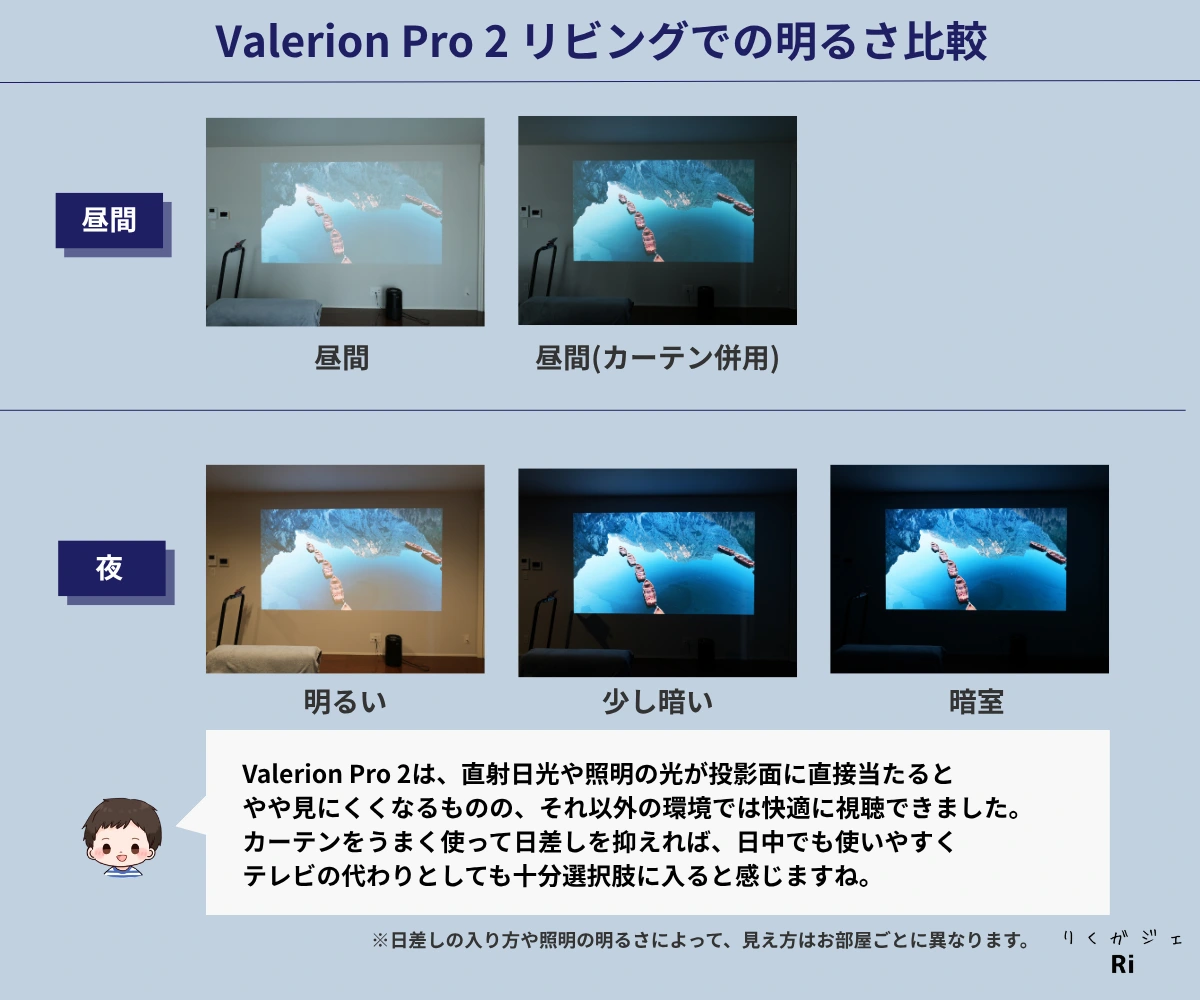
Valerion Pro 2の明るさは3,000 ISOルーメンと高く、RGBトリプルレーザーの採用により、鮮やかで色彩豊かな映像を楽しめるのも特徴です。
実際に日中にカーテンを開けた状態や、照明をつけたままのリビングでも確認してみましたが、映像が極端に白っぽくなることはなく、十分な視認性を確保できました。色もしっかりと残っており、明るい環境でも比較的見やすい印象です。
ただし、プロジェクターはテレビのようにパネル自体が発光するのではなく、スクリーンに投射した光を見ているため、外光が強くなるほど黒が浮き、コントラストも低下します。
そのため、「3,000 ISOルーメンだから昼間でもテレビとまったく同じように見える」というわけではありません。窓の位置や日光の入り方、照明、スクリーンなどによっても見え方は変わります。
今回は実際の使用環境でどの程度見えるのか、あくまでひとつの参考としてチェックしてみてください。
日中の部屋での見え方
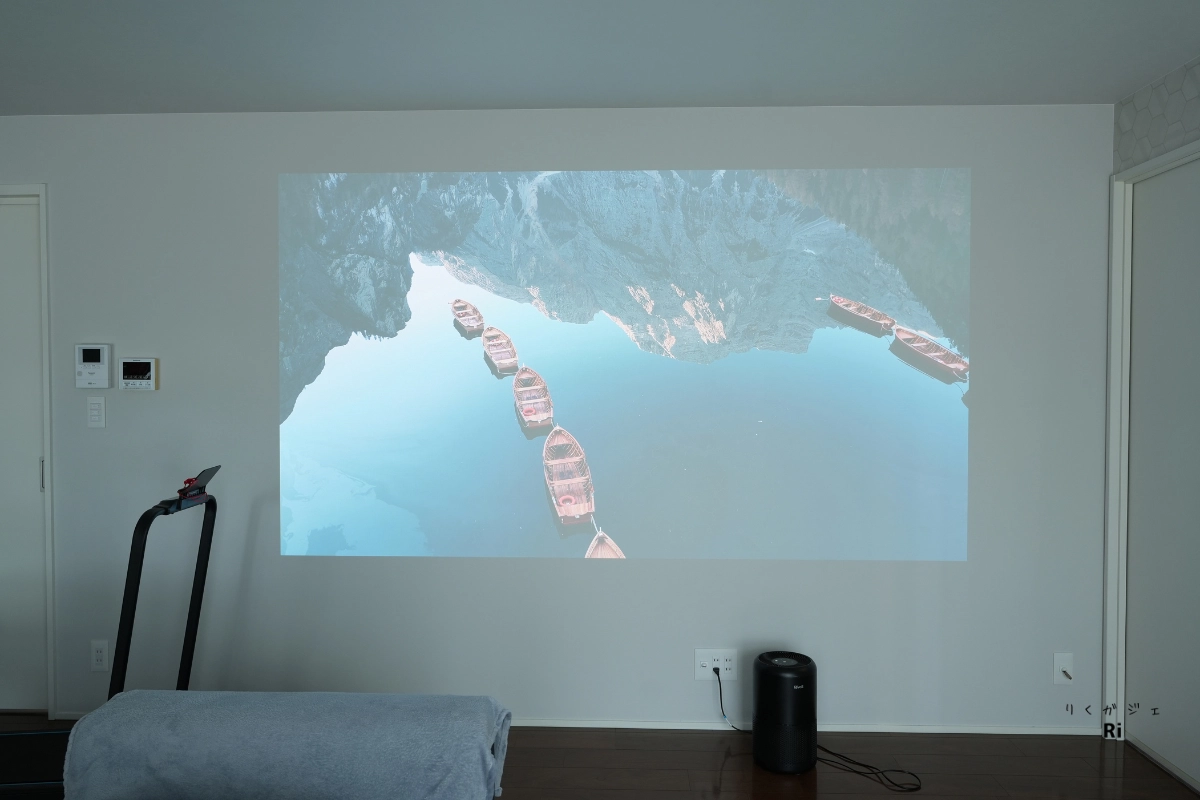
投影面に外光が直接当たる明るい日中では、黒が浮いてコントラストが低下し、映像全体もやや白っぽく感じます。
特に山肌などの暗い部分は浅く見え、暗室と比べると映像のメリハリや色の鮮やかさも低下。
それでも、3,000 ISOルーメンの高い明るさもあり、映像の内容を確認するには十分な視認性を確保できていますね。
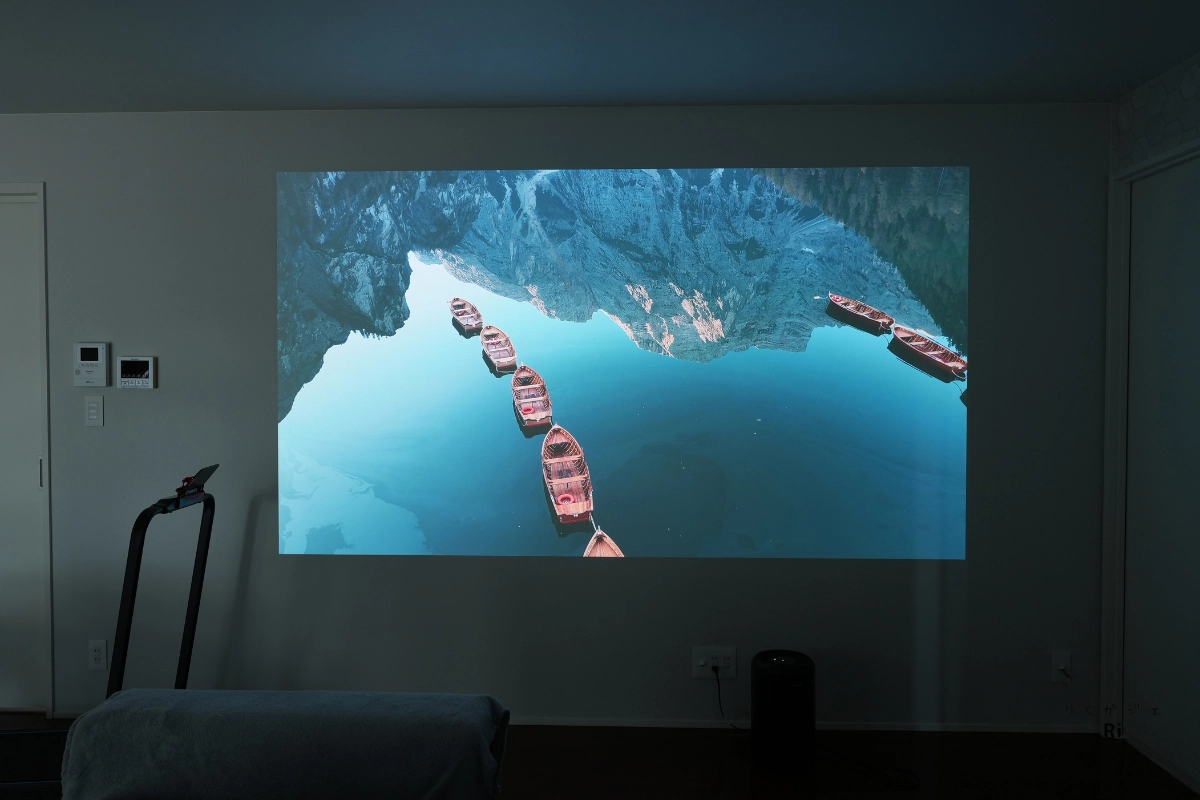
映画やドラマなどをよりきれいな画質で楽しみたい場合は、カーテンを閉めて投影面に当たる外光を抑えるのがおすすめです。
実際に日中の明るい時間帯でも、投影面に差し込む外光をカーテンで遮るだけで、黒の締まりやコントラストが改善し、映像の見やすさがグッと向上。
これまで使ってきたモバイルプロジェクターでは、明るい部屋での視聴は正直厳しいと感じていました。ただ、これだけの明るさがあれば、多少明るい部屋でもテレビ代わりとして十分使えそうだというのが正直な印象です。
照明をつけた部屋での見え方
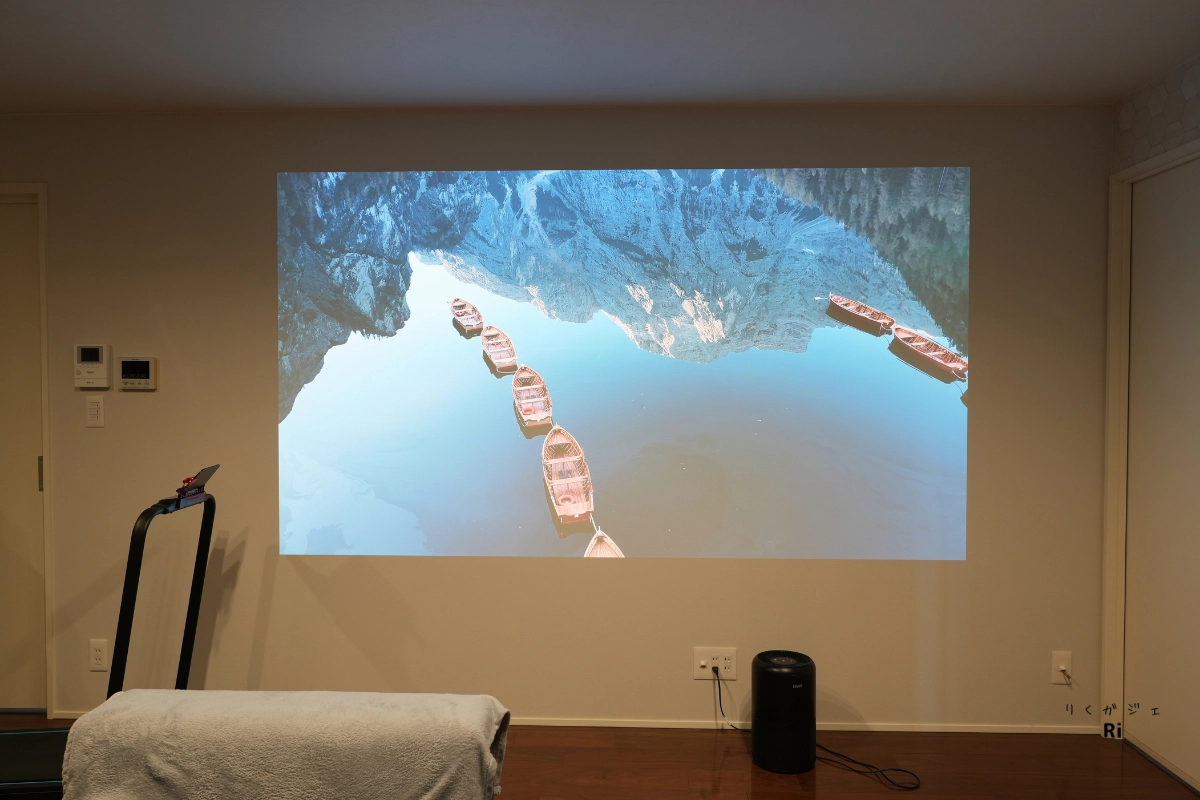
照明を全灯にした状態では、日中の明るい部屋と同じように黒がやや浮き、暗室と比べるとコントラストの低下が見られます。
特に暗い山肌などは黒の深みが少し失われ、映像全体にもわずかに白っぽさが感じられます。
照明の種類や光の当たる角度によっても見え方は変わるものの、ダウンライトを使用しているわが家では、映像が大きく白っぽくなることはなく、明るい部分の描写や色彩もしっかりと確認できました。
暗室ほどのコントラストは得られないものの、普段使いであれば十分に快適に視聴できるレベルだと感じます。
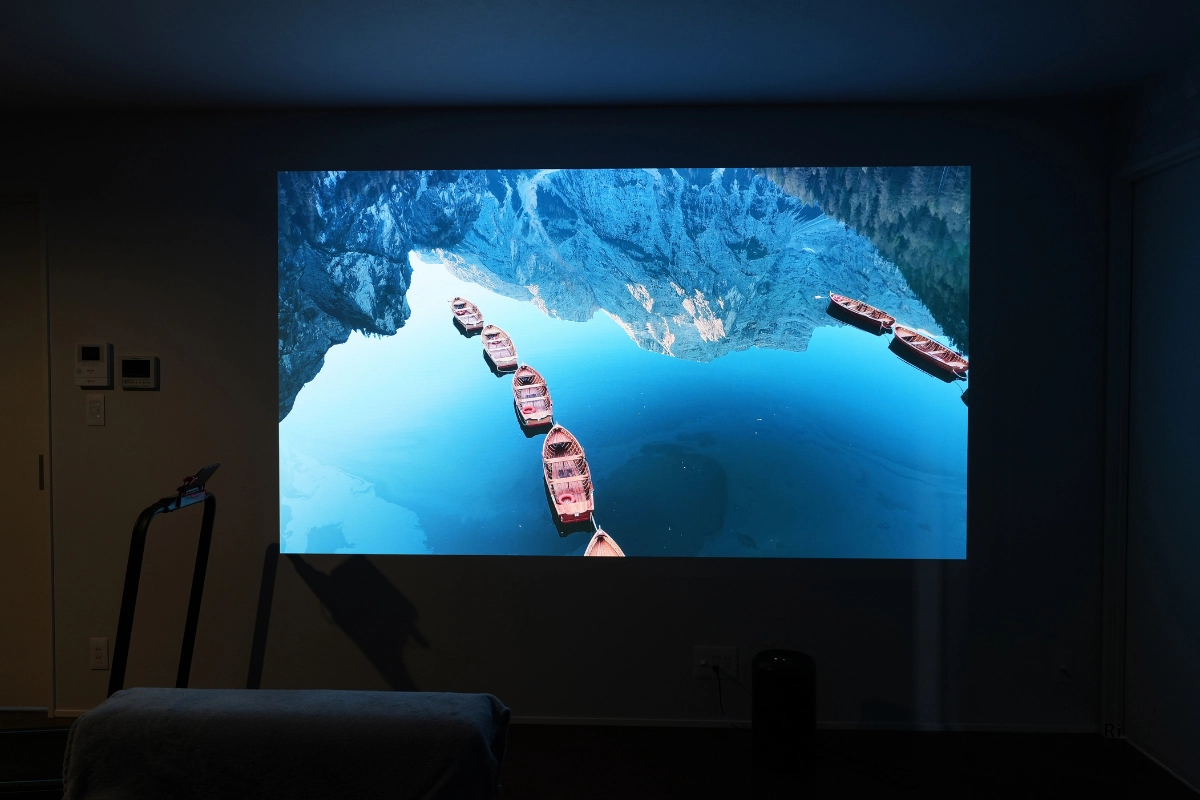
一方、間接照明にすると見え方は大きく改善します。
写真のように投影面へ照明が直接当たらない環境であれば、周囲が明るくても黒浮きやコントラストの低下も抑えられ、かなり見やすい映像。
映画など画質を重視する場合は暗室がベストですが、部屋を完全に暗くしなくても、投影面への光を避けるだけで十分に高画質を楽しめますね。
3,000 ISOルーメンの明るさは、こうした日常の視聴シーンでも頼もしい印象。
照明を消した暗い部屋での見え方
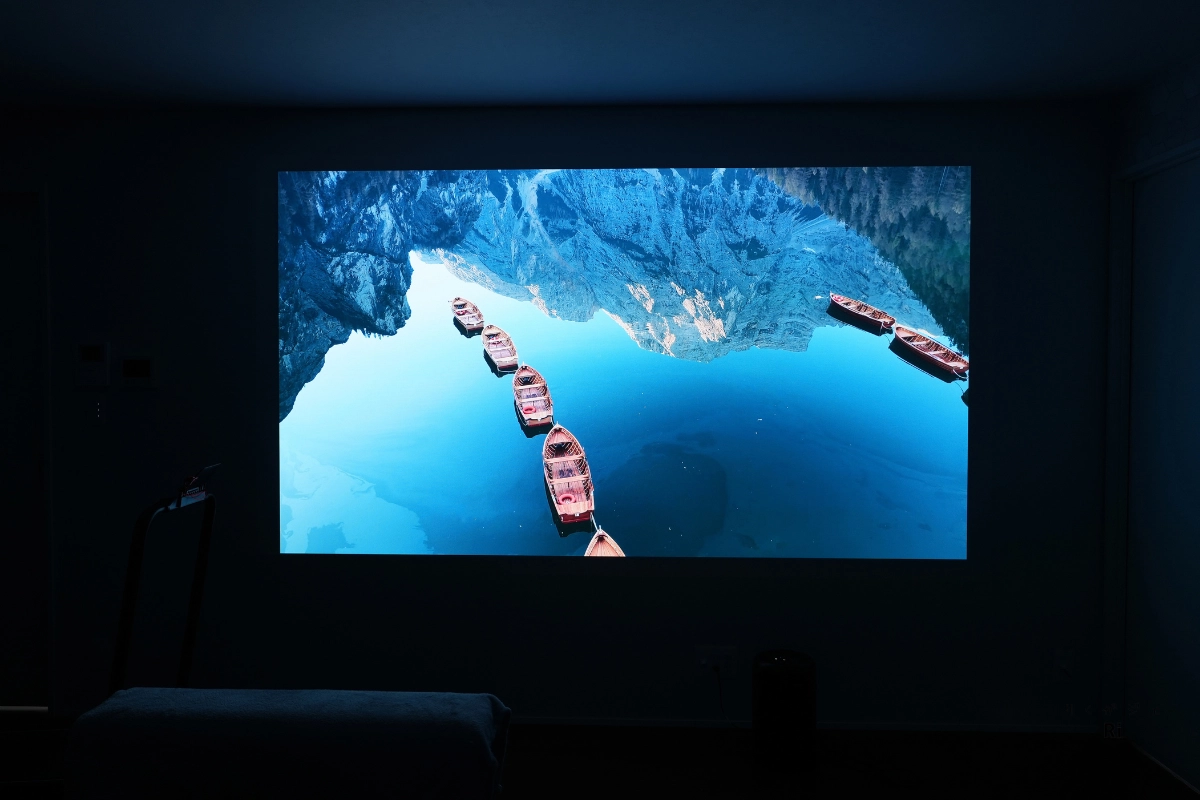
暗室にすると、Valerion Pro 2の本領発揮と言わんばかりの鮮やかな色彩と、明暗差のはっきりとした豊かなコントラストが目の前にグワーッと広がります。
日中はやや白っぽく見えていた暗部もしっかりと引き締まり、山肌の暗い部分と雪の明るい部分との対比もくっきり。立体感や奥行きが一気に増したように感じます。
また、水面に注目すると、明るい水色から深い青へと変化する繊細なグラデーションも非常にきれい。船の赤もしっかりと映え、RGBトリプルレーザーらしい鮮やかな色彩を存分に楽しめました。
やはり画質を最大限楽しむのであれば、暗室での視聴がベストだと感じます。
ゲーム性能をチェック
ゲームプレイでの印象
実際にValerion Pro 2で『Apex Legends』と『Forza Horizon 6』を試したところ、操作の快適さと映像美、そして大画面ならではの没入感をしっかりと楽しめました。
PCとの接続方法と解像度・リフレッシュレートの設定
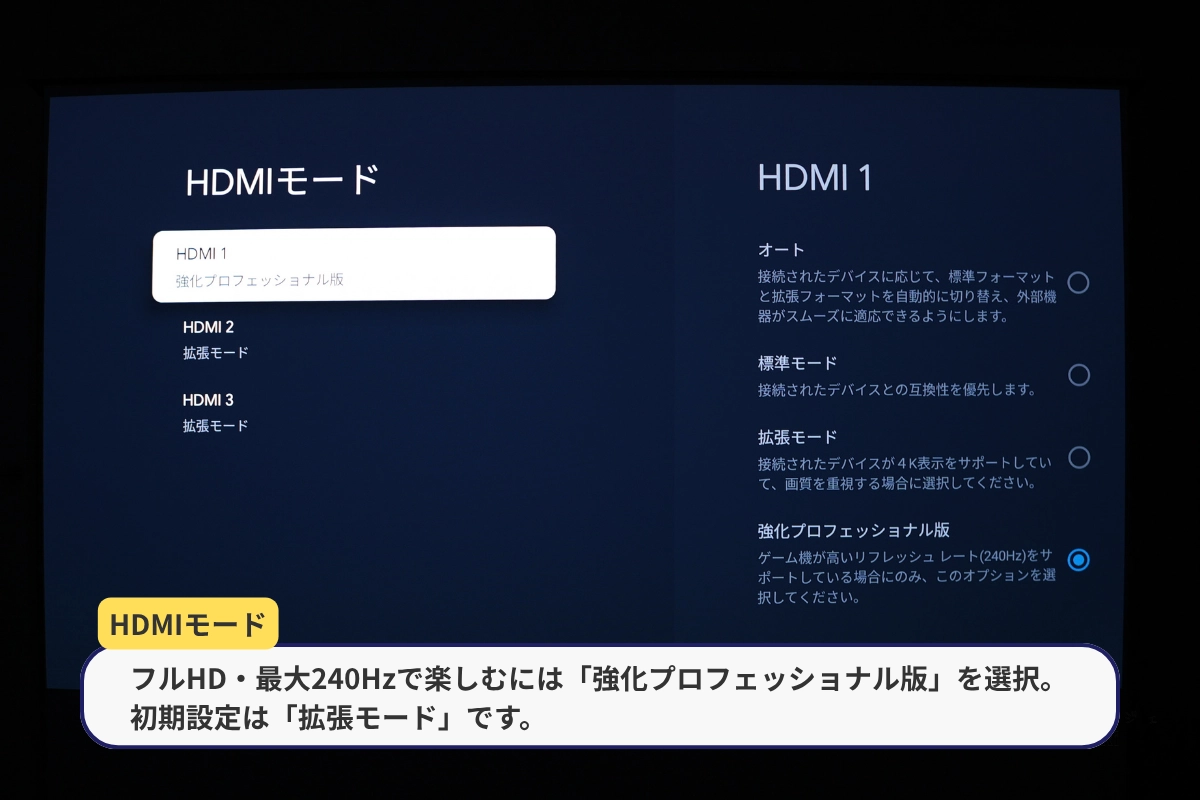
高リフレッシュレートでゲームを楽しむ場合は、HDMI端子1またはHDMI端子2を使用します。さらに、接続する機器や利用したい映像出力に合わせて、「設定」→「入力」→「HDMIモード」を確認しておきましょう。
ゲームプレイ時はココをチェック!
- 拡張モード(初期設定):4K表示など、画質を重視する場合に使用(最大120Hz)
- 強化プロフェショナル版:PC接続で最大240Hzの高リフレッシュレートを利用する場合に使用
今回は「強化プロフェショナル版」に変更し、PC側もフルHD(1,920 × 1,080)・240Hzに設定して検証しました。
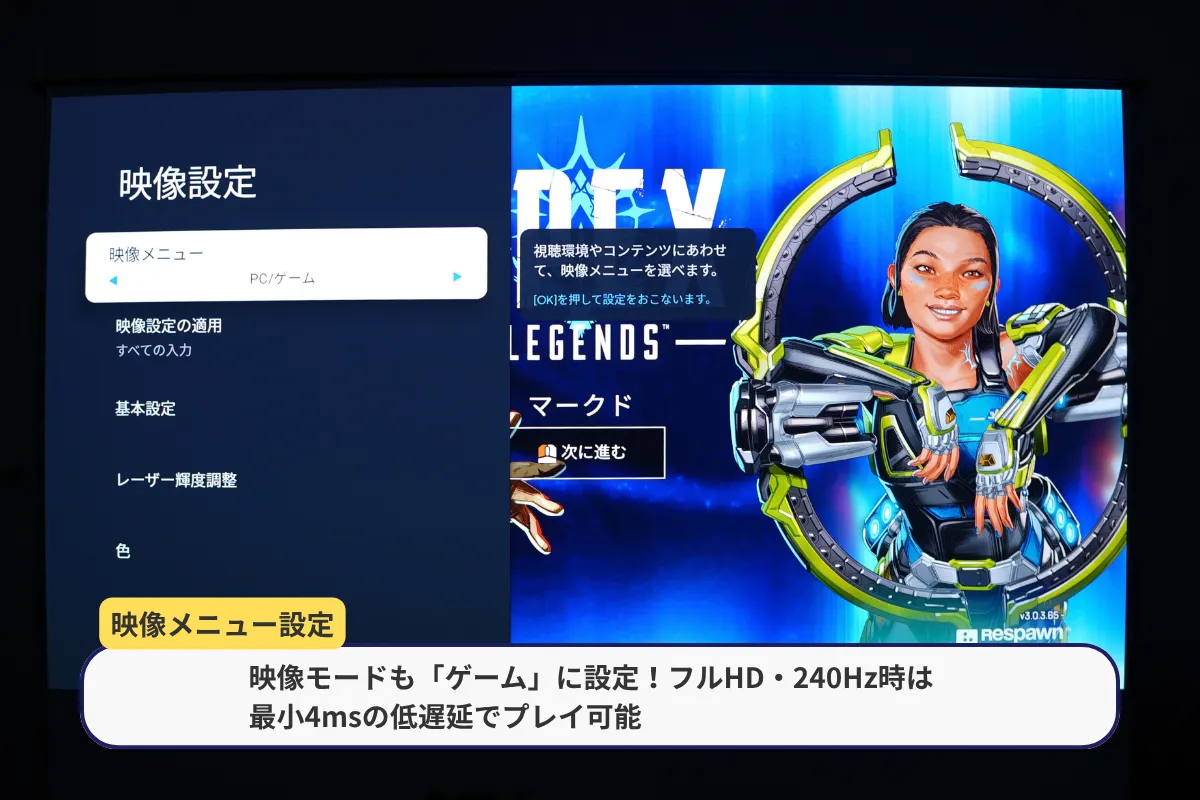
あわせて、映像メニューも「PC / ゲーム」に設定します。
「標準」では操作に対して映像がわずかに遅れる感覚がありましたが、「ゲーム」に切り替えると反応がよくなり、今回のプレイではほとんど遅延を感じませんでした。
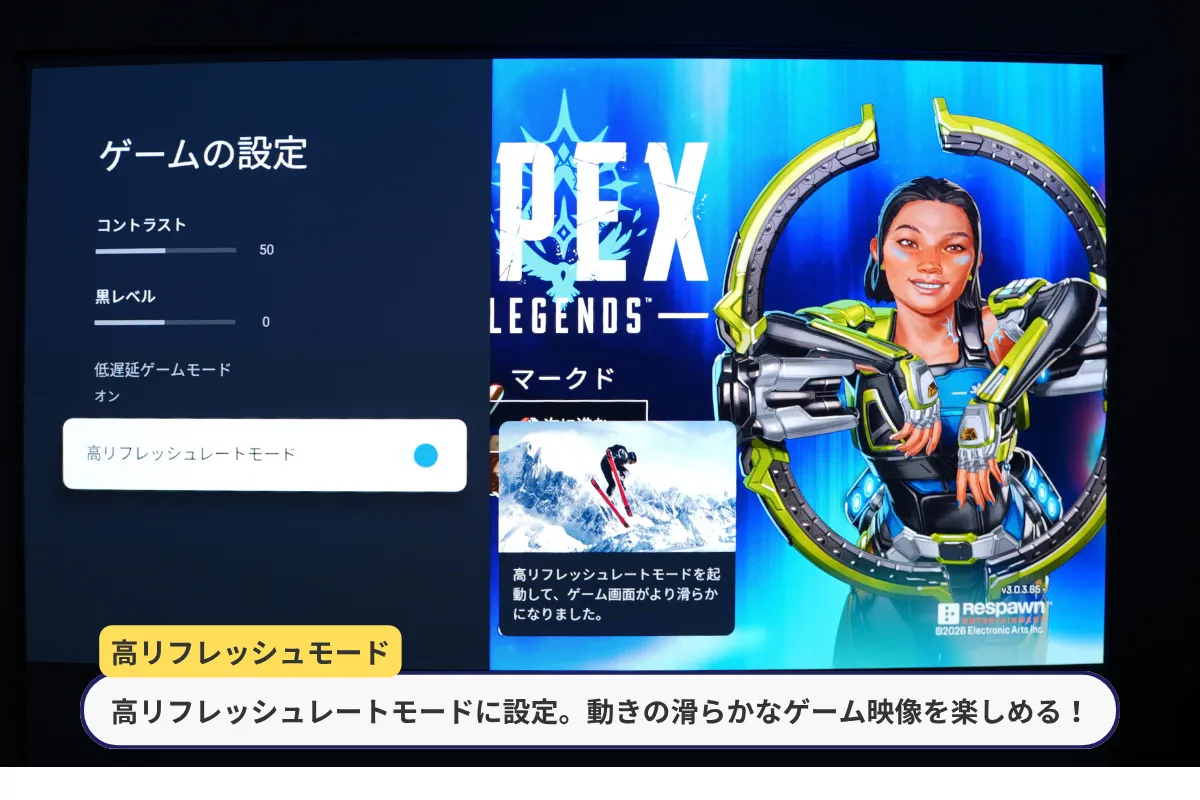
さらに、本機のゲーム設定画面では、コントラストや黒レベルの調整に加えて、「高リフレッシュレート」のON・OFF切り替えも可能です。今回は、この機能をONにしてプレイしました。
ただし、気になったのは、240Hzで表示するための設定手順が少しわかりにくい点です。
付属の取扱説明書を確認した範囲では詳しい説明が見当たらず、設定には少し戸惑いました。
公式サイトにはサポート情報が用意されていますが、高リフレッシュレート対応は本機の魅力のひとつ。接続機器ごとの推奨設定や変更手順を、本体のメニュー内でも確認できるようになると、より親切だと感じます。
その一方で、HDMI端子を3つ備え、そのうち2つがフルHD・最大240Hzの入力に対応している点は便利ですね。
PCやゲーム機を複数接続しておけるので、遊ぶ機器を切り替えるたびにケーブルを差し替える必要がありません。
こうした接続性の高さも、ゲーム用途での使い勝手のよさにつながっています。
Apex Legendsで操作感と動きの滑らかさをチェック
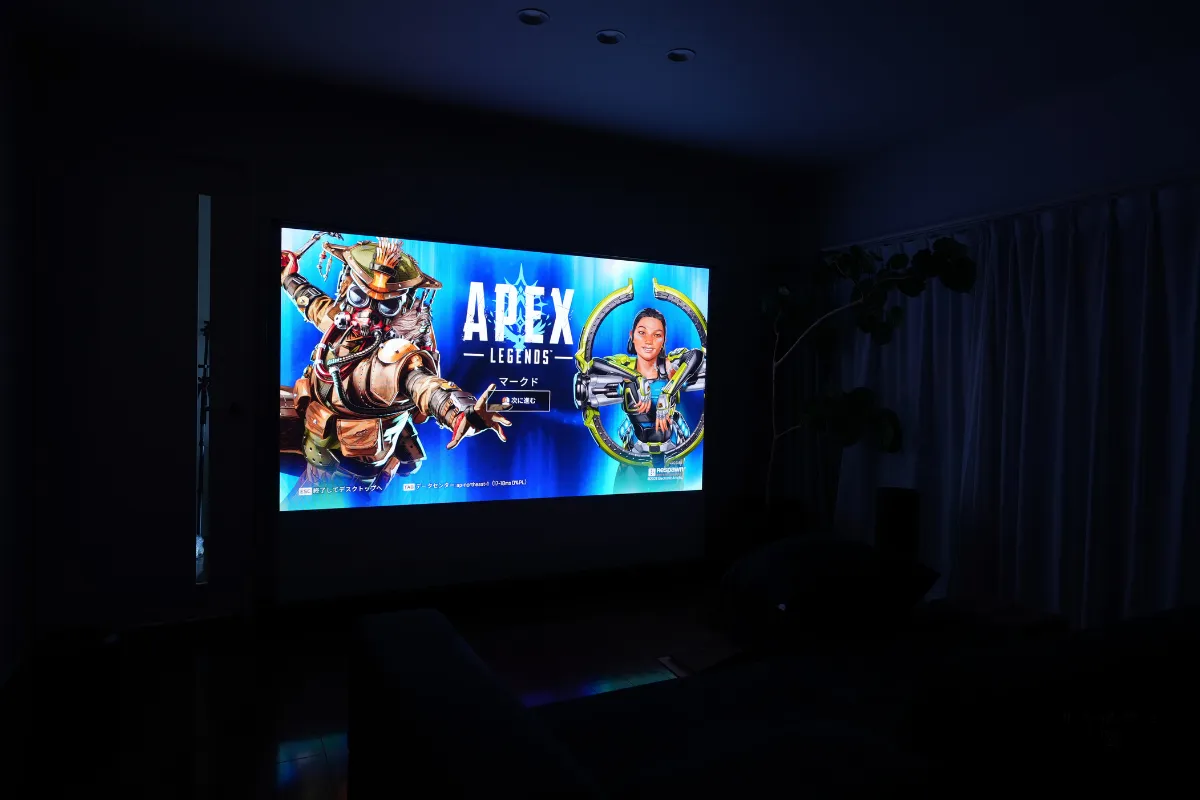
プロジェクターでゲームをする際は、やはり操作に対する遅延が気になるところ。
結論から言うと、個人的には、普段使っているゲーミングモニターと比べても違和感のない操作感でした。
今回は普段と同じ操作環境で試すため、リビングでマウスとキーボードを使うという、なかなか見ない光景になっていますが(笑)、いつもどおり快適にプレイできました。
また、フルHD・最大240Hzの入力に対応している点も魅力です。実際の滑らかさはPCの性能やゲームの設定にも左右されますが、今回の環境では、振り向きやスライディングなどで視点が素早く動く場面でも、カクつきが気にならずスムーズに映りました。
Forza Horizon 6で約100インチの大画面への没入感をチェック
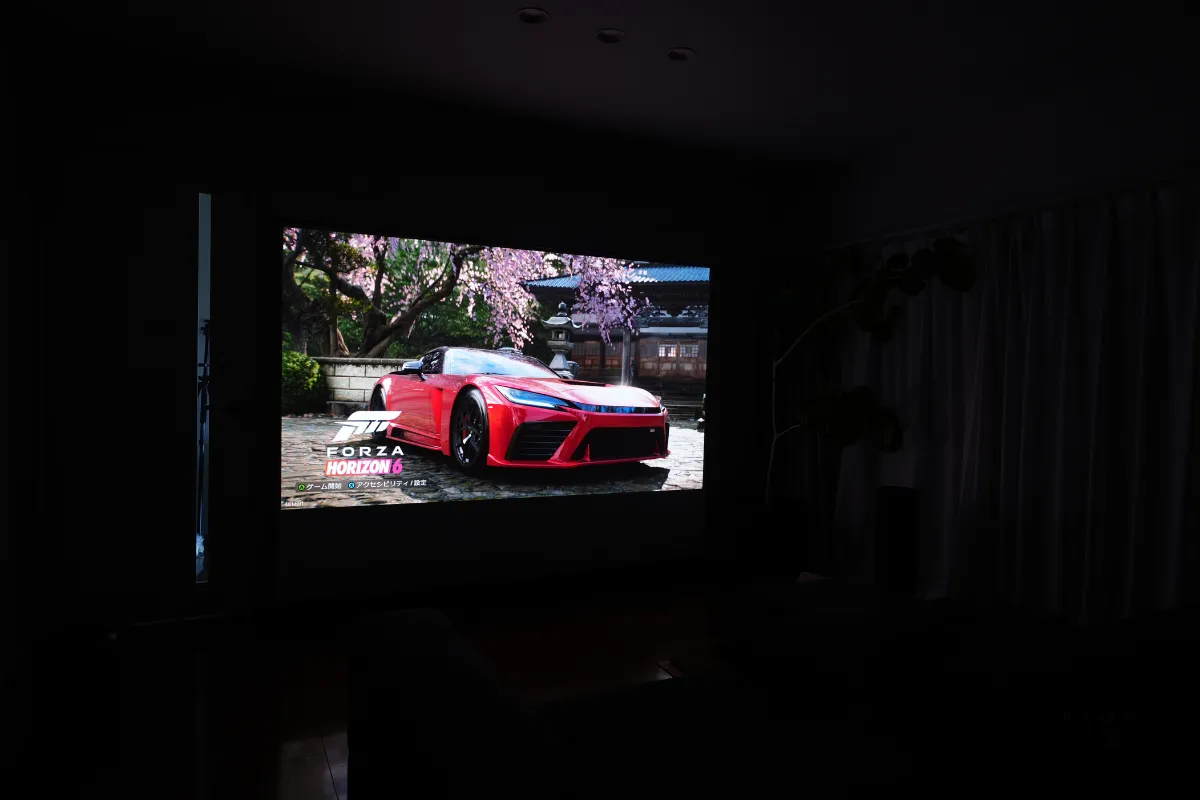
続いては『Forza Horizon 6』をプレイ。
青空や木々の緑、車のボディカラーまで鮮やかに描写され、道路の質感や周囲の景色も細かく表現されていますね。
特に走行中は、次々と流れていく景色が滑らかに映し出され、まるで自分が運転しているかのような臨場感を味わえました。
また、コントローラーでの操作も快適で、ハンドル操作やアクセル操作に対して気になるほどの遅延は感じませんでした。
大画面で美しい景色を眺めながら、ソファに座ってゆったりドライブを楽しむ。 そんな遊び方にもぴったりだと感じます。
普段は有機ELモニターのDell AW3425DWでプレイしていますが、黒の深さでは、やはり有機ELが一枚上手という印象です。それでも、100インチの映像に包まれるような没入感は、普段のモニターでは味わえない魅力ですね。
設置や日常操作の使い勝手をチェック
ここからは、設置や日常操作の使い勝手をチェックしていきます。
設置距離と投影サイズ
| 投影サイズ | 最小投影距離 | 最大投影距離 |
|---|---|---|
| 40インチ | 80cm | 133cm |
| 100インチ | 199cm | 332cm |
| 120インチ | 239cm | 398cm |
| 150インチ | 298cm | 498cm |
| 180インチ | 358cm | 597cm |
| 200インチ | 398cm | 664cm |
| 300インチ | 597cm | 996cm |
Valerion Pro 2の投影サイズは40〜300インチ。取扱説明書では、40インチで投影距離80cm、300インチで597cmと案内されています。
投写比は0.9〜1.5:1と幅があり、100インチなら約1.99〜3.32mの距離から投影できます。設置距離に余裕があるため、ラックの位置に合わせて大画面を楽しみやすいののも使っていて便利と感じたポイント。
これまで使ってきたプロジェクターと比べても、短い距離から大画面を楽しみやすいと感じました。光学ズームにより、本体を動かさずに設置距離に合わせて画面サイズを調整できるのも便利ですね。
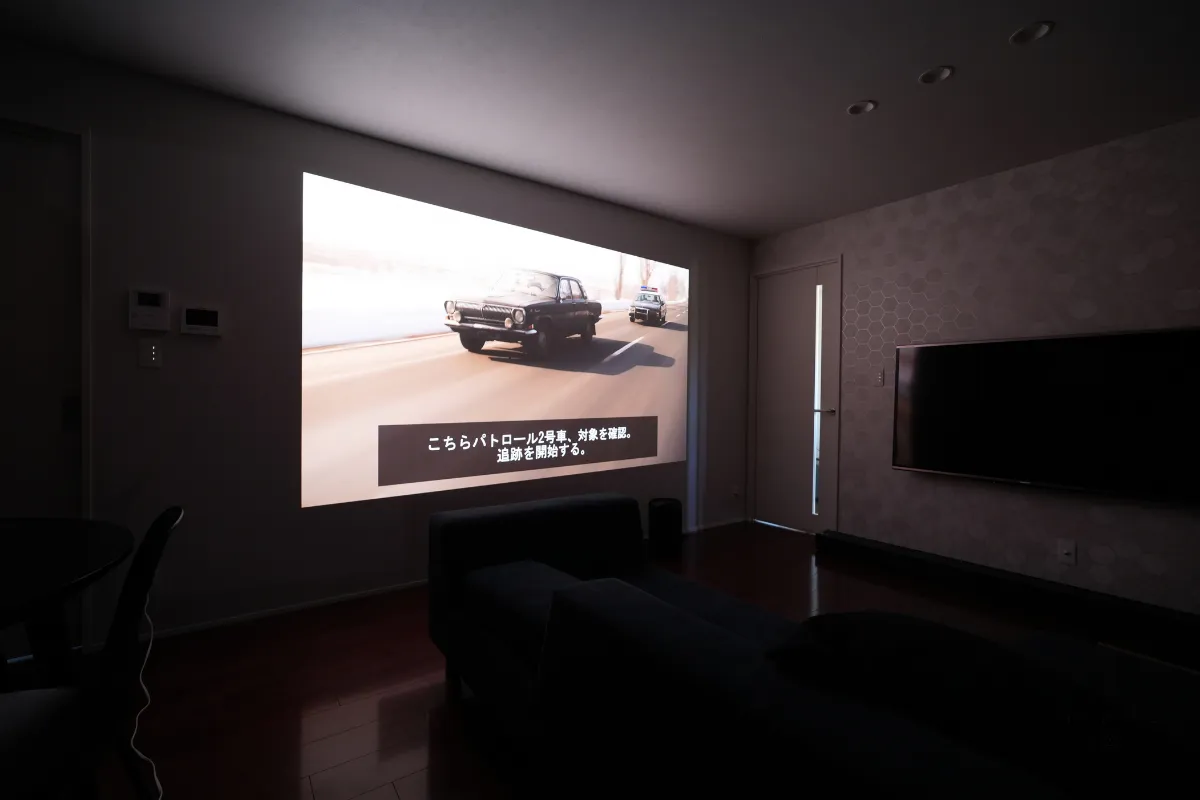
16畳のわが家のリビングでは、投影する壁から設置場所まで約2.4mの設置距離で、120インチの大画面で映像を楽しめました。
正直、最大300インチまで対応しているので、投影サイズの上限に不満は感じません。 十分な距離と暗さを確保できる場所なら、屋外で200インチ超のシアターを楽しむのも面白そうですね。
自動補正と投影位置調整の使いやすさ
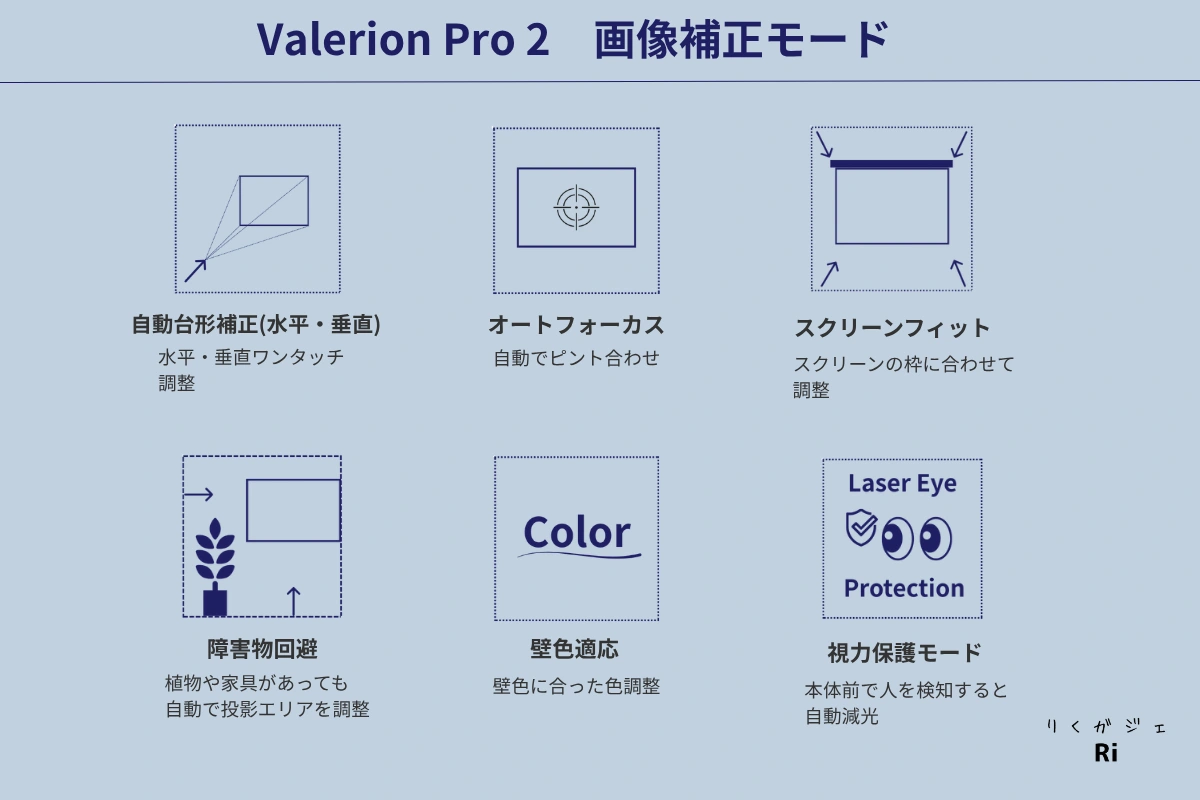
Valerion Pro 2の設置・映像調整をサポートする機能は以下のとおりです。
- 自動台形補正(水平・垂直)
- オートフォーカス
- スクリーン表示自動調整
- 障害物回避
- 壁面色自動調整
- 目の自動保護機能
プロジェクターに必要な補正機能はひと通り揃っているので、基本的には設置して自動補正に任せれば、手間をかけずに使い始められます。
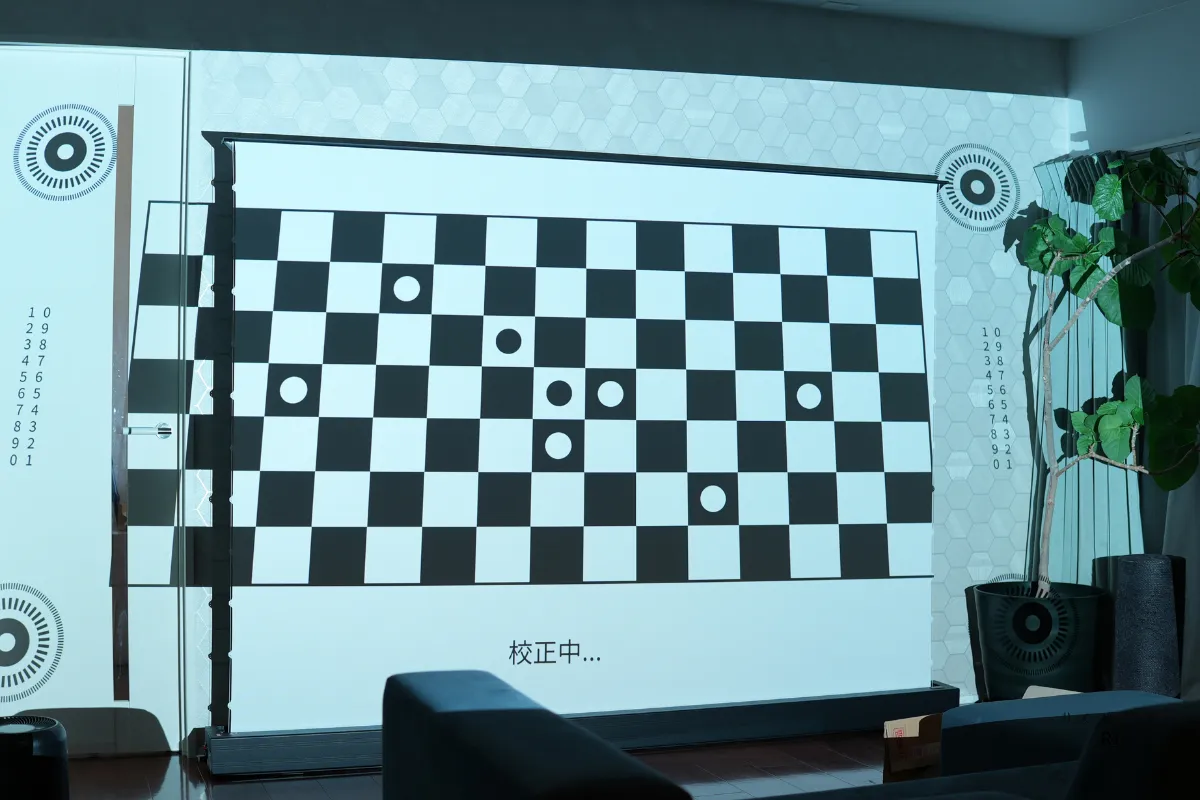
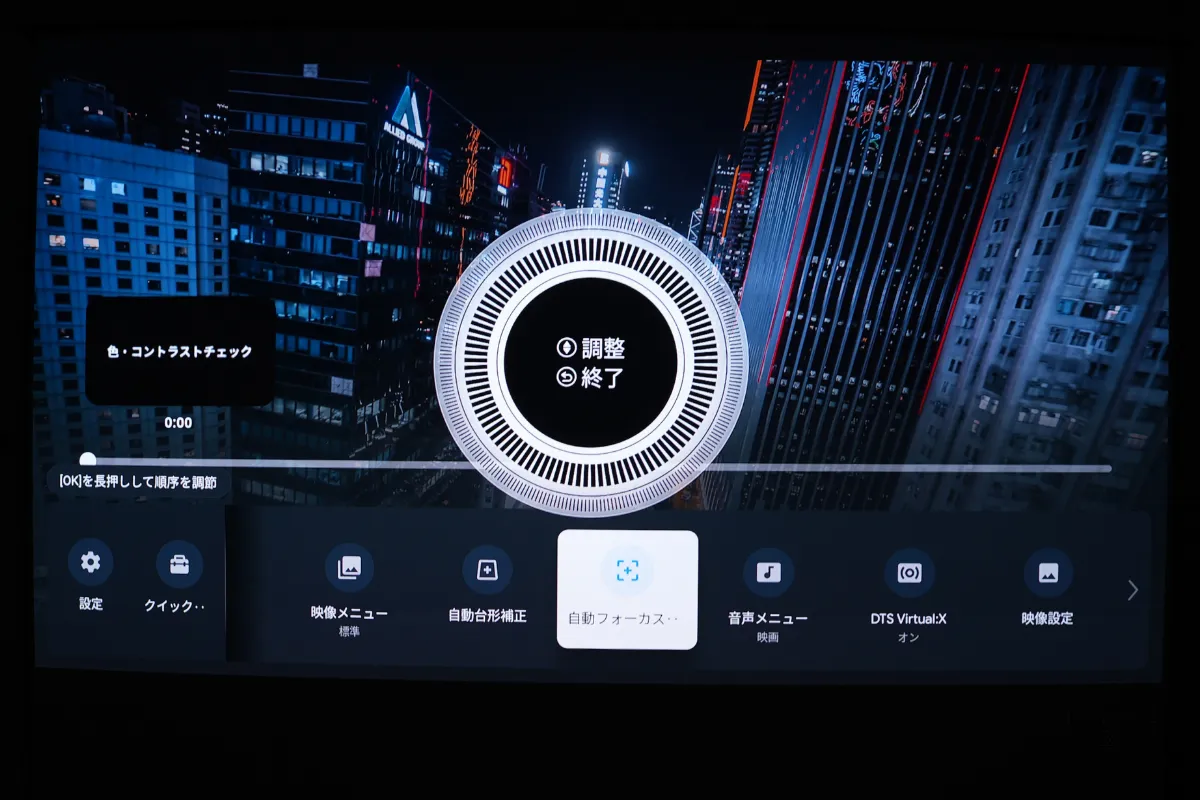
台形補正時には、白い調整画面が表示されます。
総じて、本機の台形補正の精度は個人的には良好で、僕の使用環境では日常使いで困ることはありませんでした。
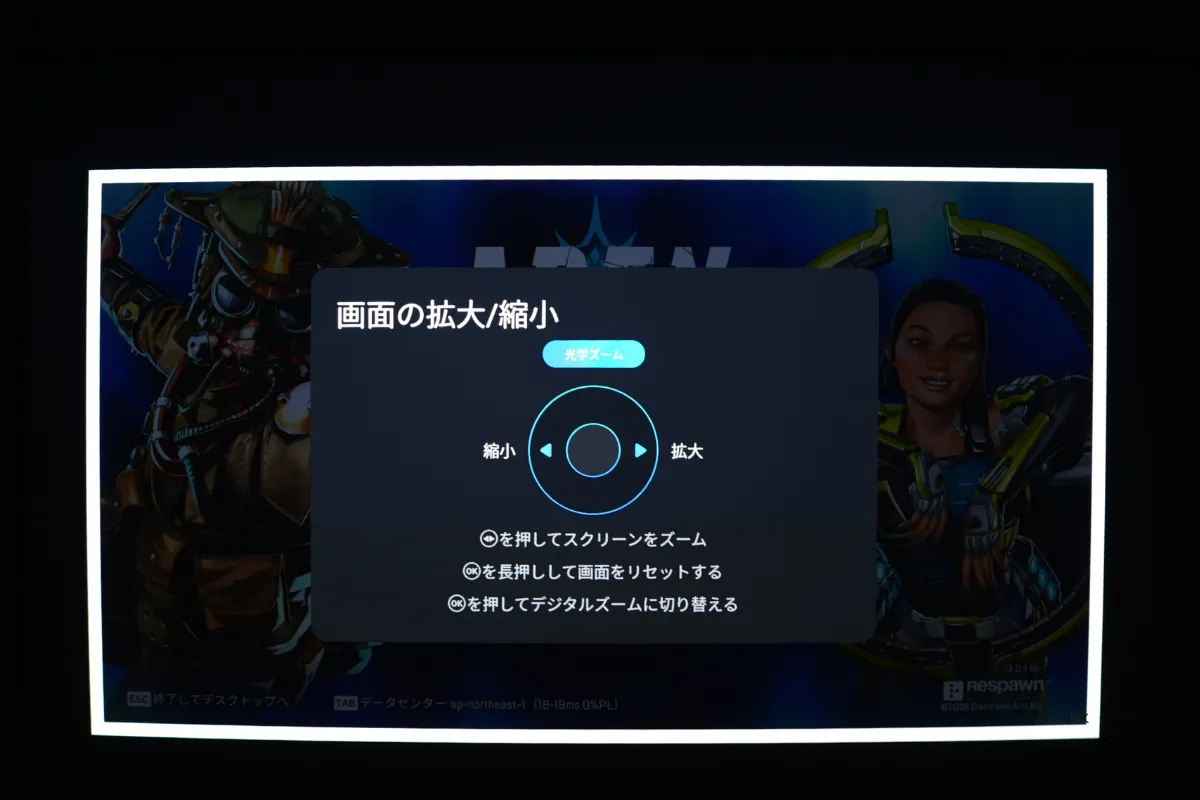
また、光学ズームを搭載しており、本体を動かさずに一定の範囲で投影サイズを調整できます。 実際に光学ズームで画面を大きくしても、映像のシャープさはしっかりと保たれていると感じました。
一方で、設置の自由度については、もうひと工夫あるとうれしいところ。
本機には画面の位置調整機能が備わっていますが、光学レンズシフトには対応していません。
上位モデルの「Valerion Max」では、±105%の垂直レンズシフトに対応しており、本体を動かさずに映像の位置を上下に調整できます。
とはいえ、Valerion Pro 2であっても、据え置きで使用する場合は、一度セッティングしてしまえば頻繁に本体を動かすことはありません。
棚や天吊りなど、設置場所を固定して使うのであれば、それほど大きなデメリットにはならないと思います。
実際、わが家でもラックに設置して使用していますが、個人的には光学レンズシフトがないことで、不便に感じる場面はないというのが率直な感想です。
動画配信アプリとリモコンの操作感
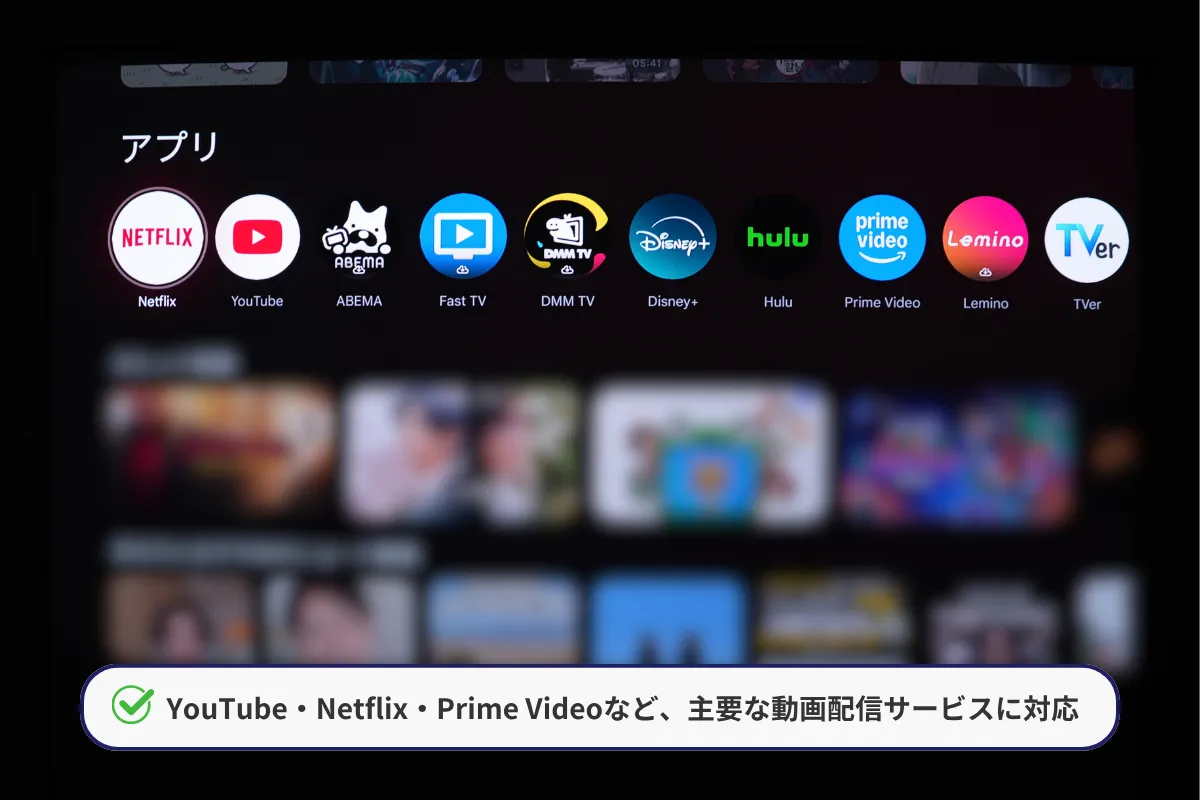
Valerion Pro 2は、NetflixやPrime Video、U-NEXTなどの動画配信アプリを利用でき、普段使うサービスの充実度にも満足しています。
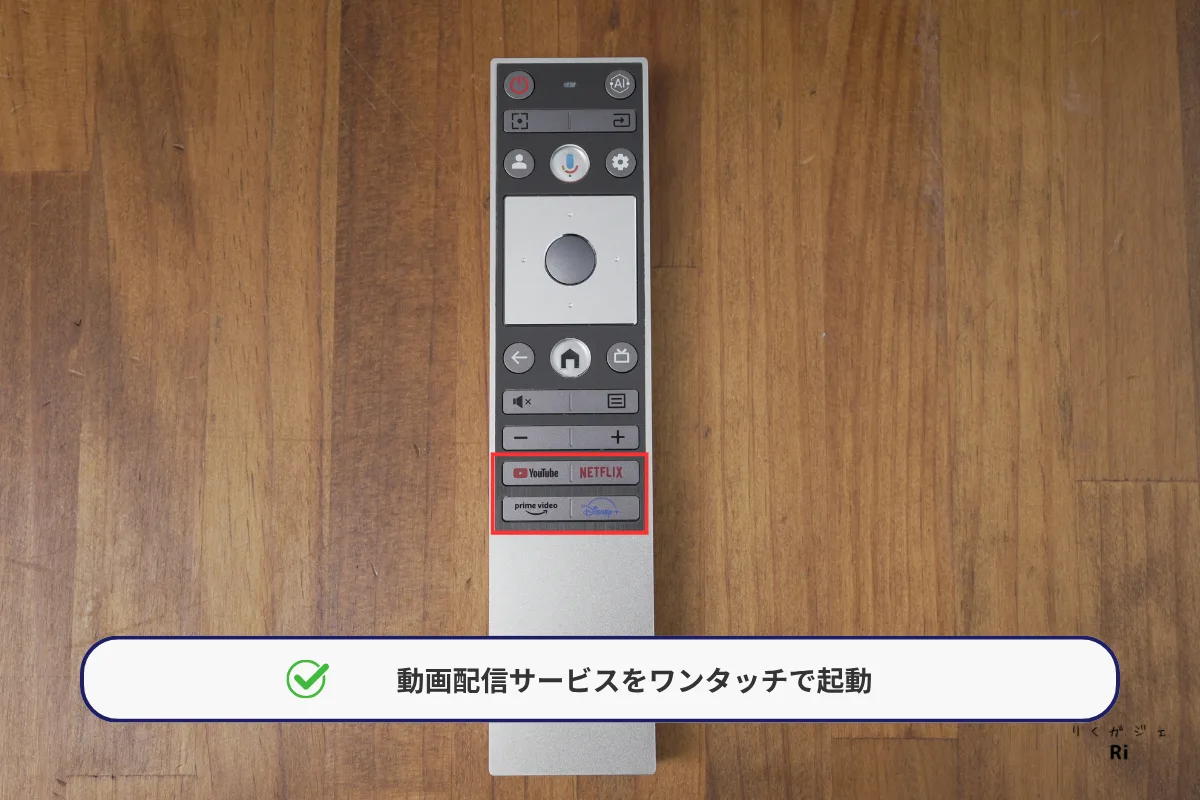
リモコンには、YouTube、Netflix、Prime Video、Disney+へのショートカットボタンを搭載。ワンタッチで目的のアプリを開けるので、ホーム画面から探す手間が省けます。
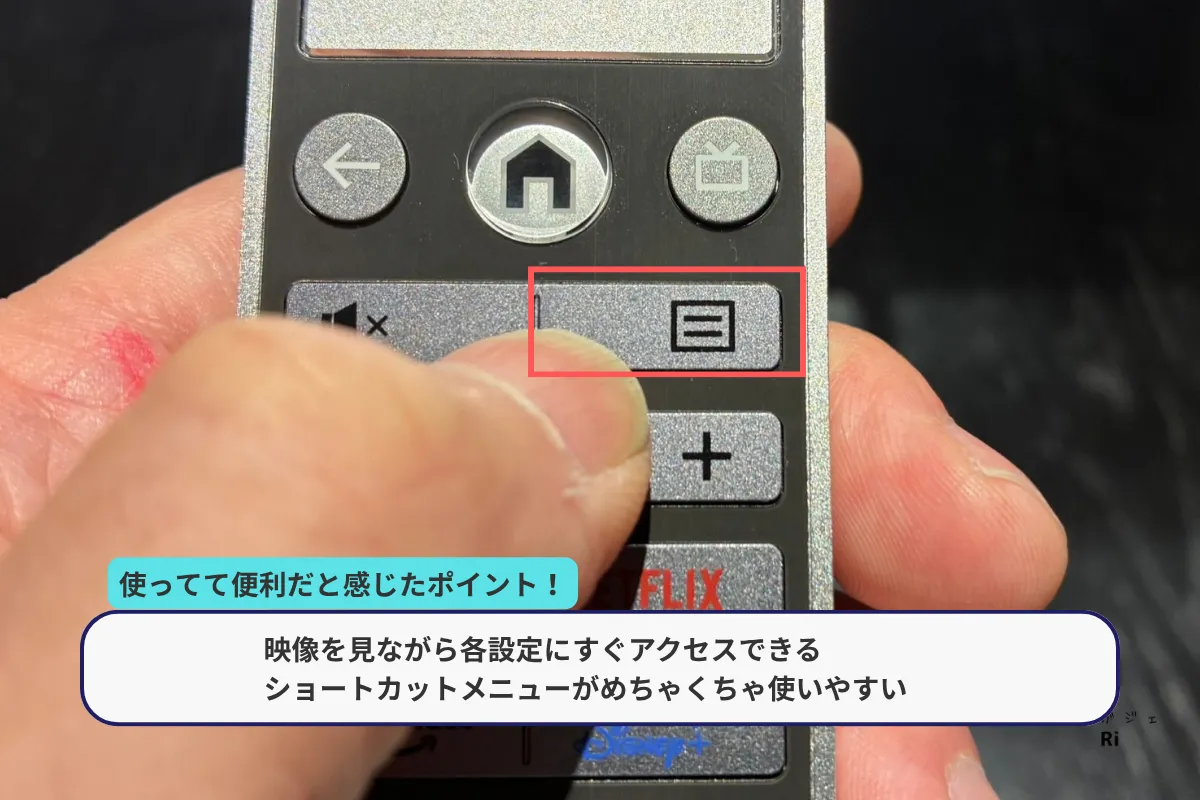
個人的にめちゃくちゃ気に入っているのが、リモコンのメニューボタンから呼び出せるショートカットメニューです。
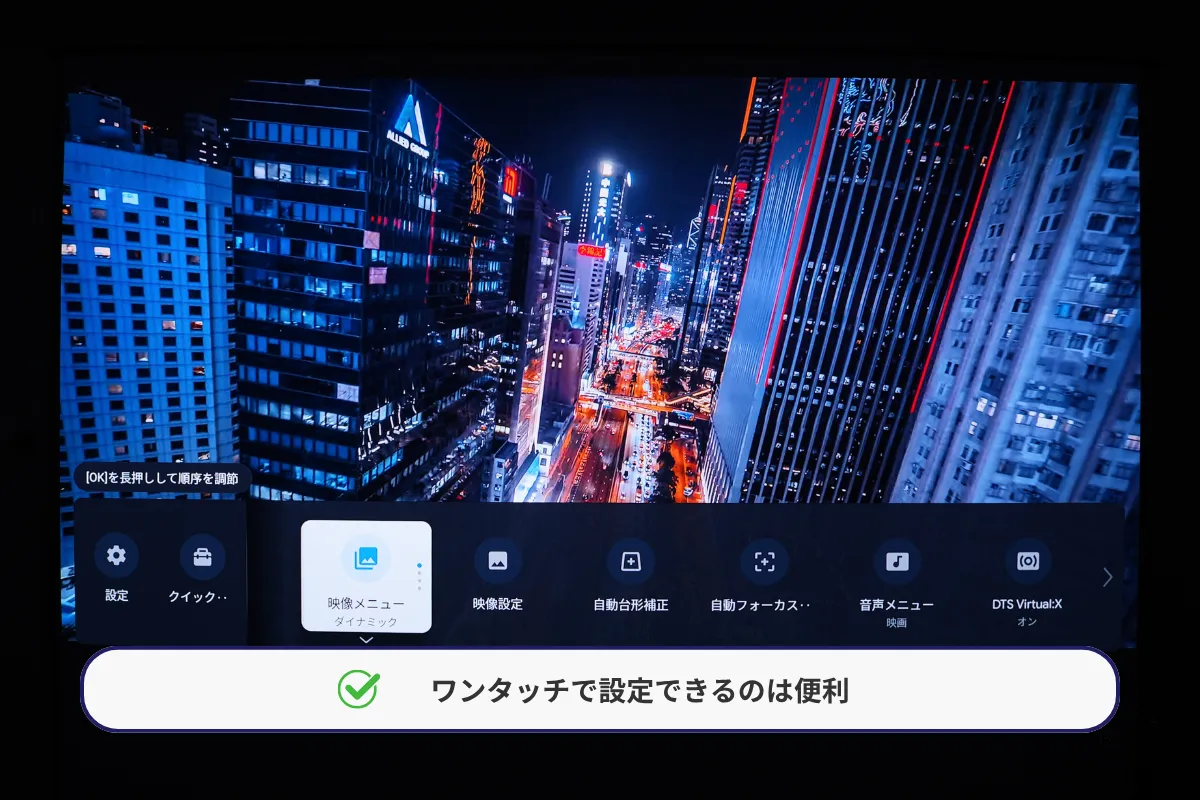
ボタンを押すと画面下部にメニューバーが表示され、映像・音質の設定や、自動台形補正、オートフォーカスなどにすぐアクセスできます。
設定画面を開いて各項目を探す手間が省けるので、映像を見ながら少し調整したいときにめちゃくちゃ便利。
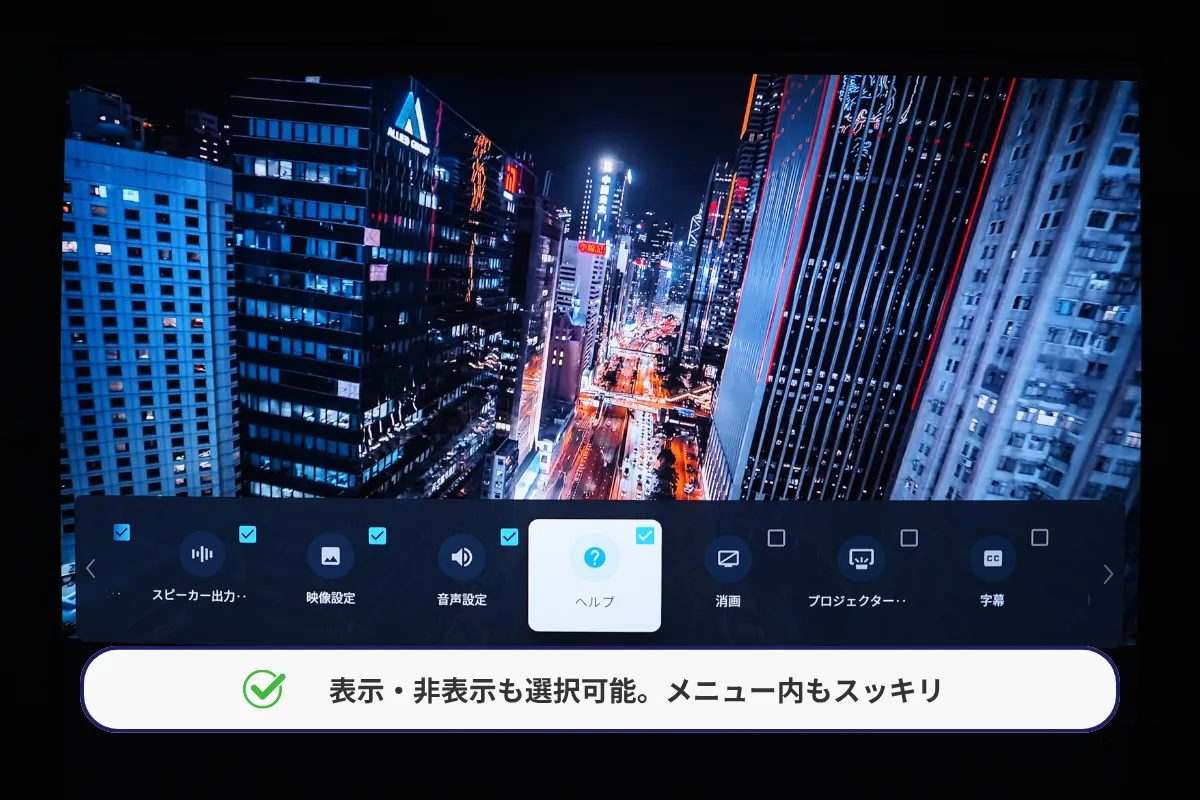
さらに、チェックボタンから、各ショートカットの表示・非表示を選択できます。使う項目だけを残せるため、メニューが増えてもすっきり整理できます。
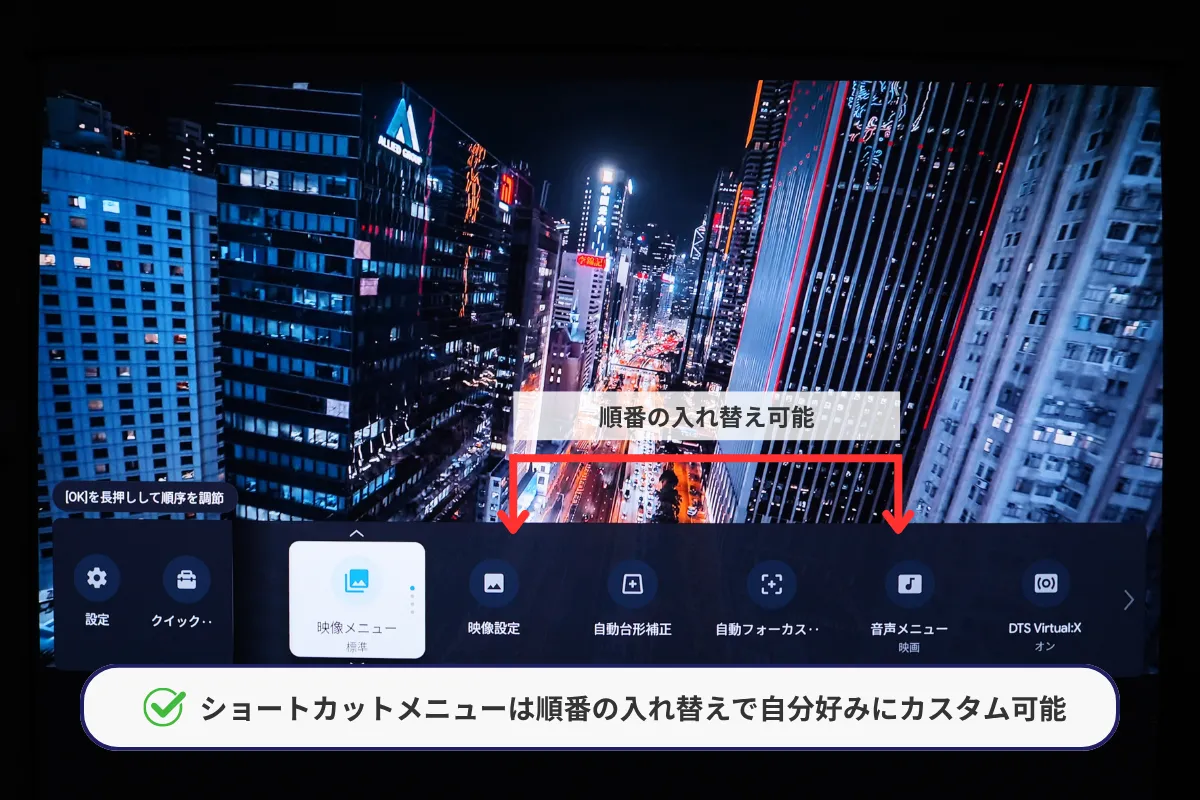
並べ替えたい項目でOKボタンを長押しすると、表示順も変更可能。 よく使う補正メニューや映像設定を手前にまとめるなど、自分の使い方に合わせてカスタマイズできます。
こうした細かな操作のしやすさも、実際に使っていて好印象だったポイントです。
よく使う設定にすぐアクセスでき、自分好みに並べ替えられる点は、これまで使ってきたプロジェクターの中でも特に使い勝手がよいと感じました。
メモリは4GB、ストレージは128GBを搭載しています。
リモコン操作への反応もよく、テンポよくボタンを押しても、ワンテンポ遅れてついてくるような感覚はほとんどありませんでした。 メニューの移動や動画選びもスムーズで、操作の快適さにも価格に見合う満足感があります。
また、スタンバイ状態からの起動は、実測で約8秒。 見たいと思ったときにサッと使い始められる点も、日常使いではうれしいポイントです。
動作音は視聴中に気になる?
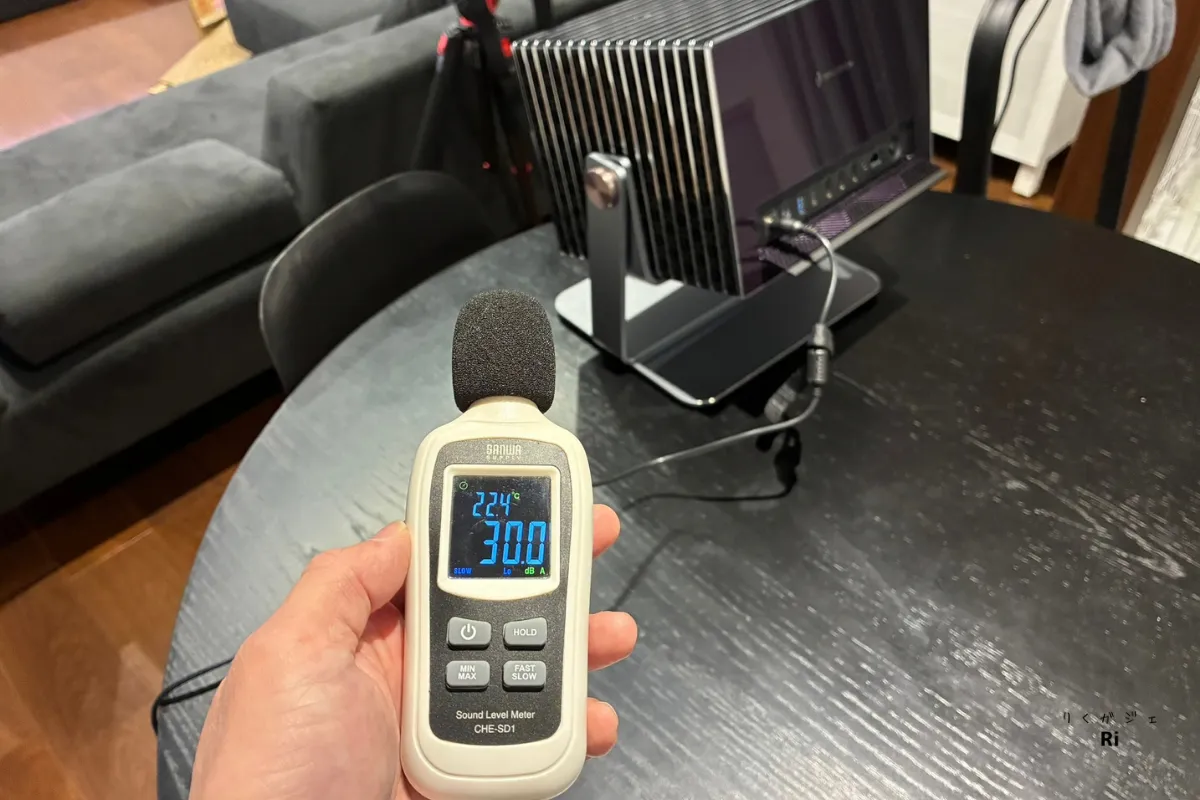
プロジェクターを使ううえで気になるのが、冷却ファンの動作音。
Valerion Pro 2は、本体から約50cm離れた位置での動作音は約30dBと、ひそひそ話をする程度の音に相当する数値でした(※自宅環境での測定値のため、メーカー公称値とは測定条件が異なります)。
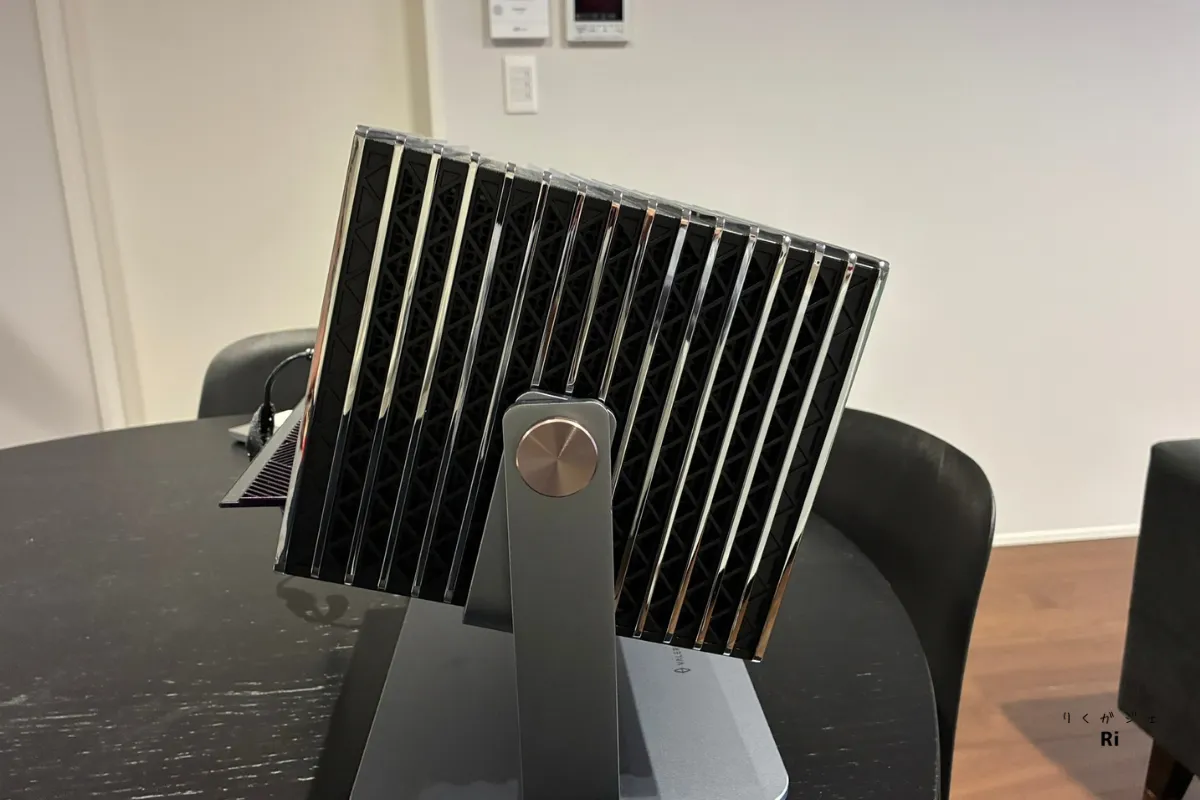
本体の両サイドには大きな通気口が設けられており、冷却にも配慮した構造に見えますね。
明るいシーンをしばらく視聴していても、ファンの音が目立って大きくなることはなく、音の大きさは比較的安定していました。「ファーン」という低めの音で、個人的には耳につく印象もありませんでした。
動画の音声を流していれば動作音はほとんど聞こえなくなり、視聴中は気にならないというのが正直な感想です。
使って感じた気になる点
価格と設置環境を含めた導入のハードル
Valerion Pro 2の通常価格は419,800円(税込)と、気軽に購入できる金額ではありません。
また、本体を置くスペースや投影距離の確保に加え、画質の良さを十分に楽しむには、カーテンなどで部屋の明るさを調整することも大切です。スクリーンやスタンドを新たに用意する場合は、その費用もかかります。
そのため、購入前には、希望する画面サイズで投影できるか、本体を無理なく置けるかを確認し、設置に必要なものを含めた総額で検討しておきたいところです。
なお、セールを活用すれば、本体や周辺機器とのセットを通常より安く購入できります。のちほど、本体単品とセット商品のセール価格を紹介します。
映画の迫力を求めるなら外部スピーカーも検討したい
先ほど音質のパートでも触れましたが、映像が鮮やかで精細感も高いぶん、音にも、それに見合う迫力が欲しくなると感じました。
もちろん、プロジェクターの内蔵スピーカーには本体サイズによる制約があり、設置位置によっても音の聞こえ方は変わります。Valerion Pro 2だけの課題ではありませんが、映像に満足すると、今度は音にもこだわりたくなるものですね。
HDMIのeARCに対応しているので、対応するサウンドバーやAVアンプを接続して、音響環境を充実させることもできます。
僕自身も、次は音を強化したいと思い、現在スピーカーを選んでいるところです。導入したら、接続方法や実際の聞こえ方についても追記する予定です。
Valerion Pro 2はこんな人におすすめ
- 買い替えを重ねるより、最初から画質に満足できる一台を選びたい人
- モバイルプロジェクターから、明るさや画質を重視したモデルへステップアップしたい人
- 映画だけでなく、ゲームも迫力のある大画面で楽しみたい人
- 配信動画を気軽に楽しめる使いやすさと、本格的な映像体験を両立したい人
プロジェクターを使い始めると、「もう少し明るければ」「黒がもっと深く映れば」と、気になる部分が出てくることもあります。僕自身、そうなると上位モデルに目が向いてしまうんですよね。
だからこそ、予算と設置環境が合うなら、最初から画質を重視してValerion Pro 2を選ぶのもひとつの手です。
今使っているモバイルプロジェクターの映像に物足りなさを感じていて、据え置き中心で使いたい方にも、ステップアップ先として検討してほしいと思います。
Valerion Pro 2のセール情報【10月13日〜19日】
10月13日〜19日の期間中、Amazon・楽天市場・AWOL Vision公式サイトでセールが開催されます。 Valerion Pro 2単体に加え、スクリーンやスタンドとのセットも対象。
ここでは、Valerion Pro 2を中心に、その他のモデルも含めた単体・セット商品を紹介します。
セット商品
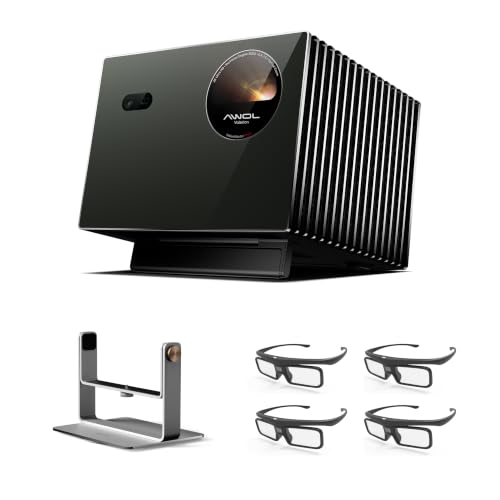
Valerion Pro 2 + 卓上ジンバルスタンド + 3Dメガネ4個付き
 ポチップ
ポチップ
| 通常価格 | セール価格 | 割引 |
|---|---|---|
| 469,600円 | 329,800円 | 30% OFF |
価格は税込み
本体に卓上ジンバルスタンドと3Dメガネ4個が付いたセット。本体と周辺機器をまとめて揃えたい方に向いています。
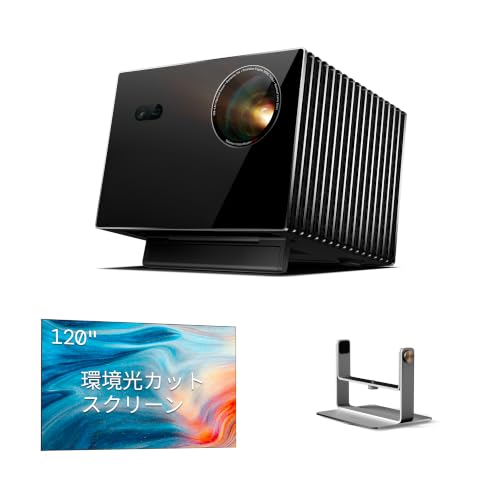
Valerion Pro 2 +120インチ PureVision 電動プロジェクタースクリーン + 天井取付金具
 ポチップ
ポチップ
| 通常価格 | セール価格 | 割引 |
|---|---|---|
| 669,400円 | 386,216円 | 42% OFF |
価格は税込み
Valerion Pro 2本体に、120インチのPureVision電動スクリーンと天井取付金具が付属するセットです。スクリーンもまとめて揃えたい方や、天井吊りでの設置を検討している方におすすめです。
Valerion Max + 120インチ フレネルALRスクリーン + 卓上ジンバルスタンド
 ポチップ
ポチップ
| 通常価格 | セール価格 | 割引 |
|---|---|---|
| 942,400円 | 599,800円 | 36% OFF |
価格は税込み
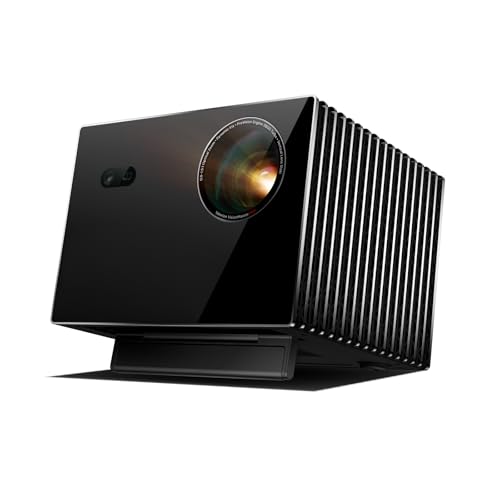
記事内でも触れた上下方向の光学レンズシフトを搭載し、3,500 ISOルーメンの明るさを備えたフラッグシップモデル「Valerion Max」。こちらは、120インチのフレネルALRスクリーンと卓上ジンバルスタンドが付属するセットです。
プロジェクター単体
Valerion Max
 ポチップ
ポチップ
| 通常価格 | セール価格 | 割引 |
|---|---|---|
| 649,800円 | 549,800円 | 15% OFF |
価格は税込み
こちらは、Valerion Maxの本体単体です。すでにスクリーンをお持ちの方や、設置環境に合わせて周辺機器を個別に選びたい方におすすめです。
Valerion Pro 2
ポチップ
| 通常価格 | セール価格 | 割引 |
|---|---|---|
| 419,800円 | 319,800円 | 24% OFF |
価格は税込み
こちらは、本記事でレビューしたValerion Pro 2の本体単体です。すでにスクリーンをお持ちの方や、まずは壁への投影で楽しみたい方におすすめです。
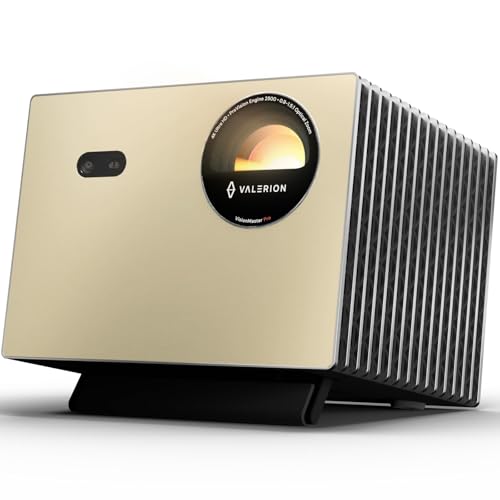
Valerion Pro
 ポチップ
ポチップ
| 通常価格 | セール価格 | 割引 |
|---|---|---|
| 324,800円 | 220,616円 | 32% OFF |
価格は税込み
Valerion Proの単体。2,500 ISOルーメンの明るさで明るさと価格のバランスを優先する方におすすめ。
Valerion Plus2
 ポチップ
ポチップ
| 通常価格 | セール価格 | 割引 |
|---|---|---|
| 269,800円 | 161,820円 | 40% OFF |
価格は税込み
Valerion Plus2単体。2,000 ISOルーメン、価格を抑えながらも、テレビを置き換える完成ホームシアタープロジェクターを求める方におすすめです。
総合評価・まとめ
今回は、AWOL Valerion Pro 2をレビューしました。
実際に使ってみて、最も印象に残ったのは、やはり映像の美しさです。RGBトリプルレーザーによる鮮やかな色彩と4Kの精細感、そしてEBLを有効にしたときの黒の沈み込み。僕がこれまで試したDLP方式のプロジェクターの中でも、画質の満足度はトップクラスでした。
映画はもちろん、『Forza Horizon 6』の街並みを大画面で映したときの、映像に包まれるような没入感も忘れられません。
また、配信アプリを本体だけで楽しめる手軽さに加え、よく使う設定をまとめられるショートカットメニューも快適。視聴中に動作音が気になりにくかった点も好印象でした。
価格や設置環境への配慮は必要ですし、光学レンズシフトがない点も惜しいところ。
それでも、気軽に動画を楽しむ時間も、部屋を暗くして映画やゲームに没頭する時間も、一台で充実させてくれる。
Valerion Pro 2は、日常的な使いやすさを大切にしながら、画質にも妥協したくない方に、ぜひ検討してほしいプロジェクターです。
ポチップ