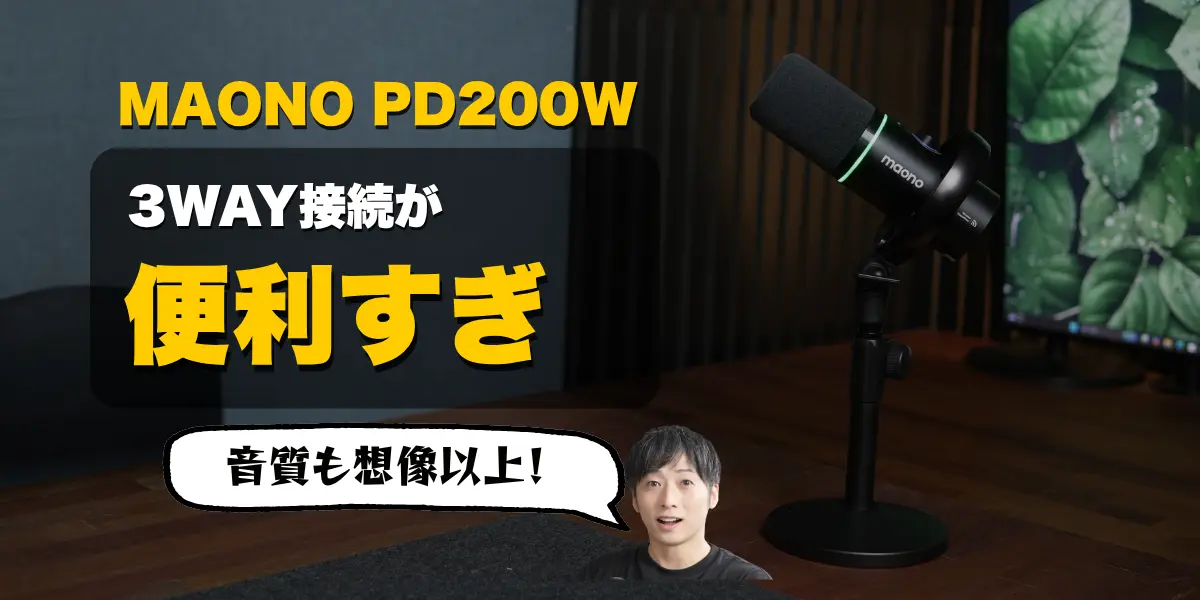
今回レビューするのは、「MAONO PD200W」です。
どうも、りくガジェのりくぴいです!@riku_Gadget
本記事は、MAONOさんとのタイアップ企画でお届けします。
MAONOは、マイクやオーディオインターフェースなど、配信・音声収録向けの製品を展開しているオーディオブランドです。
今回紹介するPD200Wの大きな特徴は、USB・XLR・2.4GHzワイヤレスという3つの接続方法に対応していること。
いわば「一台三役」で使える、ちょっと欲張りなダイナミックマイクです。
YouTubeやゲーム配信を始めるとき、
「最初のマイクは何を買えばいいんだろう?」
と迷う人は多いと思います。
USBマイクがいいのか、本格的なXLRマイクがいいのか。それとも、使い勝手に優れたワイヤレスマイクがいいのか。
自分は声にコンプレックスがあることもあって、最初のマイク選びはめちゃくちゃ迷いました。いや、ほんとまじで。
その点、PD200Wなら、最初はUSBでパソコンに接続して手軽に使い、スマホ撮影ではワイヤレスマイクとして活用できます。
さらに、あとからオーディオインターフェースを導入すれば、XLR接続へステップアップすることも可能です。
マイクを買い替えなくても、撮影スタイルや機材環境に合わせて使い方を広げていけるのは、PD200Wならではの魅力でしょう。
今回は、愛用しているSHURE「SM7dB」との音質比較に加えて、USB・ワイヤレス・XLRの接続方法によって音がどのように変わるのか、実際に収録した音声を使って検証します。
PD200Wは、初めてのマイクとして本当に“買い”なのか。
実際に使って分かったメリットだけでなく、気になった点もしっかりお伝えしていきます。

 ポチップ
ポチップ
動画でも詳しくレビューしています↓↓↓
MAONO PD200Wの基本スペック
| モデル | 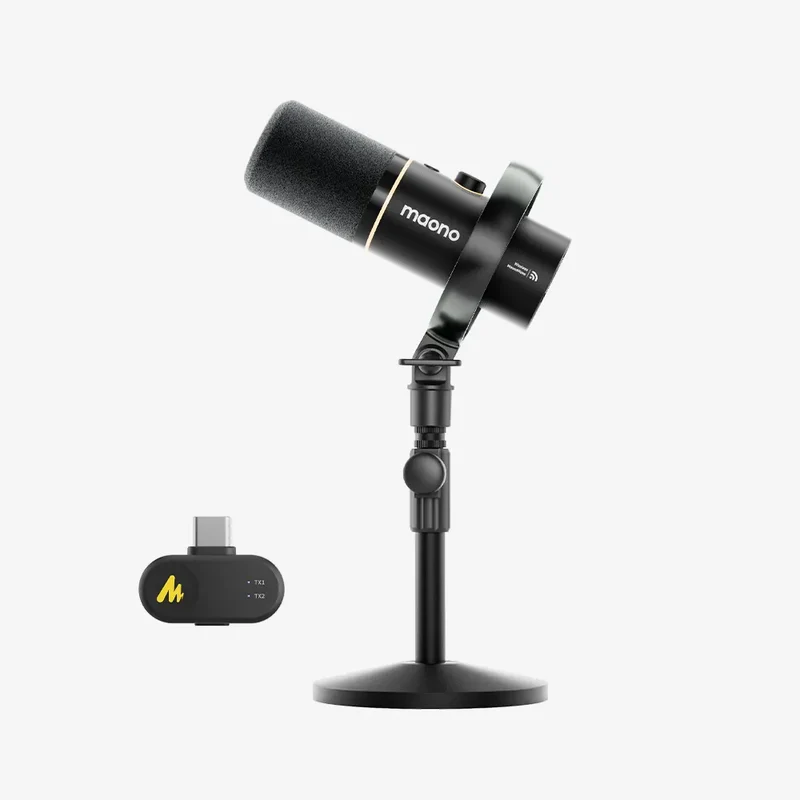 MAONO PD200W |
|---|---|
| マイク形式 | ダイナミックマイク |
| カプセルサイズ | 30mm |
| 指向性 | カーディオイド(単一指向性) |
| 周波数特性 | 50Hz~16,000Hz |
| 最大音圧レベル(SPL) | 128dB |
| S/N比 | 82dB |
| サンプリング | 24bit / 48kHz |
| 感度 | XLR:-53.0dBV / USB:-7.0dBFS (1kHz・94dBSPL・0.5m) |
| ゲイン調整範囲 | 0~+36dB |
| 接続方式 | USB / XLR / 2.4GHzワイヤレス |
| ワイヤレス伝送距離 | 最大60m(見通し環境) |
| バッテリー | 2,600mAh / 3.7V(9.62Wh) |
| 連続使用時間 | RGB ON:約38時間 RGB OFF:約60時間 |
| 充電 | USB Type-C・最大5V/1A |
| デジタル出力 | USB Type-C |
| アナログ出力 | XLR |
| モニタリング端子 | 3.5mmヘッドホンジャック |
| ヘッドホン出力インピーダンス | 32Ω |
| ノイズリダクション | 3段階(弱・中・強) |
| 価格 | Amazonで見てみる |
まずは、PD200Wの基本スペックからサクッと見ていきましょう。
PD200Wはダイナミック型のマイクで、USB接続では最大24bit/48kHzでの収録に対応しています。
接続方法は、USB・XLR・2.4GHzワイヤレスの3種類。
マイク本体には3.5mmイヤホンジャックも搭載されており、自分の声をリアルタイムで確認しながら収録できます。
ワイヤレス接続時の伝送距離は最大60m、バッテリー駆動時間は最大約60時間。長時間の配信や収録でも、バッテリー残量をそれほど気にせず使えるのは嬉しいポイント。
さらに、3段階のノイズリダクション機能も搭載しているので、ノイズが入りやすい場所での撮影にも適しています。
専用アプリ「MAONO Link」は、Windows・Mac・iOS・Androidに対応。イコライザーによる音質調整をはじめ、ノイズリダクションやRGBライトなどの設定も変更できます。
カンタンにPD200Wの特徴をまとめると、「パソコンにつないですぐ使えて、ワイヤレスにも対応。さらに、将来的にはXLR接続へステップアップできるマイク」。
最初からすべての機材をそろえなくても、自分の撮影スタイルや環境に合わせて使い方を広げていけるのが、PD200Wの大きな魅力と言えるでしょう。
MAONO PD200Wの外観と付属品
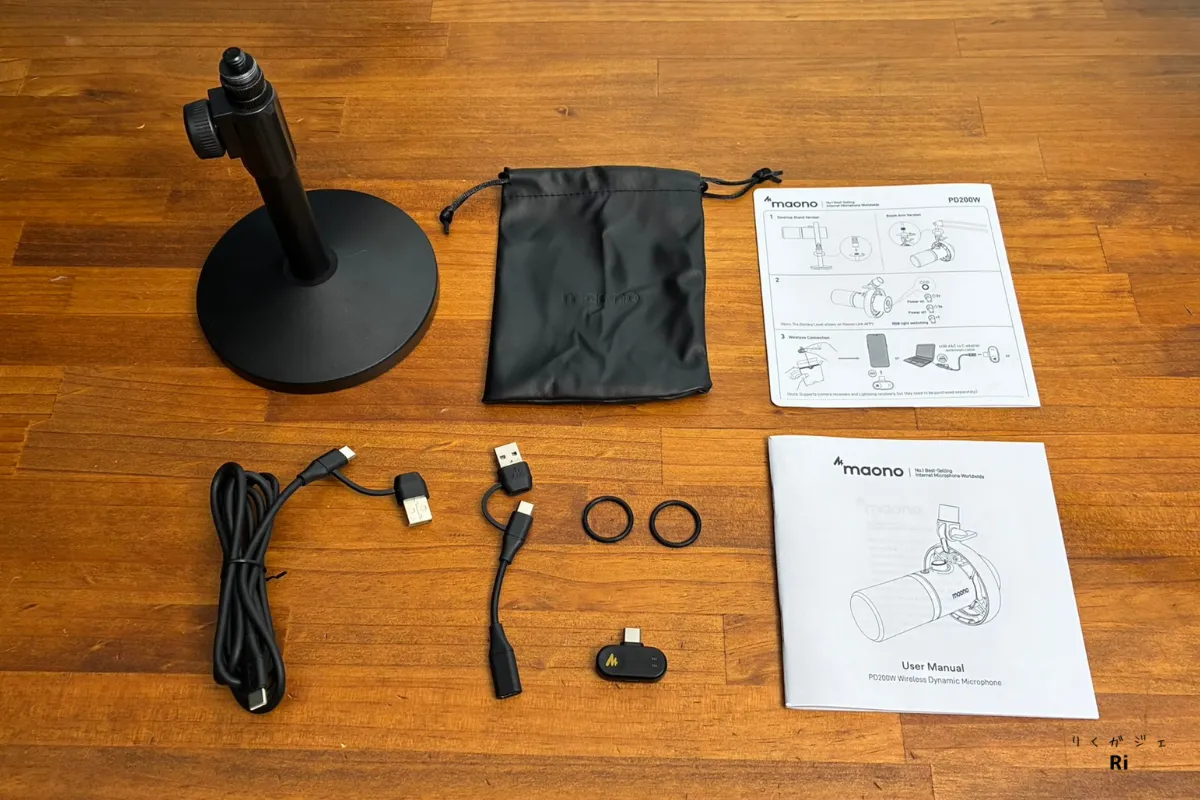
続いて、PD200Wの外観と付属品をチェックしていきましょう。
PD200Wには、以下のアイテムが付属しています。
- デスクトップマイクスタンド
- ワイヤレス接続用USB Type-Cレシーバー
- USB Type-C to Type-A変換・延長ケーブル
- ショックマウント用サスペンションバンド×2
- 取扱説明書
- 収納ケース
付属品をまとめて収納できるケースも同梱されているため、持ち運びや保管にも便利です。
最初は、収納ケースを使わなかったんですが、ワイヤレスレシーバーをうっかり無くしかけてしまって以来、ちゃんと収納ケースに入れています。
シンプルでゲーミング環境にも合わせやすいデザイン
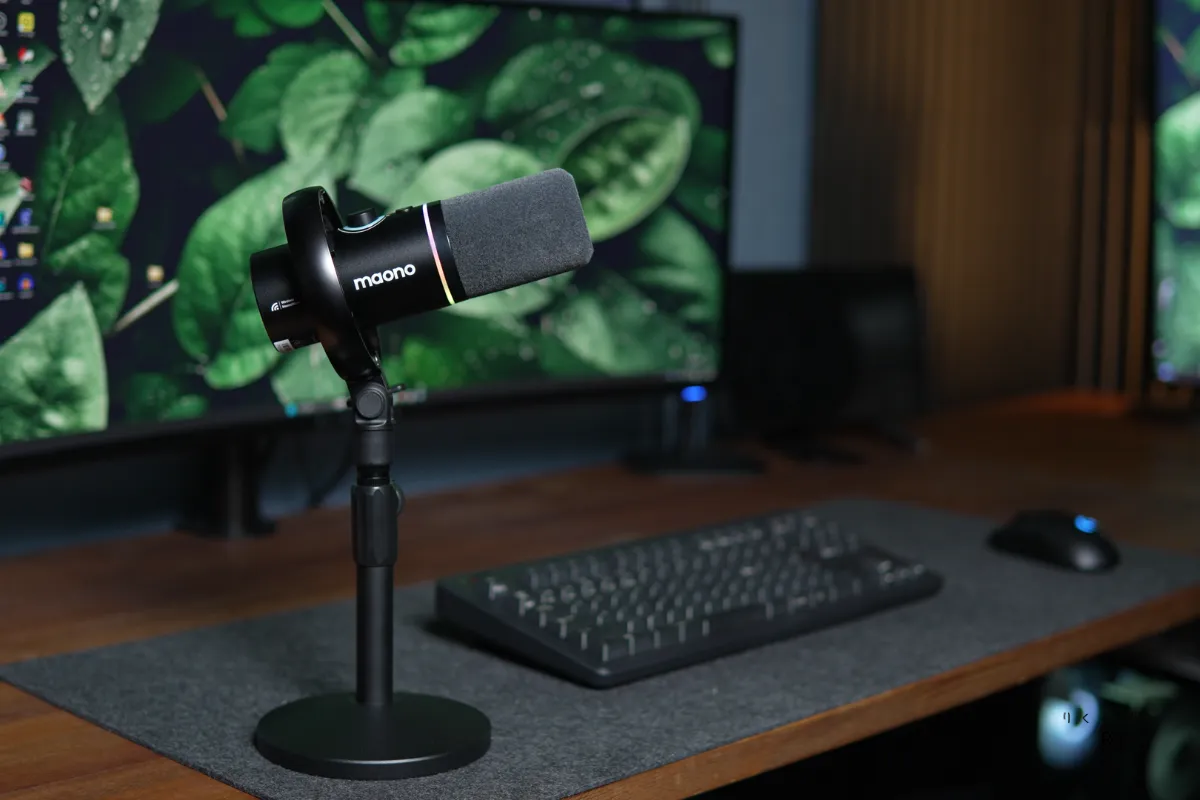
マイク本体は、ダイナミックマイクらしい縦長のデザイン。
全体的にはシンプルですが、下部にRGBライトを搭載しており、ゲーミングデバイスとも合わせやすい見た目に仕上がっています。
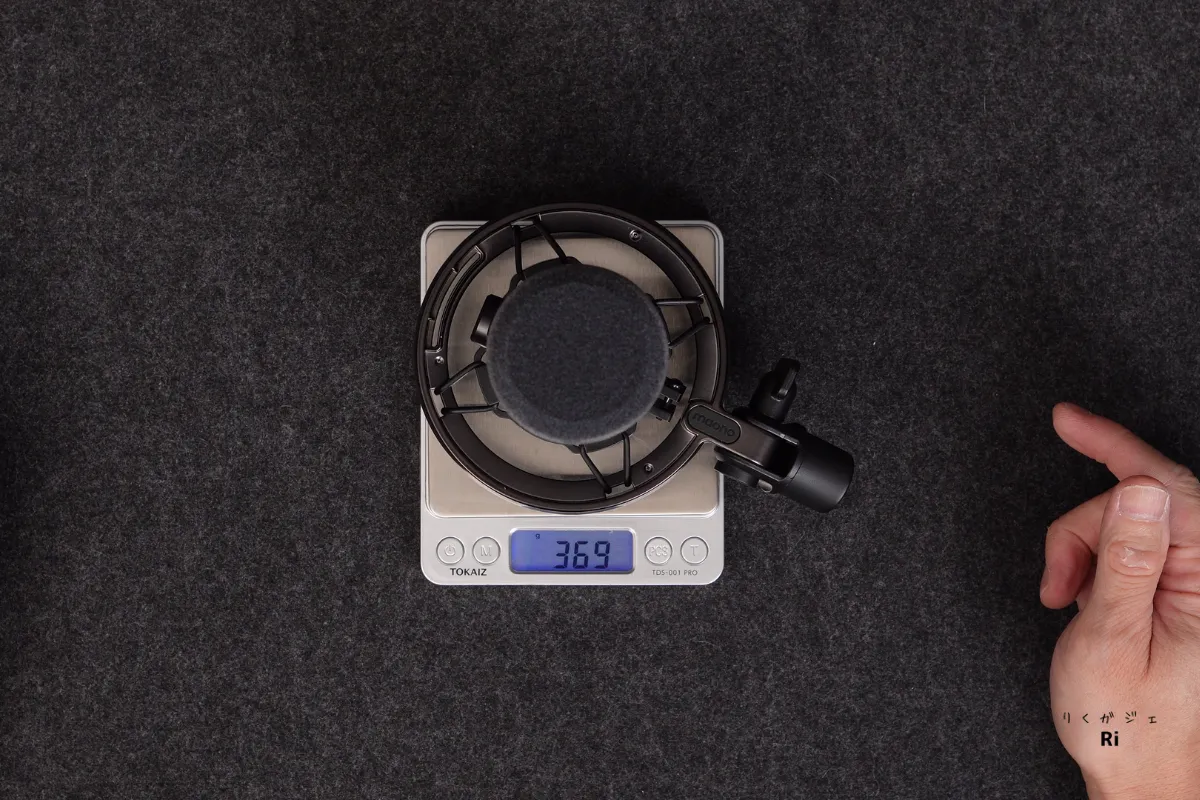
本体重量は、実測で約370gでした。
ダイナミックマイクとしては比較的軽量なので持ち運びやすく、耐荷重がそれほど大きくないマイクアームでも使いやすいと思います。
操作部分と接続端子
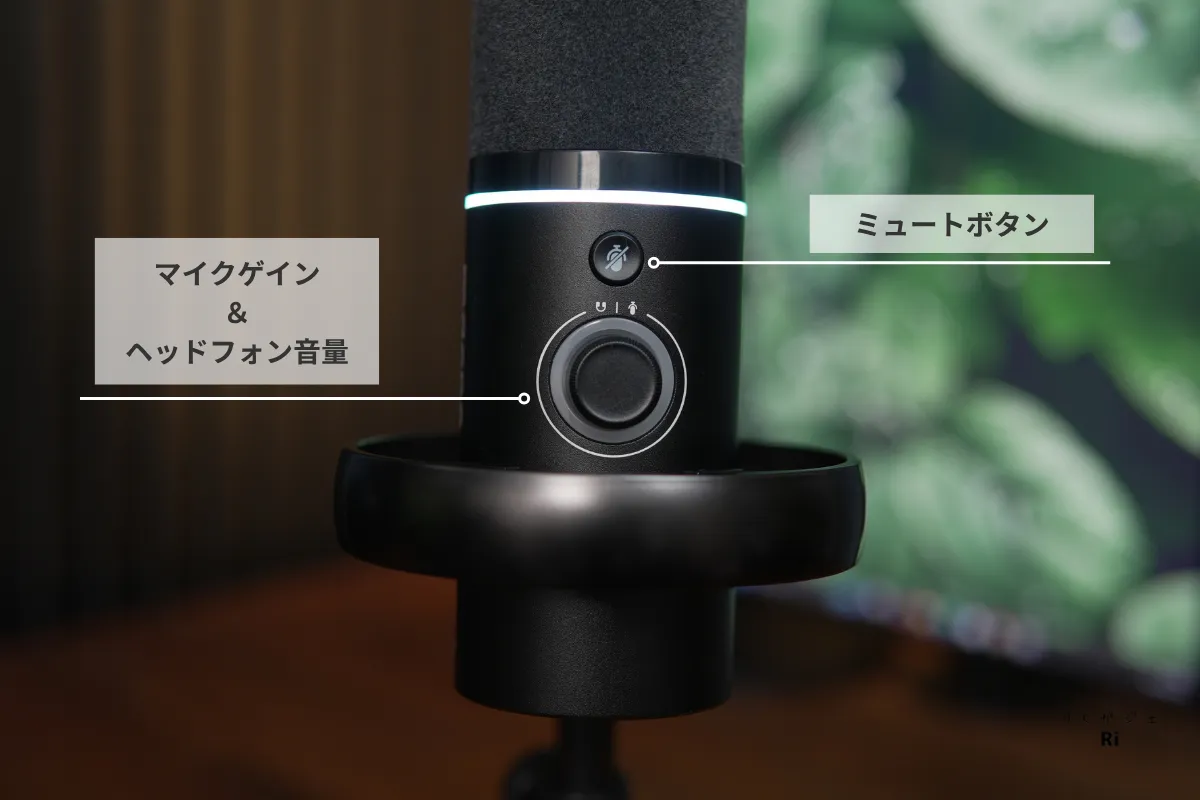
マイク本体には、音量調整などに使用するコントロールノブとミュートボタンが搭載されています。
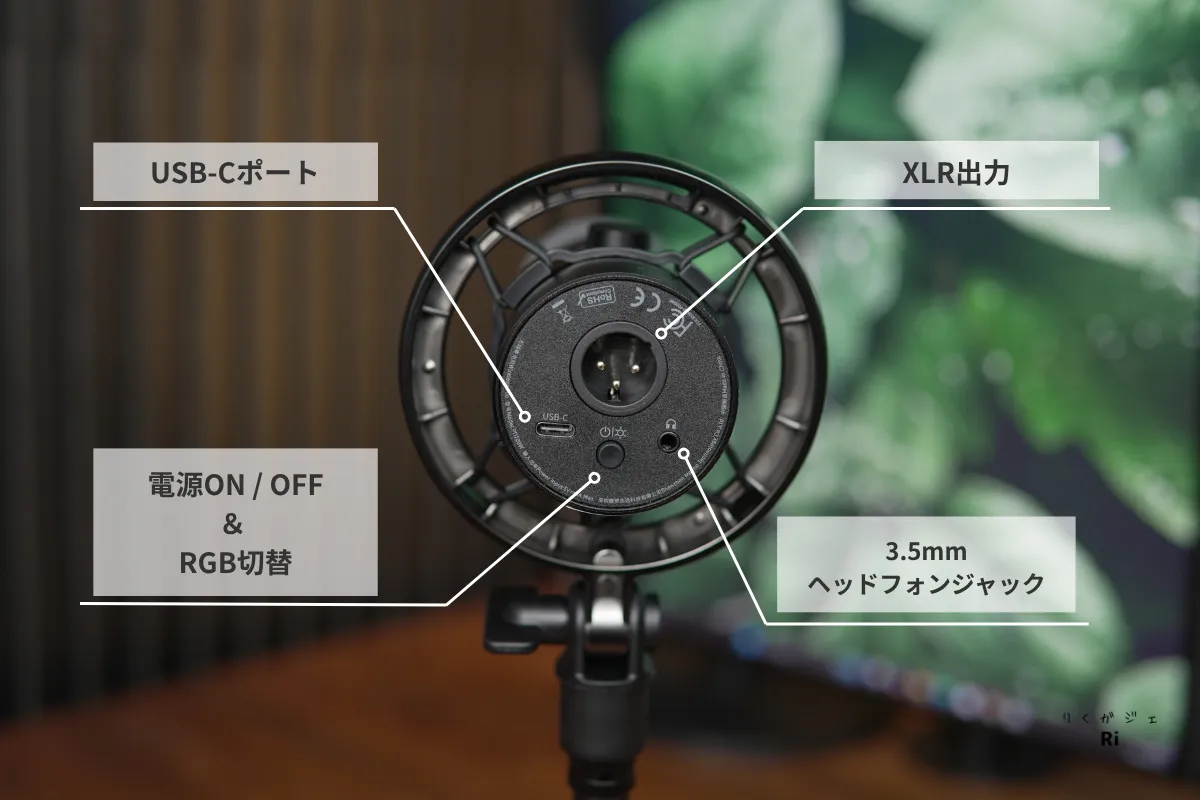
さらに、3.5mmイヤホンジャックも備えているため、イヤホンやヘッドホンを直接接続し、自分の声をリアルタイムで確認しながら収録できます。
接続端子は、USB Type-CとXLRの両方を搭載。
最初はUSBで手軽に使い、あとからオーディオインターフェースを購入したらXLR接続へ切り替える、といった使い方も可能。
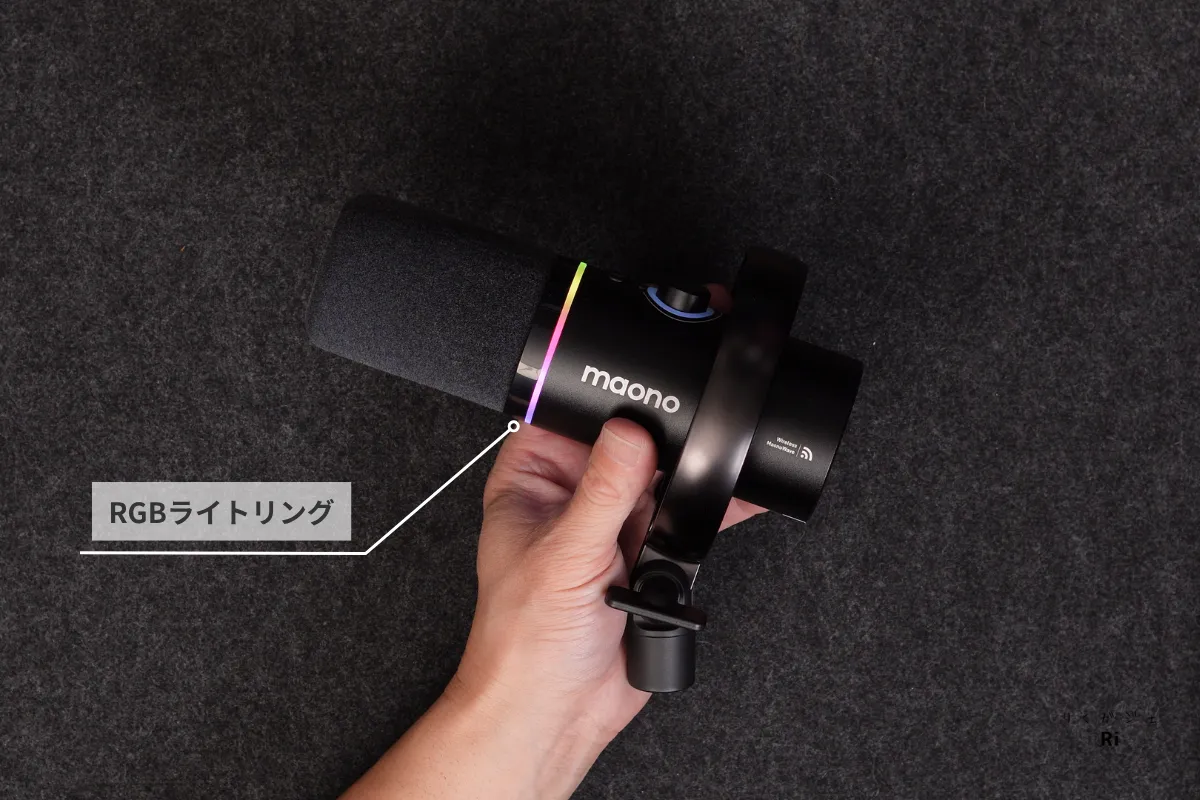
マイク下部にはRGBライトも搭載されており、デスク環境に合わせたライティングを楽しめます。
ゲーム配信などで、音質だけでなく見た目にもこだわりたい人には嬉しいポイントですね。
高さを調節できるデスクトップスタンド
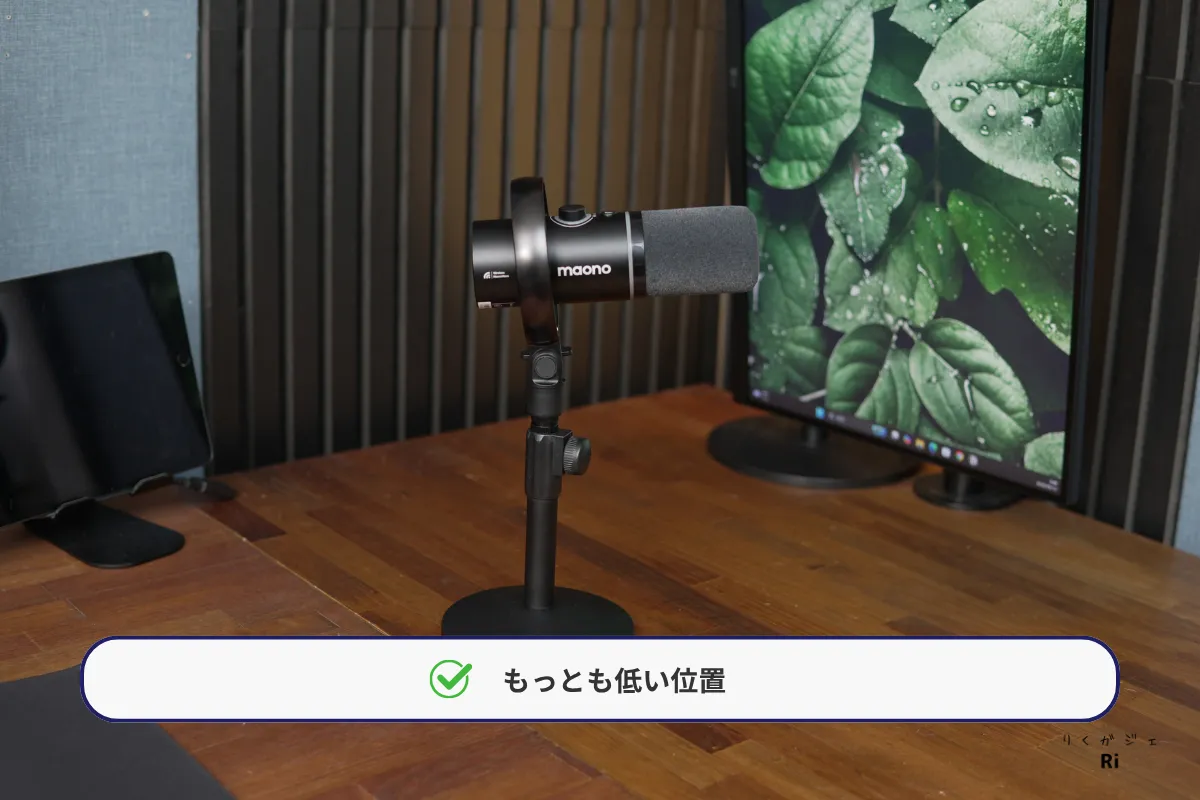
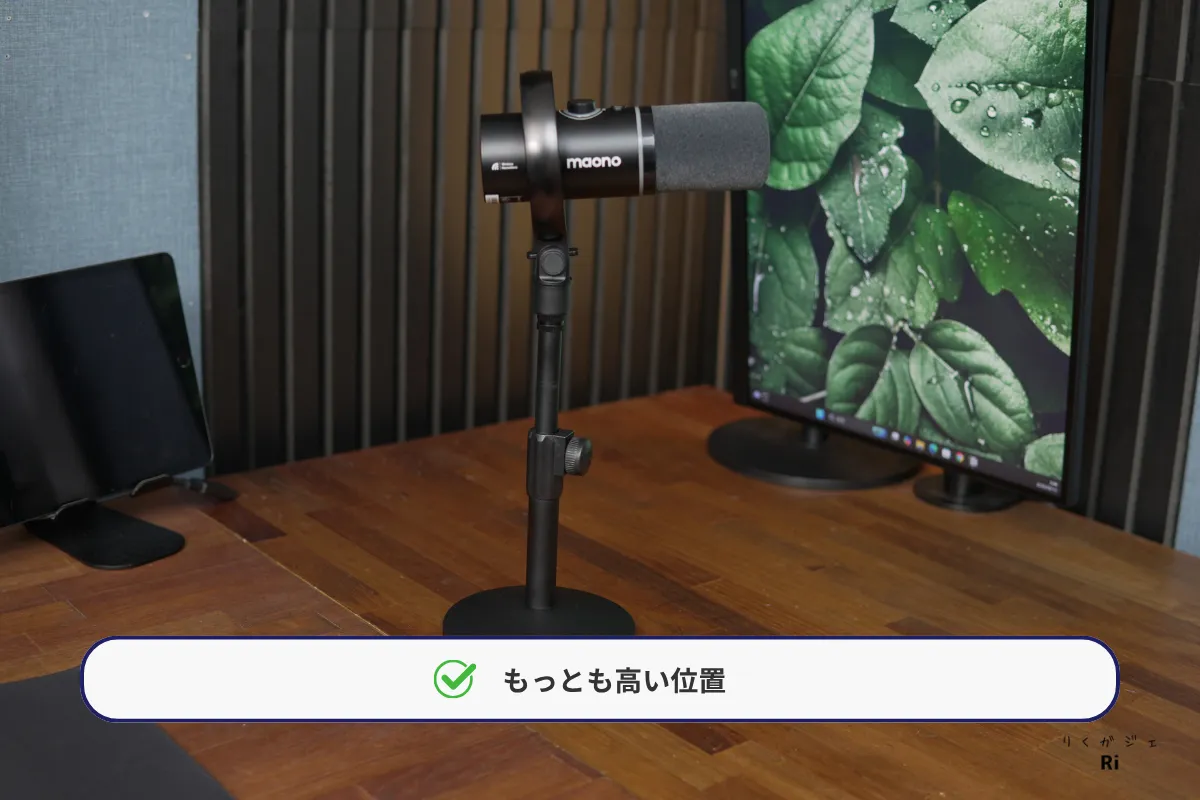
付属のデスクトップマイクスタンドは土台が金属製で、しっかりとした安定感があります。
スタンドの高さは側面のノブで調整でき、約15~28cmの範囲で変更可能です。
デスクに置いて使用する分には、付属スタンドでも特に困らないと感じましたね。
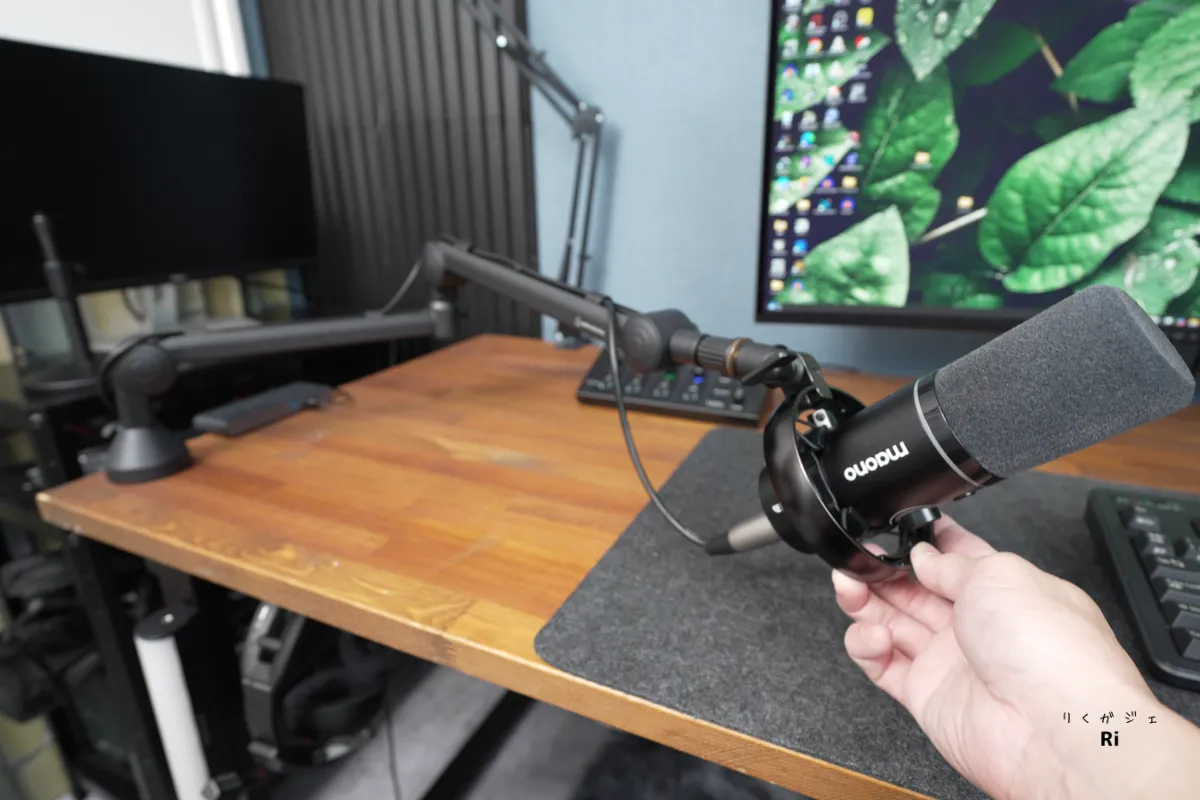
ただし、マイクを上から下ろして使いたい場合や、僕のように撮影中のマイクアームを映り込ませたくない場合は、ロープロファイルタイプのマイクアームを使うのもアリかなと。
PD200Wは、一般的なマイクアームに取り付けられるため、自分のデスク環境や撮影スタイルに合わせて設置方法を変更できます。
スイッチ・ノブ部分も実際に触ってみても、操作する部分が分かりやすく、初めてマイクを使う人でも比較的扱いやすい印象でした。
MAONO PD200Wの接続方法・セットアップ
PD200Wの接続方法は、USB・2.4GHzワイヤレス・XLRの3種類。
それぞれの接続方法とセットアップ手順を紹介しますね。
USB接続
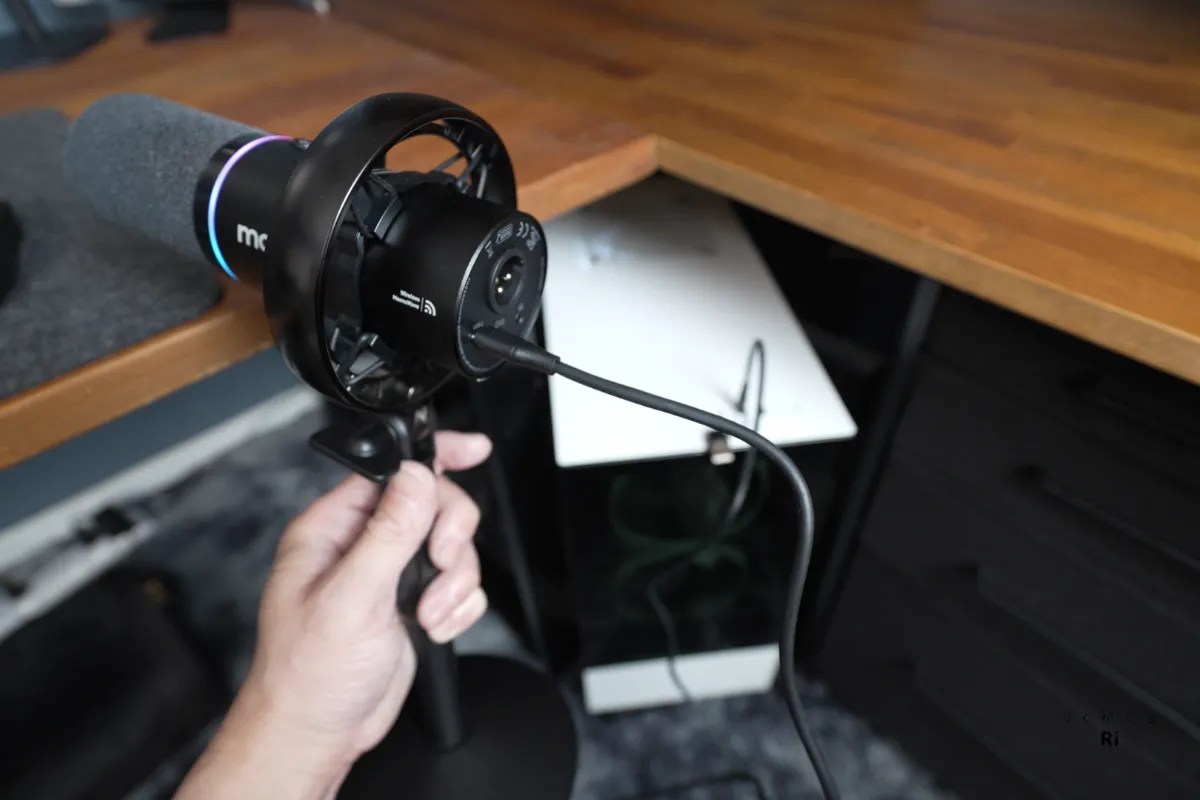
まずは、最も手軽に使えるUSB接続です。
付属のUSBケーブルをマイク本体につなぎ、反対側をパソコンのUSB端子に接続します。
これで基本的な準備は完了です。
やっぱり、この手軽さはいいですよね~。
オーディオインターフェースを用意しなくても、ケーブルをつなぐだけですぐに収録を始められます。
初めてマイクを購入する人や、YouTube・ゲーム配信を気軽に始めたい人には、USB接続が最も使いやすい方法でしょう。
2.4GHzワイヤレス接続
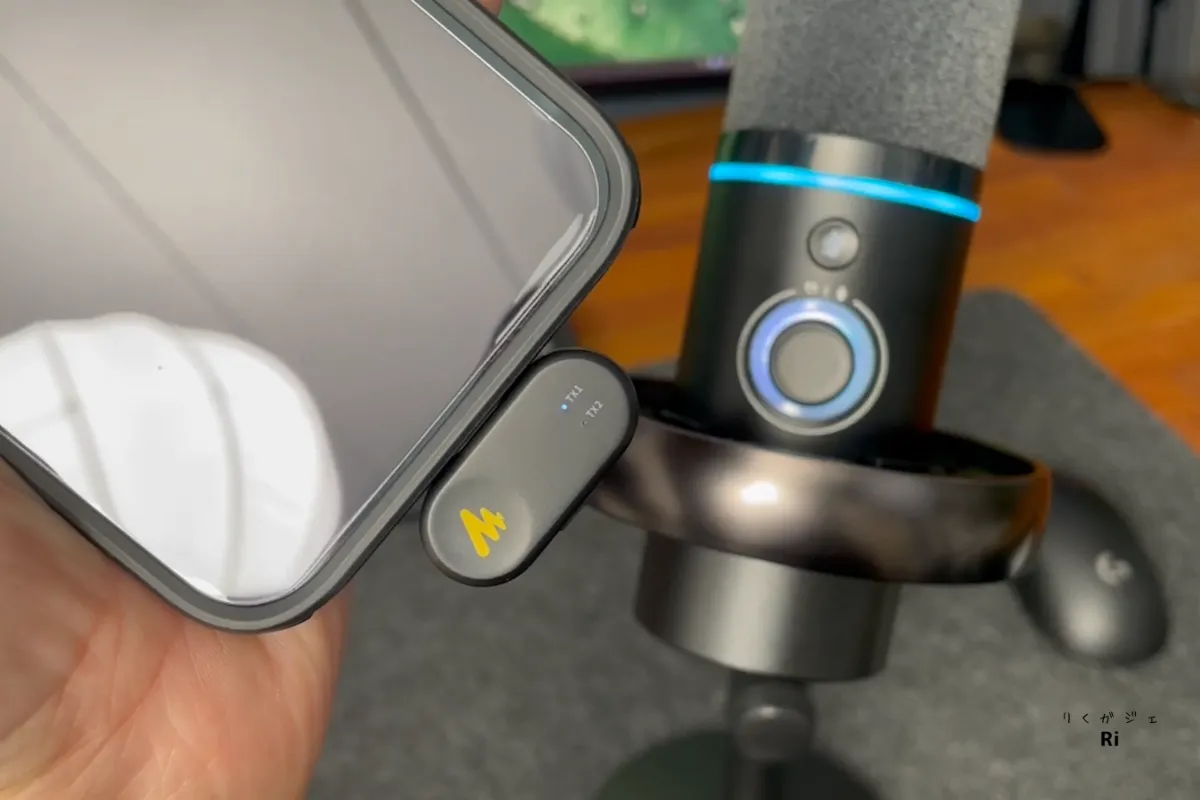
続いて、2.4GHzワイヤレス接続です。
今回は、USB Type-C端子を搭載したスマートフォンで試してみました。
マイクの電源を入れると、本体のインジケーターが青色に点滅します。
この状態で付属のUSB Type-Cレシーバーをスマートフォンに差し込むと、マイクとレシーバーのインジケーターが青色の点灯に変わり、接続は完了です。
基本的な準備はこれだけでOK。
スマートフォンとマイクをケーブルで直接つなぐ必要がないため、マイクを自由に動かせるのがワイヤレス接続の大きなメリットです。
実際に使ってみた感想としては、スマートフォンで動画を撮影するときはもちろん、少し離れた場所から収録したい場面でも使いやすい。
取り回しのよさが光る接続方法だといえます。
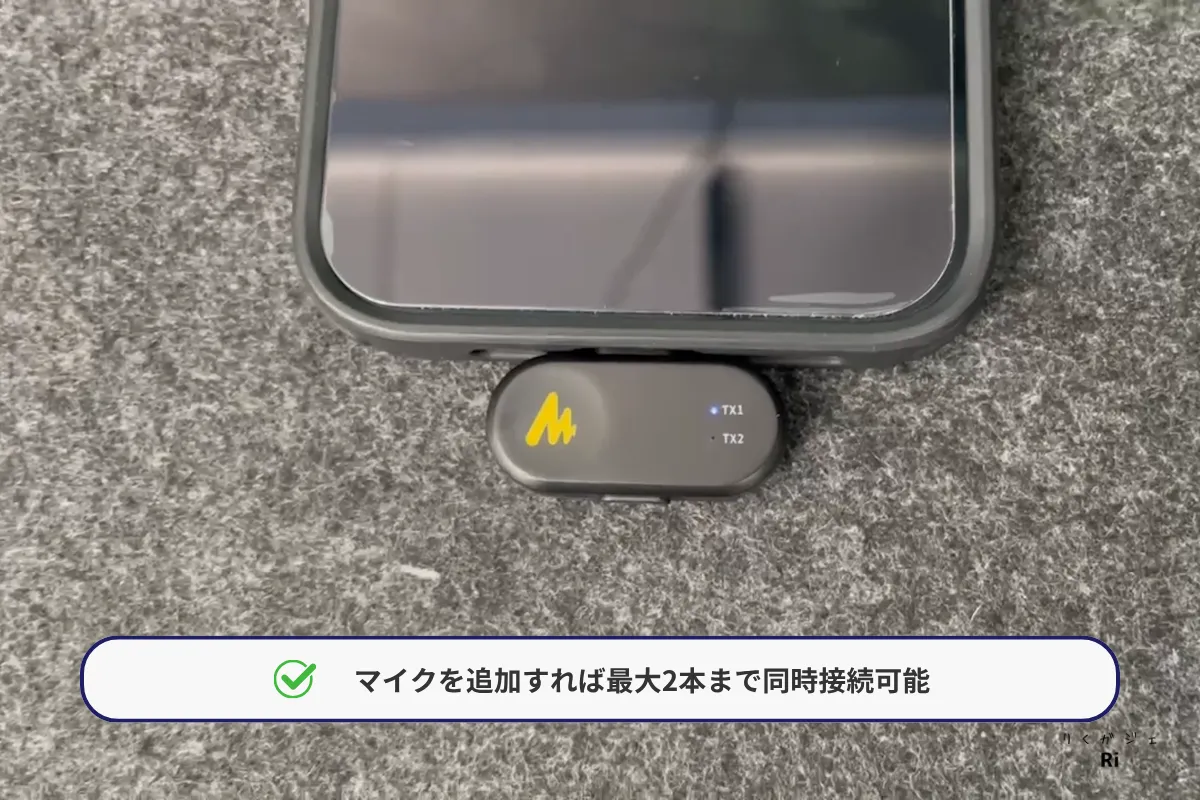
さらに、マイクをもう1本用意すれば最大2本まで同時に接続できるため、2人での対談やインタビュー収録にも活用できます。
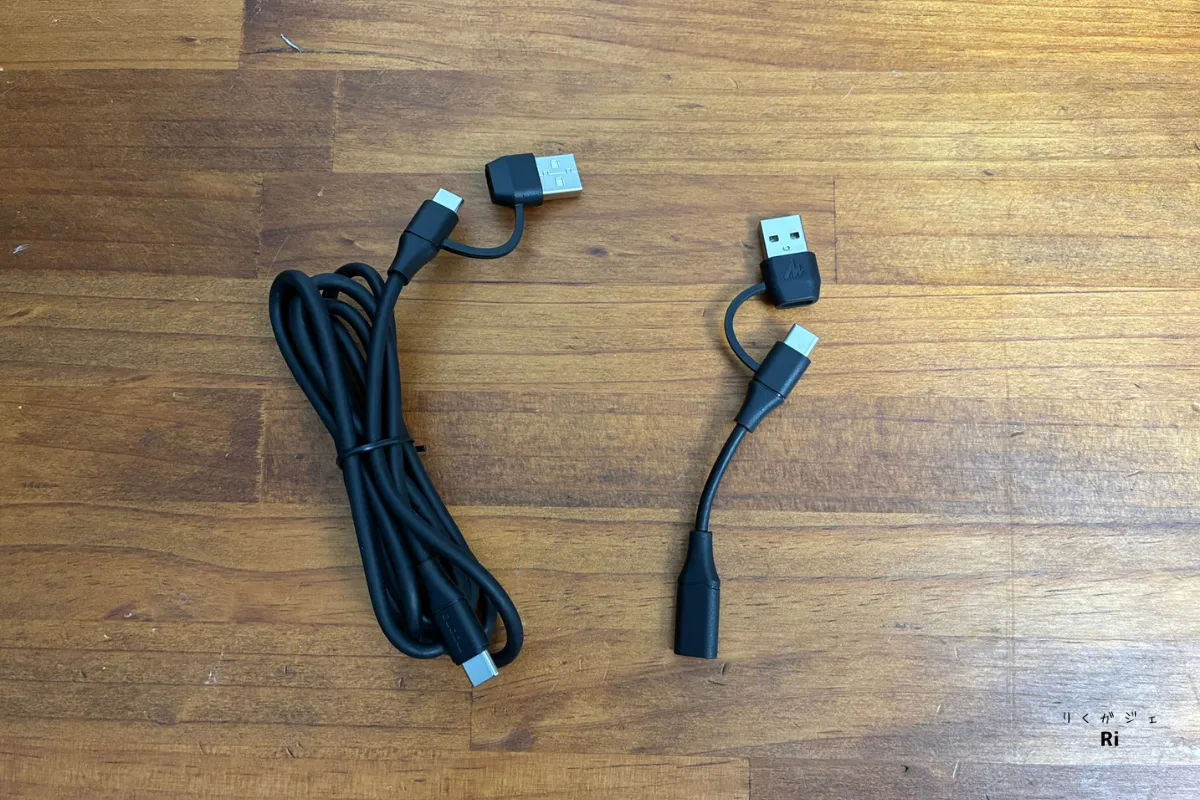
もちろんスマートフォンだけでなく、レシーバーを接続すればパソコンでもワイヤレスマイクとして使用できます。
右側のUSB Type-C to Type-A変換・延長ケーブルは、ノートパソコンで端子同士の間隔が狭い場合でも、隣のポートをふさがずにレシーバーを接続可能です。
PD200W本体の基本操作
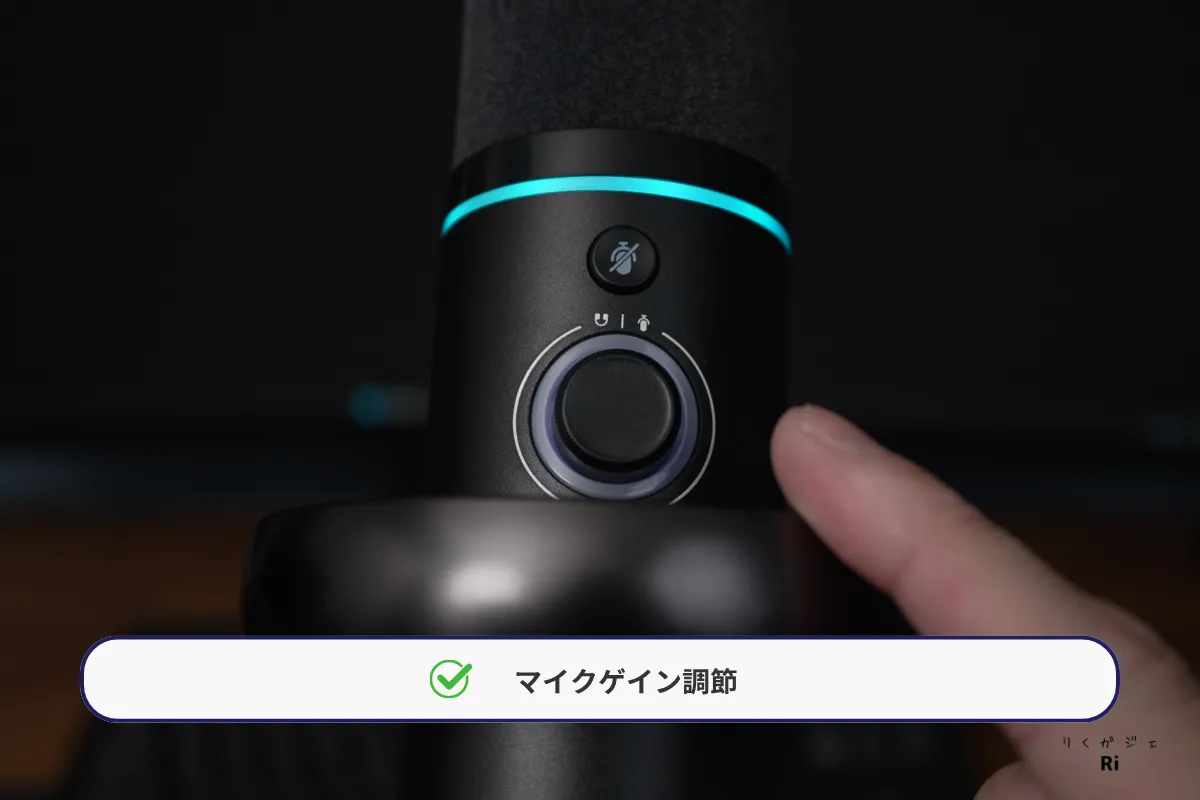
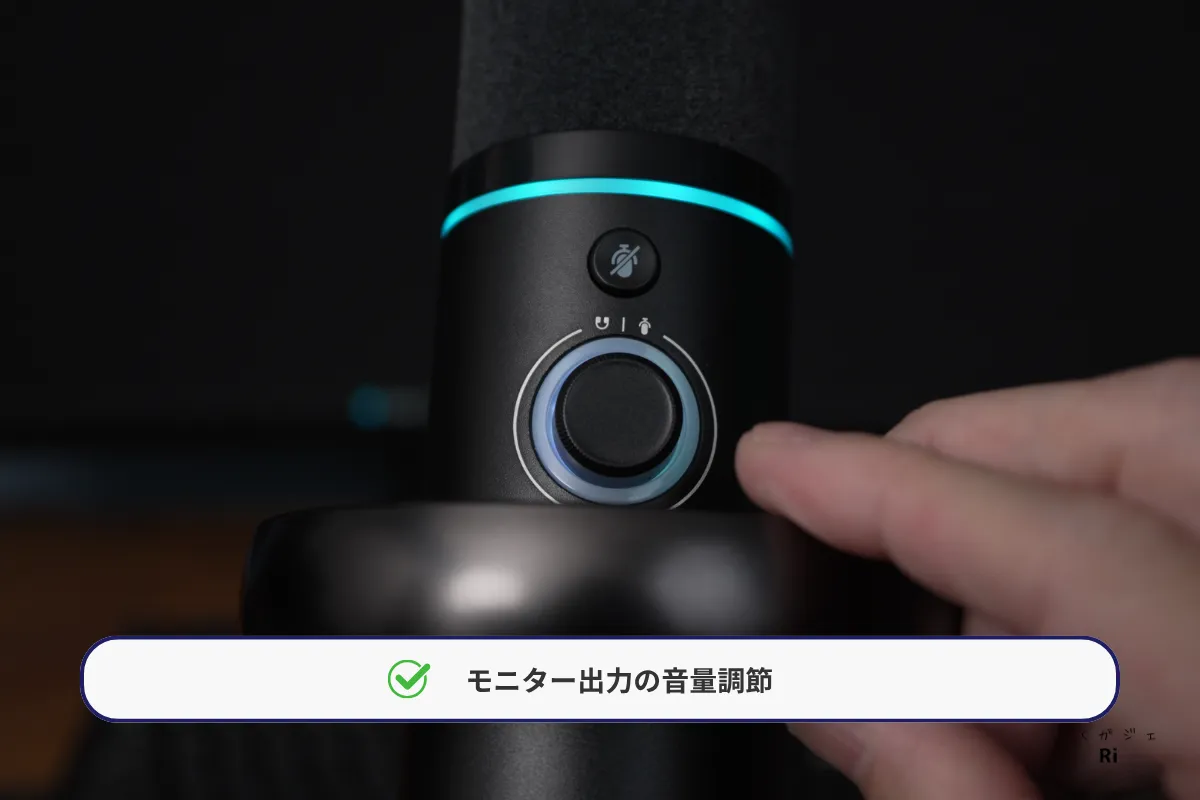
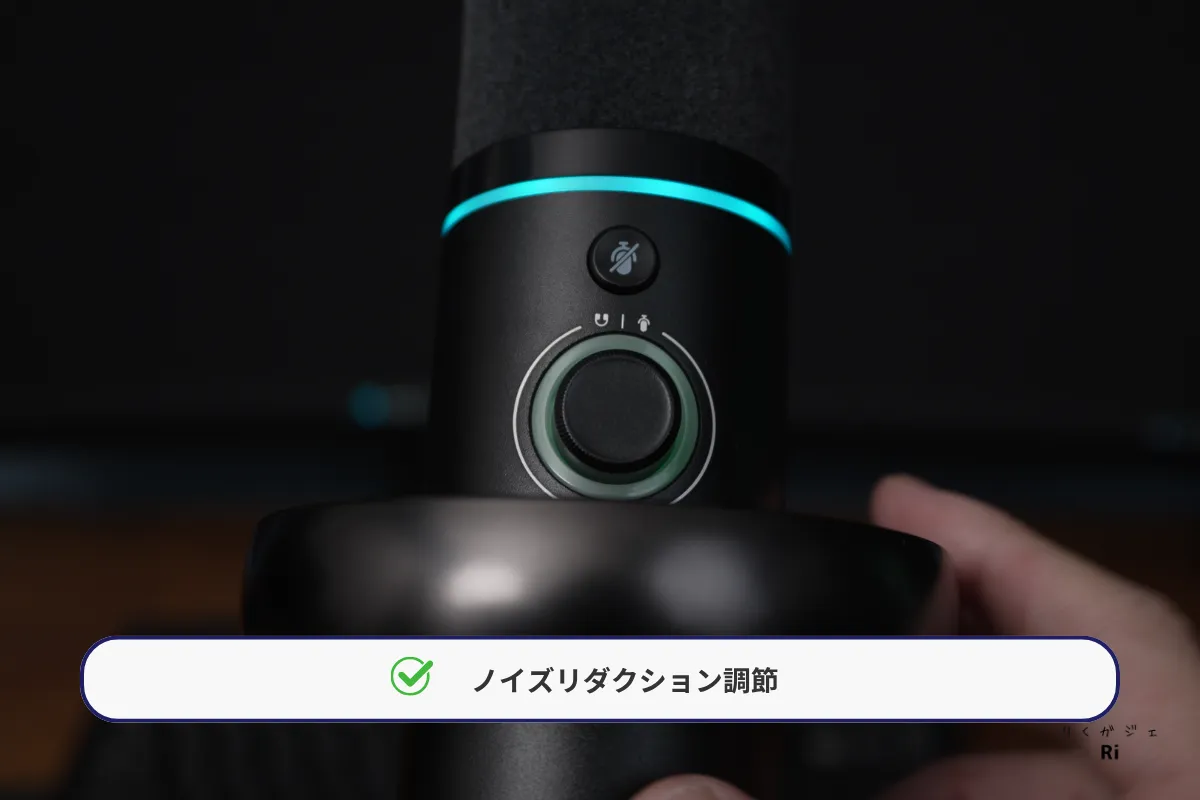
USBとワイヤレスの接続方法を確認したところで、PD200W本体の基本的な操作も見ておきましょう。
本体に搭載されたコントロールノブでは、以下の項目を調整できます。
- マイクゲイン
- モニター出力の音量
- ノイズリダクション
インジケーターが白色に点灯しているときは、ノブを回すことでマイクゲインを調整できます。
ノブを一度押すとモニター出力の音量調整に切り替わり、3秒間長押しするとノイズリダクションの設定が可能です。
MAONO Linkアプリと並べて確認してみると、アプリ上の各項目を本体のノブひとつで調整できていることが分かります。
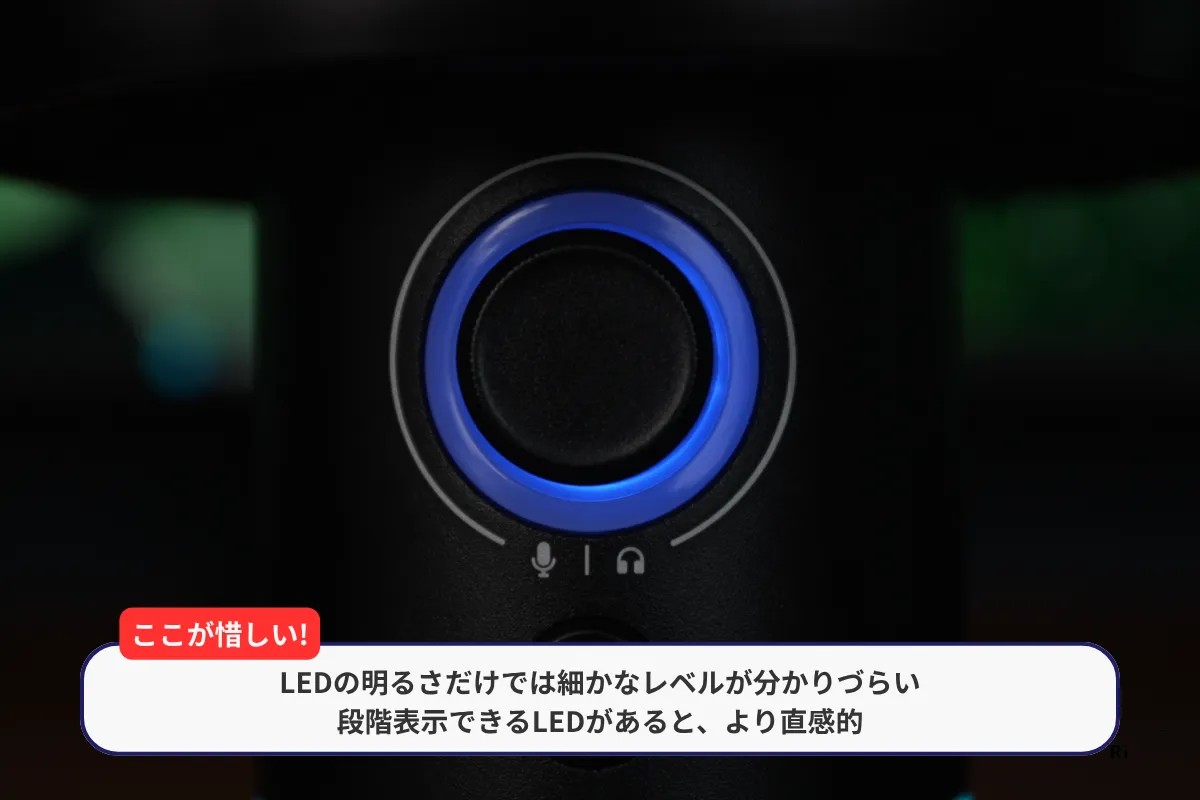
ただし、マイク本体だけで調整するときはLEDの明るさでレベルを判断するため、具体的な数値が少し分かりにくいと感じました。
ノブの周囲に複数の点LEDを配置したり、リング状のLEDがレベルに応じて段階的に点灯したりすると、より直感的に確認しやすくなりそうです。
とはいえ、マイクゲインを頻繁に変更する人は、それほど多くないと思います。
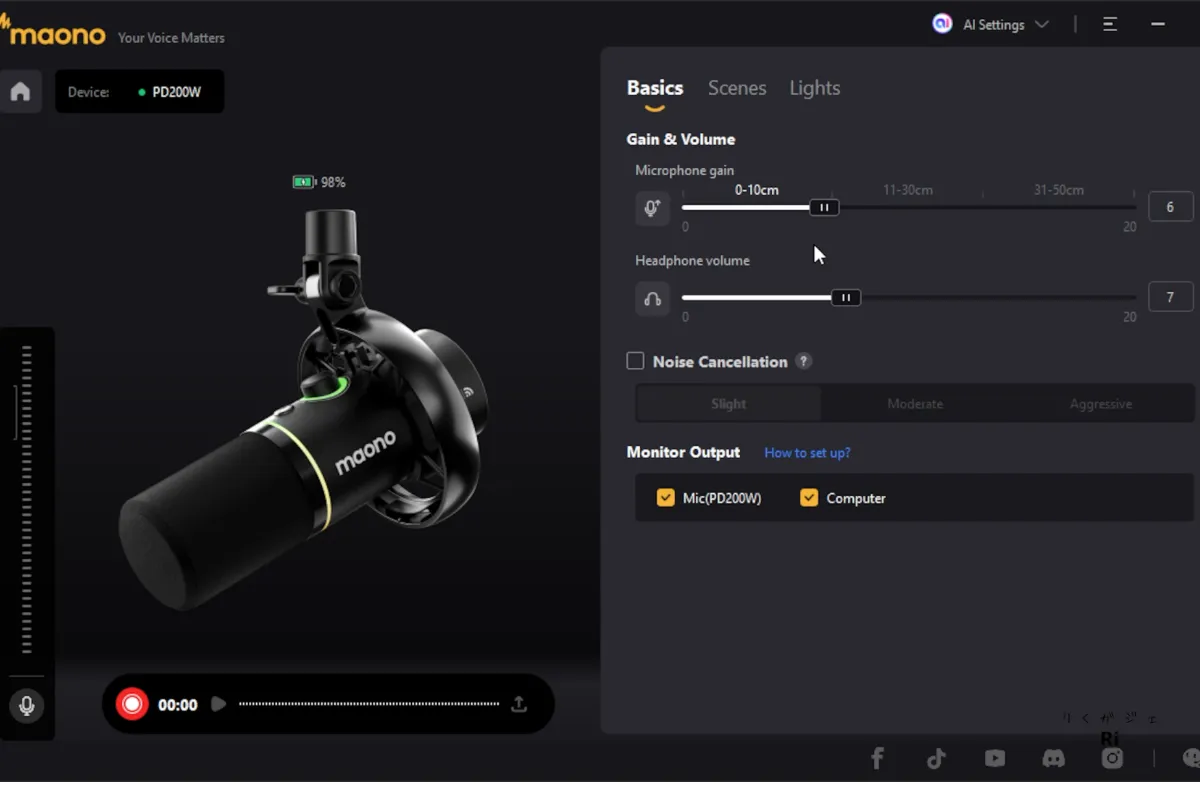
細かく設定を詰めたいときは、MAONO Linkアプリを開けば具体的な数値を確認しながら調整できます。
実際に使った印象としては、普段は本体のノブでサッと操作して、細かく設定したいときはアプリを使う。このように使い分ければ、特に困ることはないと感じました。
ミュート操作
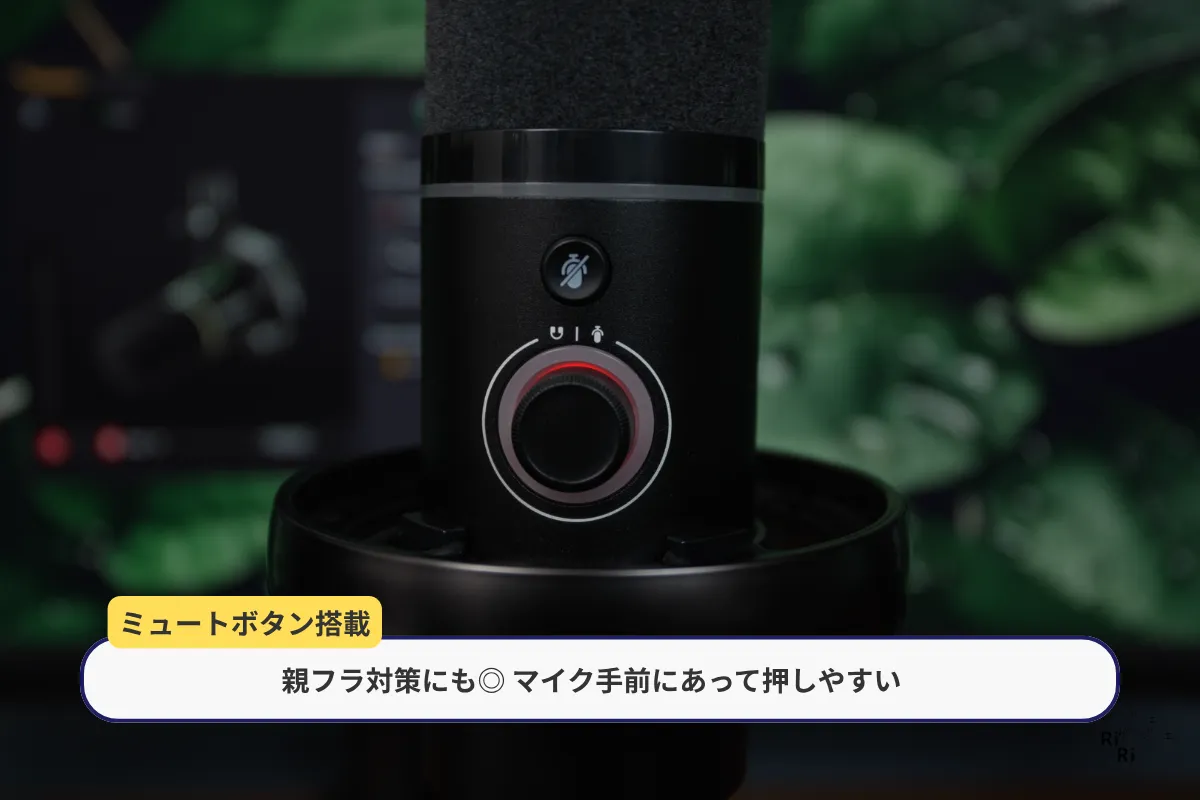
収録中に一時的にマイクの音を切りたい場合は、本体のミュート機能を使用します。
配信中に咳をしたいときや、少し席を外したいとき。あとは、親フラしたときなんかにも便利です(笑)。
まあ僕の場合、息子がゲームをしているときに「親フラする側」なんですけどね。
都合が悪いときは、マイク本体からすぐに音声をミュートできます。
使用頻度の高い操作がマイク本体だけで完結するため、毎回MAONO Linkアプリを開かなくても操作できるのは便利なポイントです。
XLR接続
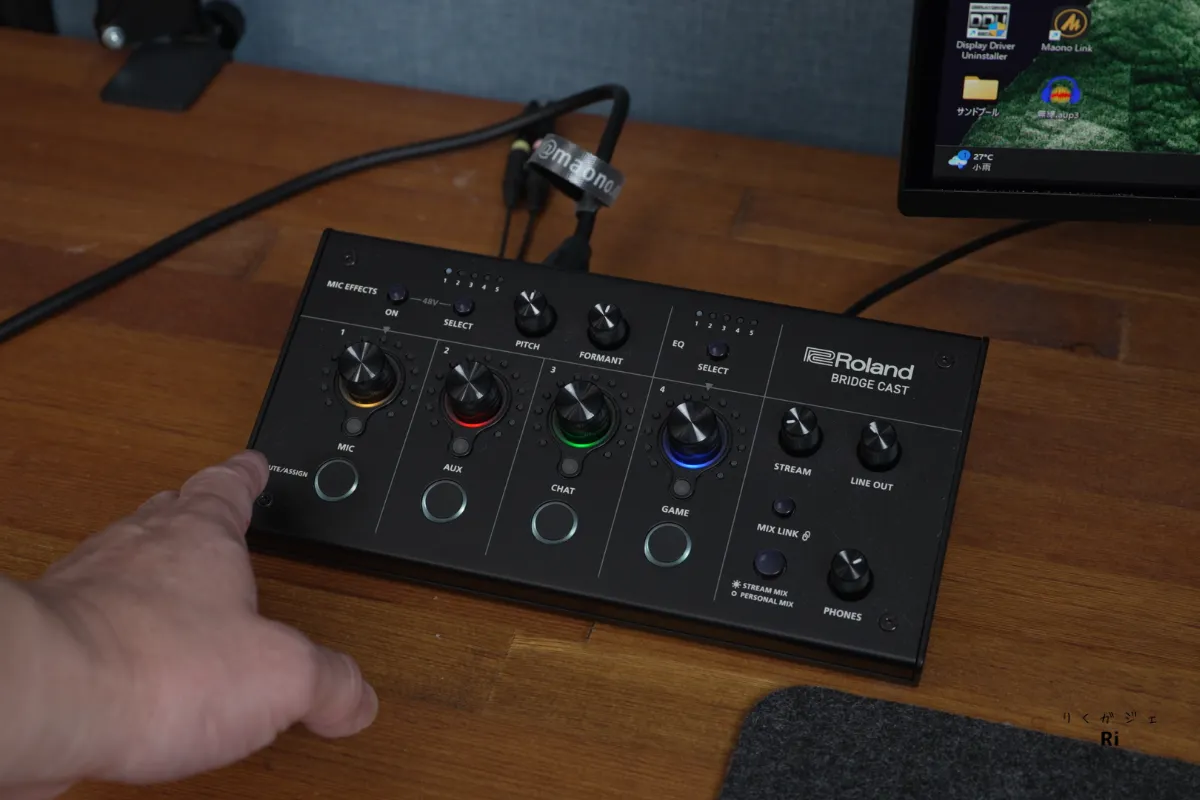
最後はXLR接続です。
XLR接続では、USBやワイヤレスとは異なり、基本的にオーディオインターフェースやXLRケーブルを別途用意する必要があります。
今回はXLRケーブルも用意していただいたので、実際に接続して試してみました。
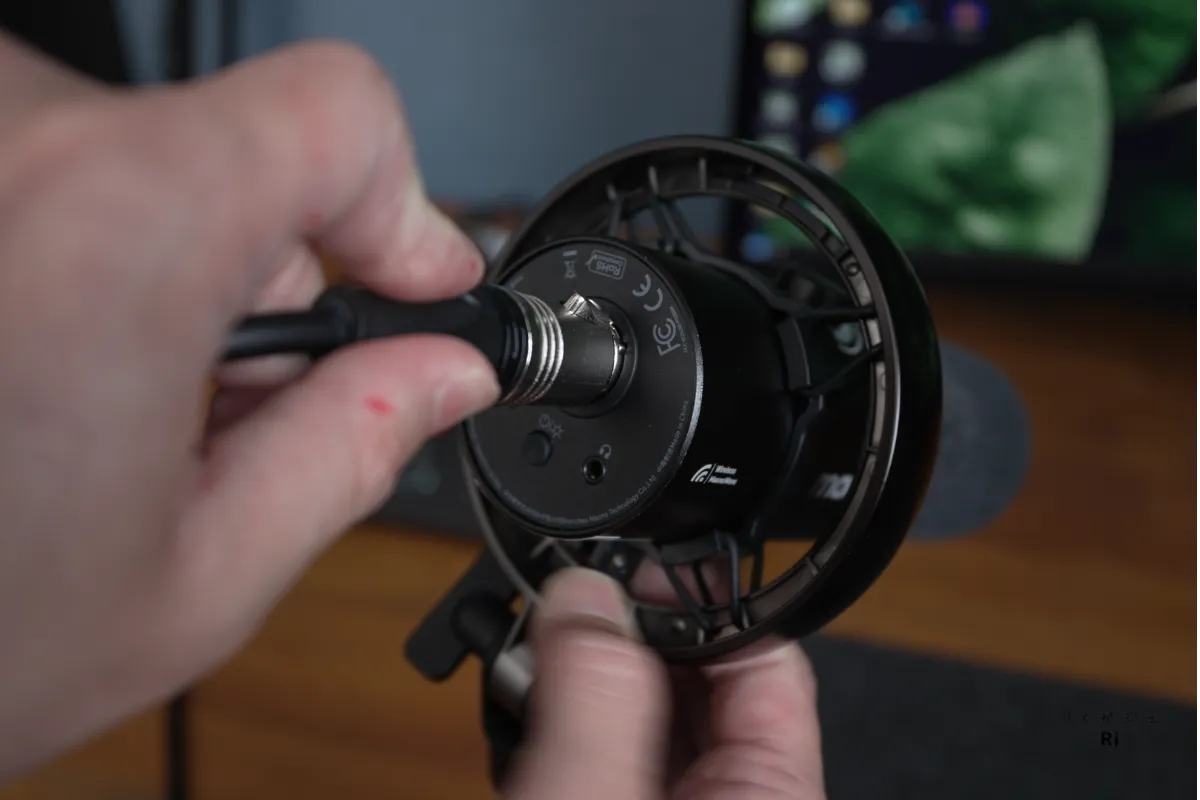
マイク本体とオーディオインターフェースをXLRケーブルで接続し、オーディオインターフェース側でゲインを調整すれば使用できます。
USB・ワイヤレス接続とは異なり、XLR接続ではマイク本体の電源を入れなくても音声を収録できます。
本体の電源を入れればRGBライトも点灯し、電源ボタンを押すことでカラーや発光パターンを変更可能です。
ただし、マイクを初めて購入する段階で、無理にXLR接続を選ぶ必要はないと思います。
まずはUSB接続で気軽に使い始めて、今後もっと本格的に配信や動画制作をしたくなったら、オーディオインターフェースを導入してXLR接続へ移行する。
このように、同じPD200Wを使いながらステップアップできるのは大きなメリットですね。
3種類とも接続方法はそれほど難しくなく、初めて使う場合でもスムーズにセットアップできました。
USB・ワイヤレス・XLRはどう使い分ける?
PD200Wは3種類の接続方法に対応していますが、「結局、どれを使えばいいの?」と迷う人もいると思います。
僕なりの使い分けをまとめると、以下のとおりです。
| 接続方法 | おすすめの用途 |
|---|---|
| USB | デスクでの動画撮影やゲーム配信 |
| ワイヤレス | スマートフォン撮影や離れた場所での収録 |
| XLR | オーディオインターフェースを使った本格的な配信・収録 |
手軽に始めるならUSB
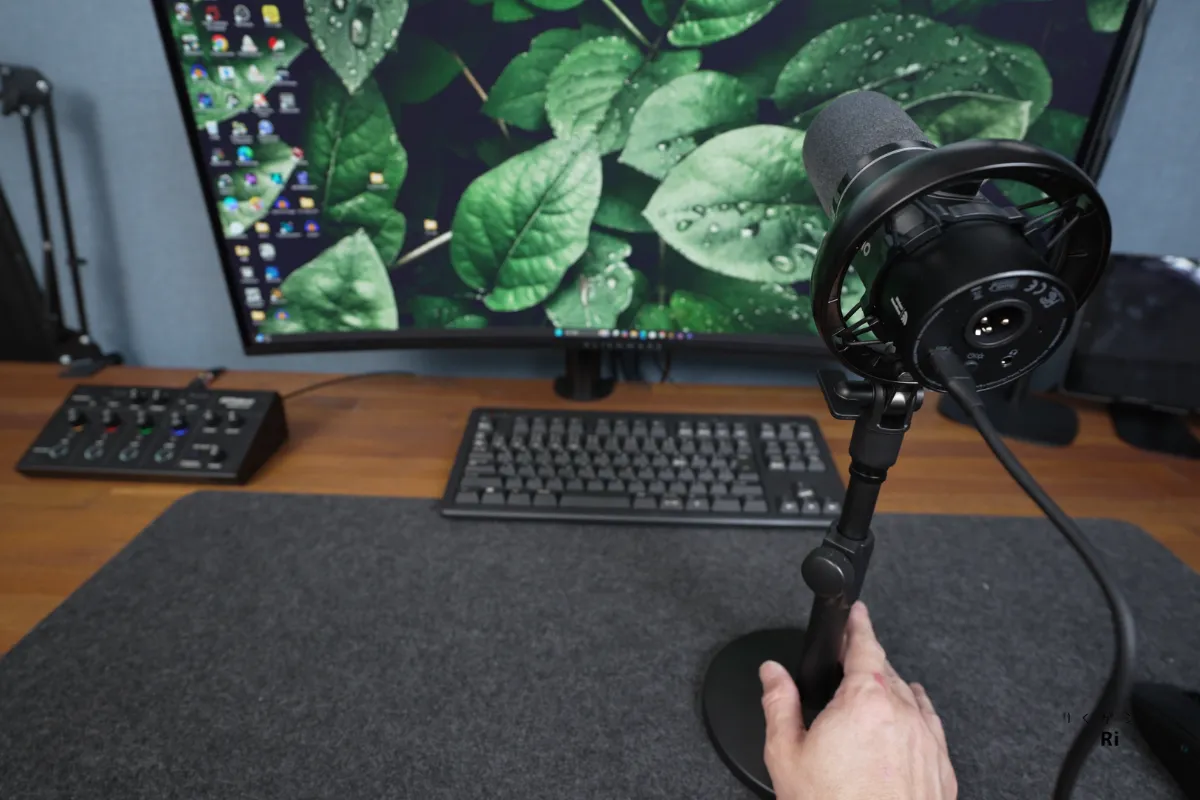
デスクでYouTube動画を撮影するなら、僕はUSB接続を選びます。
PD200WとパソコンをUSBケーブルでつなぎ、使用するマイクとして選択すれば準備完了。オーディオインターフェースなどの機材を用意する必要もありません。
これ以上簡単なものはないですよね。
ゲーム配信やデスクでの動画撮影など、とにかく手軽に使い始めたい人にはUSB接続がおすすめです。
自由に撮影するならワイヤレス
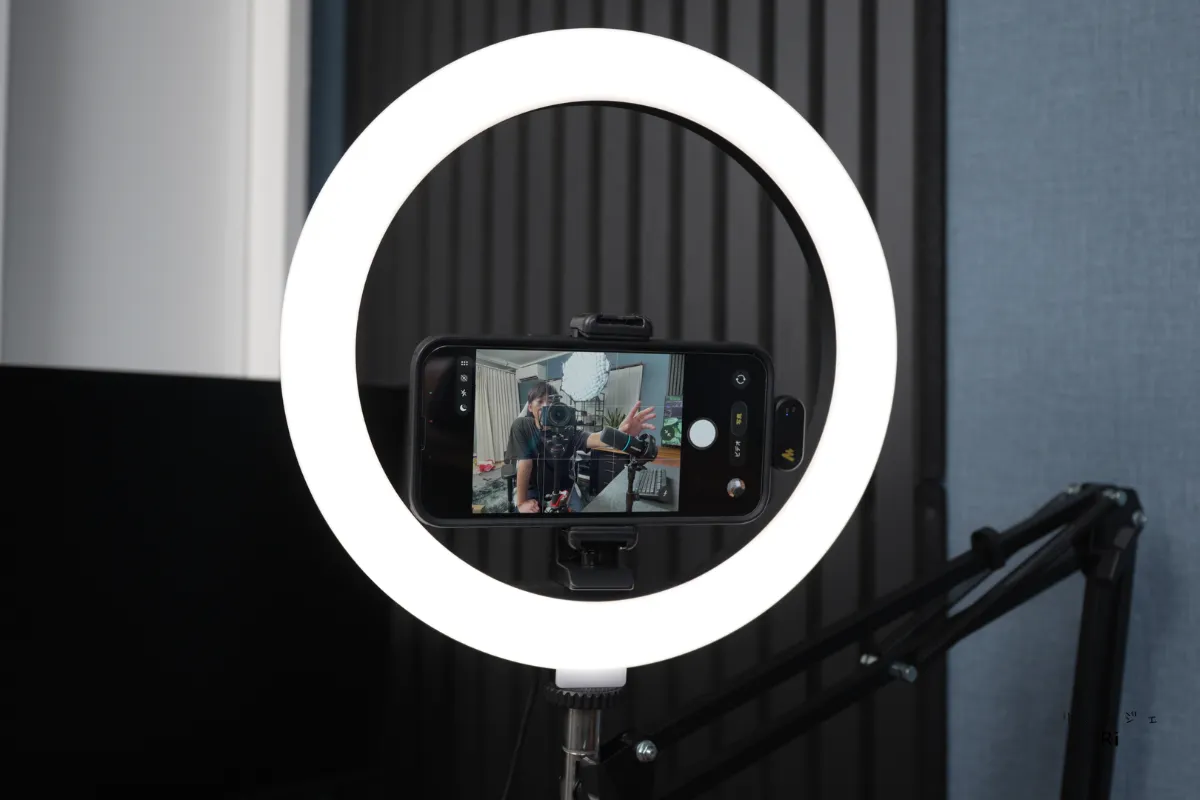
スマートフォンで撮影するなら、ワイヤレス接続が便利です。
最近のスマートフォンはカメラ性能がかなり高く、映像は十分キレイに撮影できます。
一方で、少し離れた場所から撮影すると、内蔵マイクでは声が聞き取りにくかったり、周囲の音まで拾ってしまったりすることがあります。
そんなスマートフォン撮影の弱点を、PD200Wで補えるというわけです。
付属のレシーバーをスマートフォンに挿すだけで、PD200Wの音声を映像と一緒に収録できます。
マイクとスマートフォンをケーブルで直接つなぐ必要がないため、スマートフォンを使ったデスク撮影や、少し離れた場所からの収録でも動画のクオリティを上げやすいでしょう。
僕はスマホで撮影するとき、ピンマイクを使うことが多いのですが、別撮りした音声データの管理や、編集時の音声同期が必要になります。
その点、PD200Wなら映像と音声を一緒に収録できるので、データ管理や同期の手間が省けて、編集作業もかなりラクになりましたね。
本格的な収録環境を作るならXLR
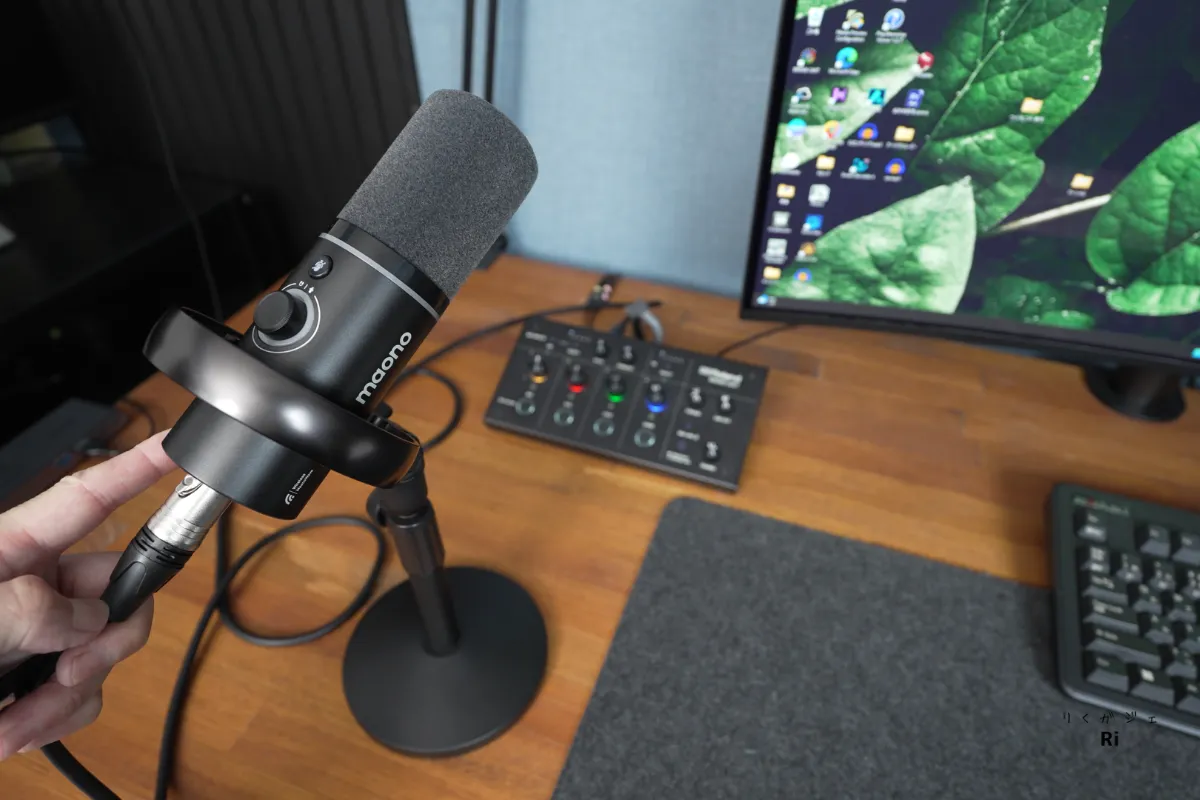
オーディオインターフェースを使って本格的な収録環境を作るなら、XLR接続です。
複数の音声機器をまとめて管理したり、音を細かく調整しながら配信・収録したりしたい場合は、XLR接続が使いやすくなります。
最初から無理にXLRで使う必要はありませんが、将来的に撮影環境をグレードアップしたくなったとき、同じPD200Wをそのまま使い続けられるのは大きなメリットです。
使い分けをシンプルにまとめると、
- 手軽に始めるならUSB
- 自由に撮影するならワイヤレス
- 本格的な環境を作るならXLR
この3つを基準に選べば、かなり分かりやすいと思います。
いや、ぶっちゃけ今はマイクの種類も情報も多すぎて、最初の1本を選ぶのってめちゃくちゃ悩むんですよね。
その点PD200Wは、1台で3役をこなしてくれるので、そのときの撮影環境や持っている機材に合わせて接続方法を選べます。
マイクを買い替えずに使い方を広げられるという点は、実際に使ってみてもかなり便利だと感じました。
ポチップ
MAONO PD200Wの音質を比較
ここからは、PD200Wの音質を実際に比較していきます。
マイク比較する順番
- PD200W:USB接続
- PD200W:ワイヤレス接続
- PD200W:XLR接続
- SHURE SM7dB:XLR接続
できるだけ公平に比較するため、マイクとの距離をそろえ、収録後の音量もなるべく同じになるよう調整しました。
EQやノイズリダクションなどの音質加工は使用せず、音量調整のみ行っています。
- マイクとの距離:約10cm
- EQ:OFF
- ノイズリダクション:OFF
- 収録後の音量調整のみ実施
それでは、実際の音を確認してみてください。
PD200Wはクリアで声を聞き取りやすい
実際に聴き比べた結論として、PD200WはUSB・ワイヤレス・XLRのどの接続方法でも、安定した音質で収録できました。
全体的にクリアで中音域もしっかり出ており、声を聞き取りやすい印象です。
USB接続では最大24bit/48kHzの収録に対応しており、YouTube動画やゲーム配信などで使用するマイクとして、十分なクオリティです。
接続方法によって多少の違いはあるものの、どれを選んでもPD200Wらしい聞き取りやすい音に仕上がっています。
ワイヤレス接続ではわずかにノイズが聞こえる
ワイヤレス接続では、無音部分をイヤホンでよく確認すると、ごくわずかに「サーッ」というノイズが聞こえました。
ただし、声が入っている場面では、個人的にはほとんど気にならないレベルです。
スマートフォンを使った動画撮影や、少し離れた場所からの収録であれば、実用上は大きな問題にならないと思います。
XLR接続では声に少し厚みを感じる
XLR接続では、USB接続と比べて、声に少し厚みが加わったように感じました。
ただし、XLR接続の音質は、使用するオーディオインターフェースやゲイン設定などによっても変わります。そのため、USBとXLRの音質を単純に比較するのは難しい部分もあります。
少なくとも今回の収録環境では、USB接続と比べて若干の違いは感じたものの、音質に大きな差があるとは感じませんでした。
初めからXLR環境を用意しなくても、まずはUSB接続で十分な音質を確保できると思います。
SHURE SM7dBとの音質比較
一方、僕が普段使っているSHURE SM7dBは、PD200Wと比べると少し低音寄りです。
いわゆる「ラジオっぽい」温かみのある音で、声に厚みや深みが加わります。このあたりは、やっぱりSM7dBの強みだと感じました。
実際に聴き比べると違いはありますが、価格差ほど圧倒的な音質差があるかというと、個人的にはそこまで感じません。
SM7dBのほうが声に深みがあり、音の味付けという意味では一枚上手。ただ、約4万円の価格差を考えると、違いがあるのは当然とも言えます。
例えるなら……そうですね、味付け海苔みたいなイメージ。
PD200Wは、スーパーに売っている「ちょっといい海苔」という感じ。
そのまま食べても十分おいしいし、価格とのバランスもいい。
もちろん、さらに高級な海苔を食べれば「お、やっぱり違うな」と感じます。でも、それを毎日食べるとなると、ちょっと財布が厳しいじゃないですか(笑)。
なんとなく、そんな感じです。
PD200Wも、ダイナミックマイクらしい、芯のあるしっかりとした音で収録できます。
特に「初めてマイクを購入する人」の1本目として考えるなら、個人的には十分すぎるくらいのクオリティだと思います。
MAONO Linkアプリとノイズリダクション
PD200Wは、専用アプリ「MAONO Link」に対応しています。
パソコンだけでなくスマートフォンにもインストールでき、マイクの各種設定をアプリ上から変更可能です。
今回は、スマートフォン版とパソコン版の両方を実際に使ってみました。
アプリは英語表示だが操作は分かりやすい
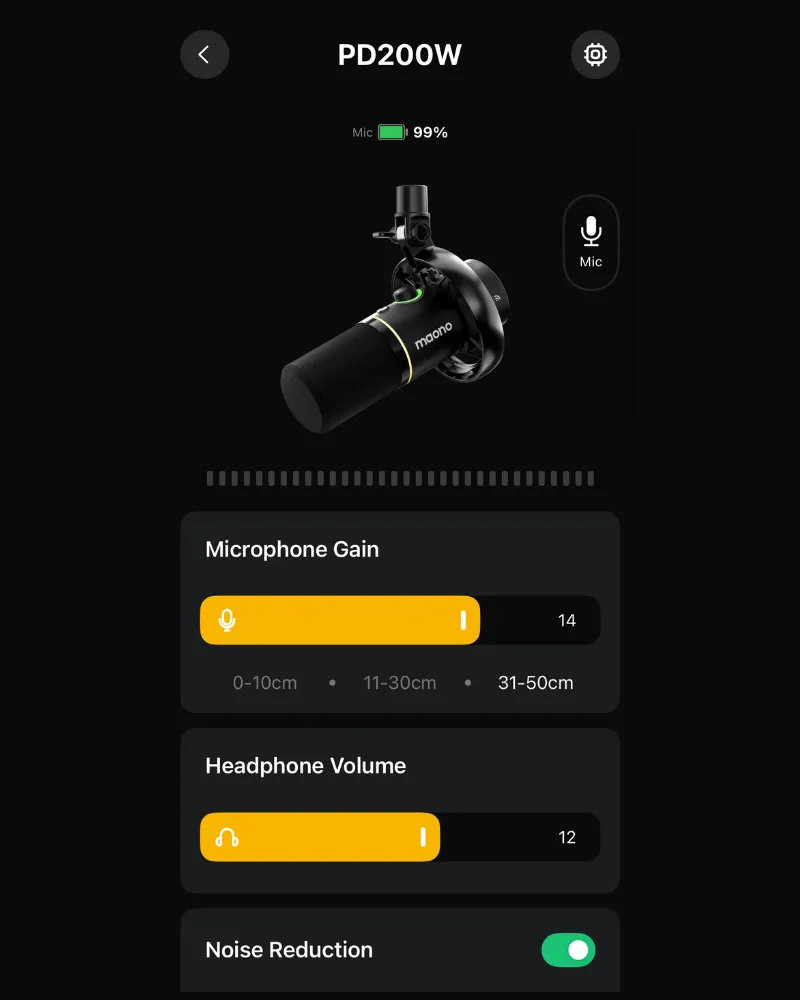
スマートフォン版のMAONO Linkを開いてみると、画面は英語で表示されます。
ここは、ぜひ日本語にも対応してほしいところですね。
とはいえ、画面構成はかなりシンプルなので、実際に操作していて大きく困ることはありませんでした。
アプリでは、主に以下の項目を調整できます。
- マイクゲイン
- モニター音量
- ノイズリダクション
- 音質プリセット
- イコライザー
- RGBライト
画面上部には、マイクに入力された音声の大きさを確認できるレベルゲージがあります。
その下にマイクゲイン、接続しているイヤホンやヘッドホンの音量、ノイズリダクションなどの設定項目が並んでいますが、項目数が多すぎず、初めて使う人でも比較的分かりやすいアプリだと感じました。
ノイズリダクションは3段階で調整可能
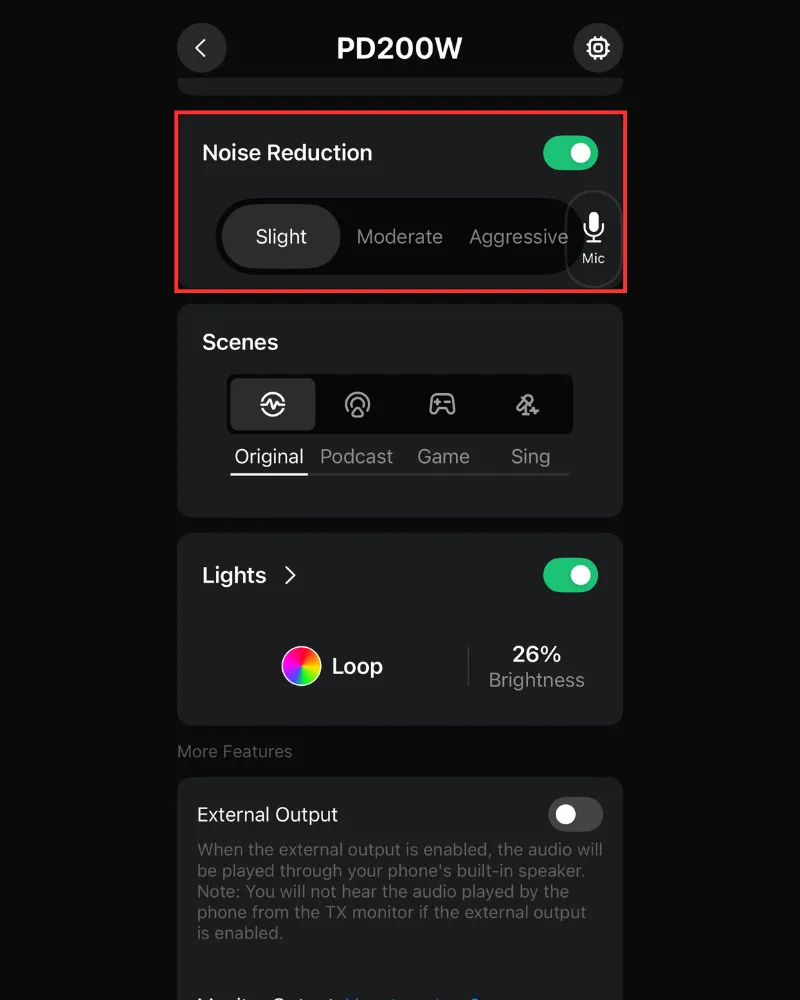
PD200Wのノイズリダクションは、以下の3段階から強さを選べます。
- Slight:弱
- Moderate:中
- Aggressive:強
収録する場所の環境音に合わせて強さを変更することで、周囲の雑音を抑えながら声を収録できます。
では、実際にどのくらい効果があるのでしょうか。
今回はマイクの近くでサーキュレーターを動かし、モーター音と風切り音が入る環境を作りました。
その状態で「OFF・弱・中・強」の4パターンを比較しています。
| 設定 | 検証時の印象 |
|---|---|
| OFF | モーター音と風切り音がはっきり聞こえる |
| Slight(弱) | 「サーッ」という音が大きく抑えられる |
| Moderate(中) | 弱よりも環境音がさらに小さくなる |
| Aggressive(強) | モーター音がほとんど気にならないレベルまで低減 |
まずノイズリダクションをOFFにすると、サーキュレーターのモーター音がかなり威勢よく入ってきます。
PD200Wは正面の声を中心に拾うマイクですが、この距離でサーキュレーターを動かすと、さすがにモーター音を拾ってしまいますね。
続いて「Slight(弱)」に切り替えると、「サーッ」というモーター音がグッと小さくなりました。
「Moderate(中)」では、Slightよりも環境音がさらに抑えられていることが分かります。
そして「Aggressive(強)」まで上げると、モーター音はほとんど気にならないレベルになりました。
もちろん、環境音の種類や収録状況によって効果は変わると思います。
それでも今回のサーキュレーターを使った検証では、PD200Wのノイズリダクションは十分実用的だと感じました。
用途に合わせた音質プリセットを搭載
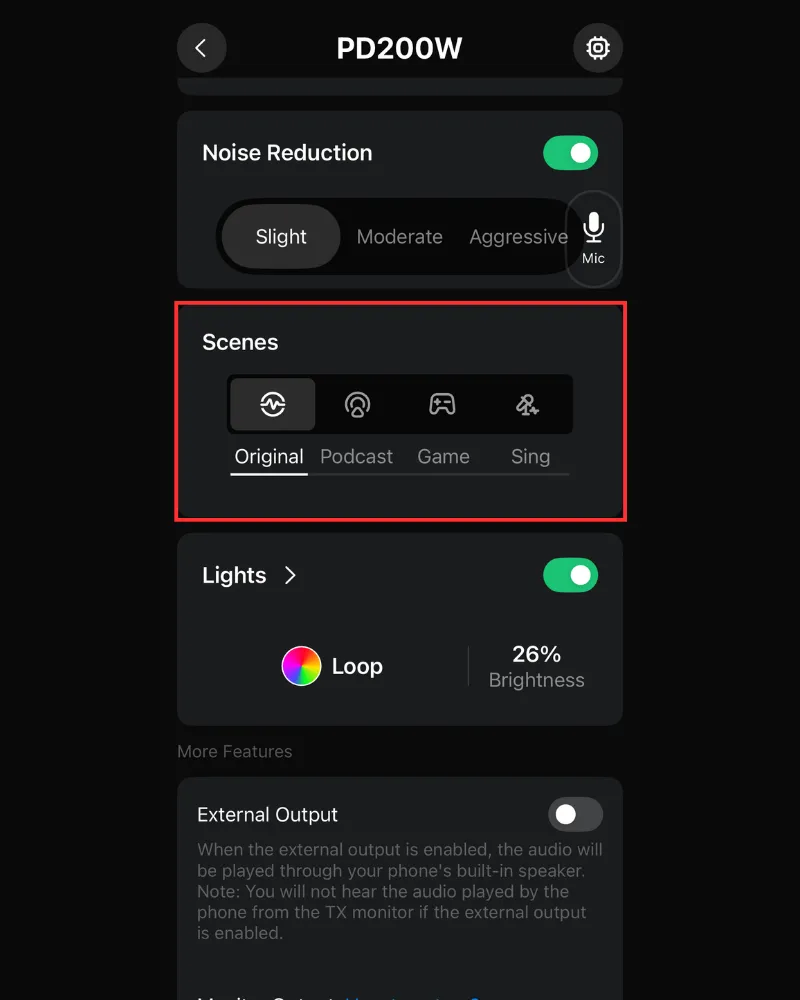
MAONO Linkには、用途に合わせた音質プリセットも用意されています。
プリセットは「オリジナル・ポッドキャスト・ゲーム・歌」の4カテゴリーに分かれており、それぞれ2種類から選択可能です(オリジナルは1種類でした)。
「イコライザーをどう調整すればいいのか分からない」という人は、まずプリセットを切り替えながら、自分の声に合うものを選んでみるとよいでしょう。
細かい知識がなくても、プリセットを選ぶだけで簡単に音の雰囲気を変えられます。
パソコン版では好みの音質に細かく調整できる
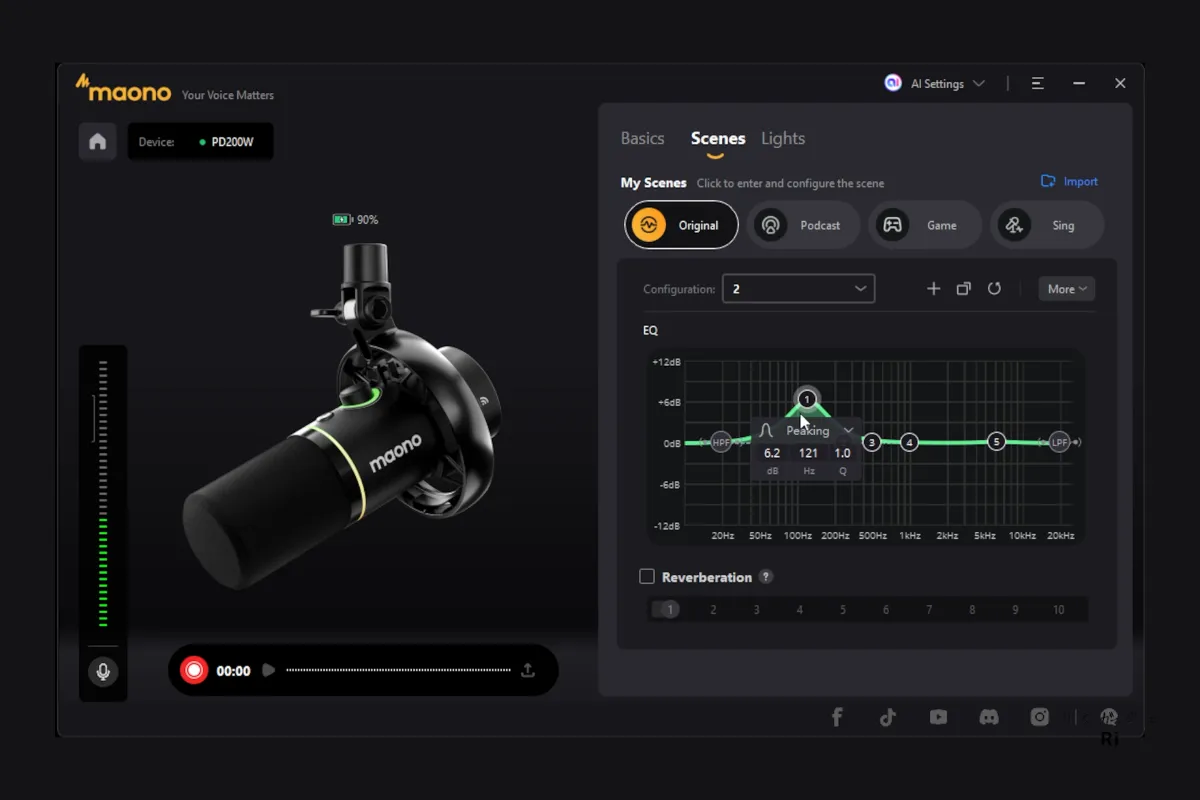
パソコン版のMAONO Linkでは、イコライザーなどを使って、自分好みの音質に細かく調整できます。
調整した設定をプリセットとして保存できるため、一度自分の声に合う音を作っておけば、次回以降も同じ設定を簡単に呼び出せるんですね。
実際に低音を持ち上げると、声の厚みが増したような印象になりました。
反対に高音域を少し上げると、声の抜け感が強くなり、よりクリアな方向へ変化します。
こうやって触ってみると、思っていた以上に音が変わるんですよね。
音質調整に絶対的な正解があるわけではないので、自分の声を聞きながら好みのポイントを探していく。この作業自体も、けっこう楽しかったりします。
RGBライトもアプリから変更できる
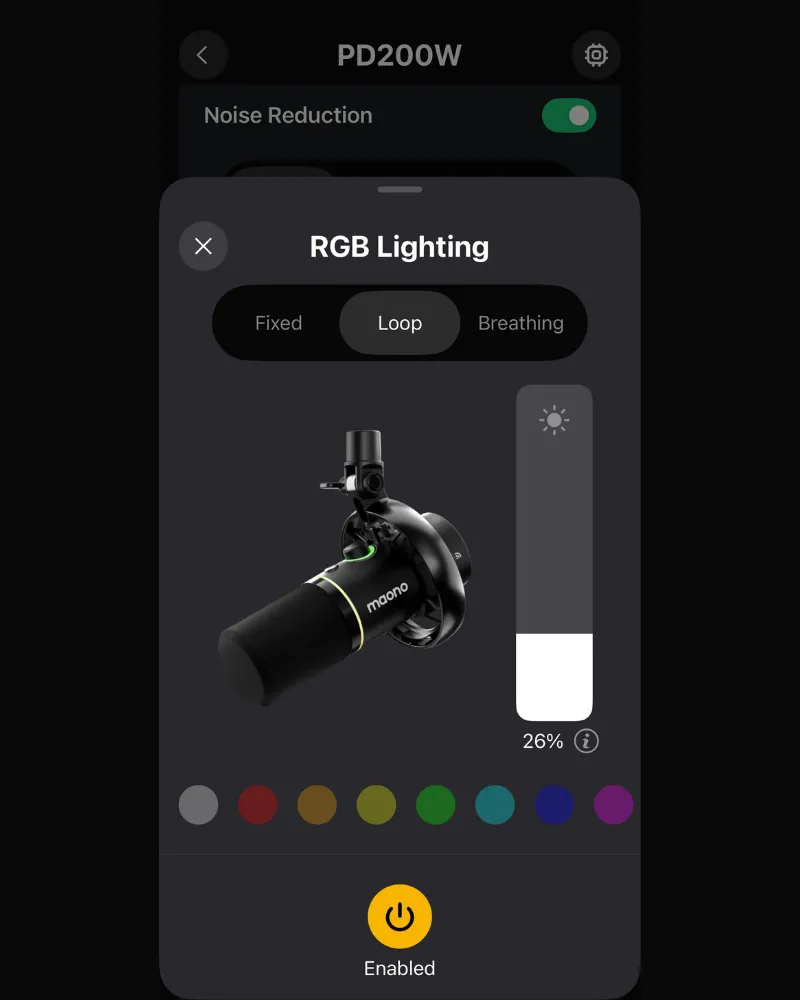
MAONO Linkでは音質だけでなく、マイク下部に搭載されているRGBライトも変更できます。
ライトの色や発光パターンを切り替えられるほか、ライティング自体をOFFにすることも可能。
デスクやゲーミングデバイスの色に合わせて、マイクの見た目までカスタマイズできます。
マイク調整用のアプリは、最初は少し難しそうなイメージがあるかもしれませんが、実際に触ってみると操作は思っていたよりも簡単でした。
音質にそこまで詳しくない人でもプリセットで手軽に調整でき、慣れてきたらイコライザーで細かく追い込める。初心者からこだわりたい人まで、幅広く使いやすいアプリだと感じました。
MAONO PD200Wがおすすめな人
PD200Wがどのような人におすすめなのかをまとめます。
実際に使ってみて、特におすすめしたいのは以下のような人です。
- 初めて本格的なマイクを購入する人
- ケーブルを気にせず自由な場所で収録したい人
- 将来的にXLR接続へステップアップしたい人
初めて本格的なマイクを購入する人
PD200Wは、初めて本格的なマイクを購入する人におすすめです。
USBケーブルでパソコンにつなぐだけで簡単に使えて、難しい設定をしなくても、クリアで聞き取りやすい音声を収録できます。
僕は最初から気合を入れすぎて、いきなりSHURE SM7dBとRolandのオーディオインターフェースを購入しました。
ただ、最初のセッティングにはかなり手こずりましたね。もう、まじで本当に大変でした。
動画撮影では、マイクだけでなくカメラや照明などの設定も必要になります。撮影に慣れるまでは、覚えることがかなり多いんですよ。
その点PD200Wなら、USBで接続するだけですぐに収録を始められます。
マイクの細かい設定に時間を取られにくく、撮影や配信そのものに集中できるのは大きなメリットです。
ケーブルを気にせず自由に収録したい人
ケーブルを気にせず、さまざまな場所で収録したい人にもおすすめ。
PD200Wは2.4GHzワイヤレス接続に対応しているため、ゲーム配信やデスクでの収録だけでなく、カメラから少し離れた場所でのレビュー動画などにも活用できます。
スマートフォンで撮影するときは、付属のUSB Type-Cレシーバーを挿すだけで、映像と一緒にPD200Wの音声も収録可能です。
音声を別の機器で録音する必要がないため、編集時に映像と音声を同期する手間も省けます(編集のラクさが神レベル)。
撮影中にマイクを自由に動かせるだけでなく、撮影後の作業までラクになるのは便利でした。
将来的にXLR接続へステップアップしたい人
まずはUSBやワイヤレスで手軽に使い始めて、将来的にはXLR接続へステップアップしたい人にも向いています。
今後オーディオインターフェースを導入したら、マイクを買い替えなくても、同じPD200WをXLRマイクとして使用できるんですね。
もちろん、最初から本格的な収録環境を作りたいなら、SHURE SM7dBのような上位クラスのマイクを選ぶのもアリ。
ただし、SM7dBに加えてオーディオインターフェースやマイクアームなどをそろえると、合計金額は10万円を超えてきます。それなりの覚悟が必要ですよね。
その点PD200Wなら、2万円前後から収録環境を整えられます。
「これからYouTubeを始めたい」「ゲーム配信に挑戦したい」という人にとって、費用面と機材選びのハードルをかなり下げてくれるマイクだと思います。
USB・ワイヤレス・XLRの3種類に対応しているため、使い始めたあとに撮影スタイルが変わっても柔軟に対応できるし、初めての1本として使いやすい。
PD200Wは、そんな長く活用しやすいマイクです。
MAONO PD200Wの総合評価
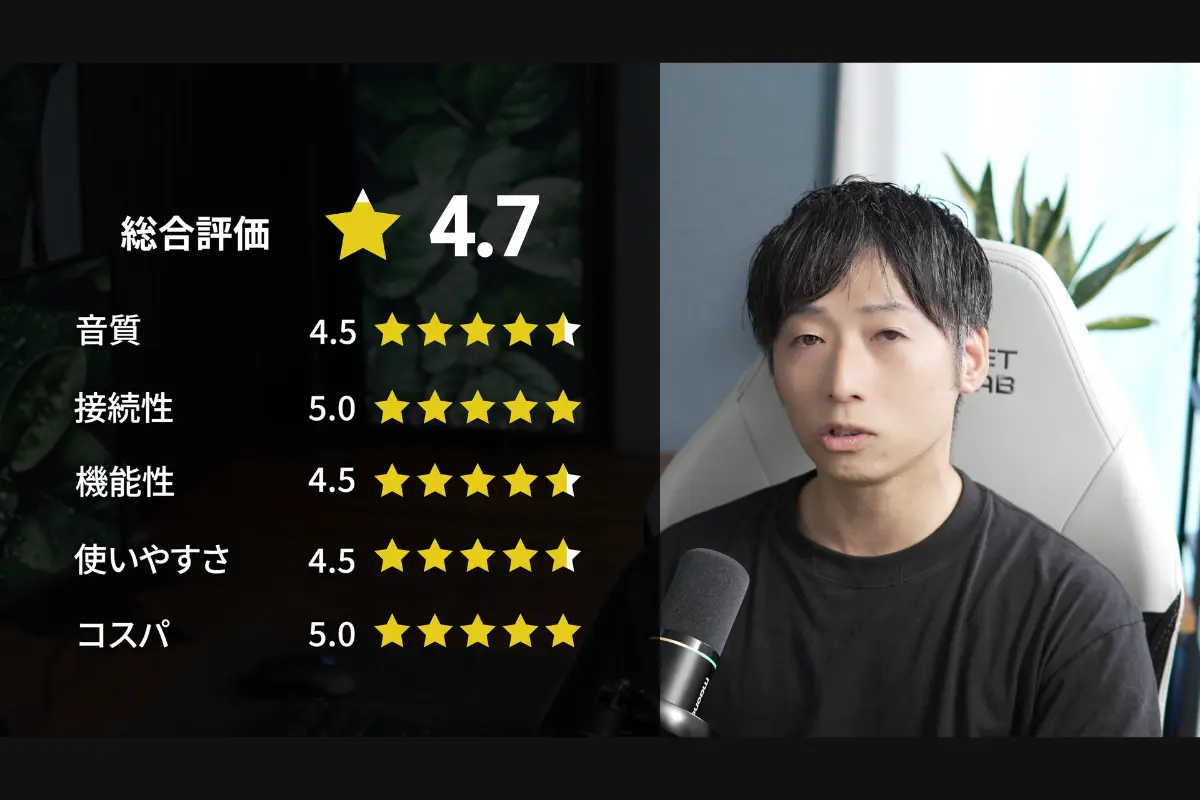
今回は、USB・ワイヤレス・XLRの3つの接続方法に対応したダイナミックマイク「MAONO PD200W」をレビューしました。
実際に使ってみた結論として、PD200Wの音質は、動画撮影やゲーム配信で使用するには十分すぎるくらいだと感じました。
全体的にクリアで中音域もしっかり出ており、声を聞き取りやすく収録できます。
もちろん音質だけを比べると、SHURE SM7dBのほうが低音の厚みや声の温かみ、深みといった部分では一枚上手です。
ここは実際に聴き比べてみても、違いを感じました。
ただし、両者には約4万円の価格差があります。この差を考えると、音質に違いがあるのは当然とも言えるでしょう。
一方、PD200WにはSM7dBにはない、機能性と汎用性の高さがあります。
なかでも大きな魅力は、USB・2.4GHzワイヤレス・XLRという3つの接続方法を、撮影環境に合わせて使い分けられることです。
- デスクでの動画撮影や配信ではUSB
- スマートフォン撮影ではワイヤレス
- 本格的な収録環境を作るならXLR
さらに、3段階のノイズリダクションや、MAONO Linkアプリを使った音質調整にも対応しています。
これだけの機能を約2万円で利用できることを考えると、YouTubeやゲーム配信を始めるハードルをかなり下げてくれるマイクだと思います。
初めてマイクを購入するときは、USBを使い続けるのか、将来的にXLRへ移行するのか、スマートフォンでも撮影するのか、自分でもまだ分からないことが多いですよね。
その点PD200Wなら、最初から接続方法をひとつに決める必要がありません。
まずはUSBで手軽に始めて、必要になったらワイヤレスやXLRも使う。
自分の撮影スタイルや機材環境の変化に合わせて、長く使い続けられるところがPD200Wの一番の魅力です。
「初めてでも扱いやすく、あとから使い方を広げられるマイクが欲しい」という人は、ぜひチェックしてみてください。
最後まで読んでいただき、ありがとうございました。
りくガジェのりくぴいでした!
ポチップ
動画でも詳しくレビューしています↓↓↓