本記事は、Anker様より製品をご提供いただいていますが、これまでさまざまなプロジェクターを使用してきた経験をもとに、公平かつ正直な視点でレビューしています。
こんにちは、りくガジェのりくぴいです。@rikupii_gadget
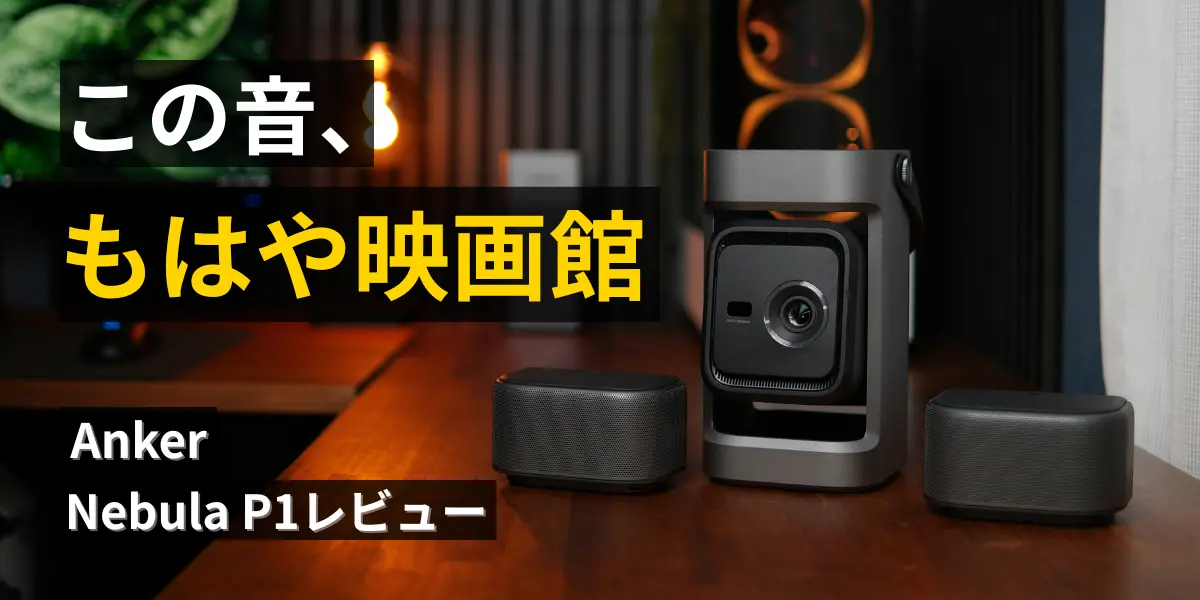
今回は、Anker Soundcore Nebula P1をレビューしていきます。
このプロジェクター、ただのモバイルプロジェクターではありません。
着脱式デュアルスピーカーを搭載したホームシアター型プロジェクターです。
✔ 結論
- 世界初の着脱式デュアルスピーカー
- 650ANSIルーメンで暗室なら120インチでも十分
- ホームシアター寄りの新しいプロジェクター
→ コンパクトなホームシアターを作りたい人におすすめ
しかもこの構造、世界初の仕組み。
スピーカーは本体に取り付けたままでも使えますし、取り外して左右に配置すると…
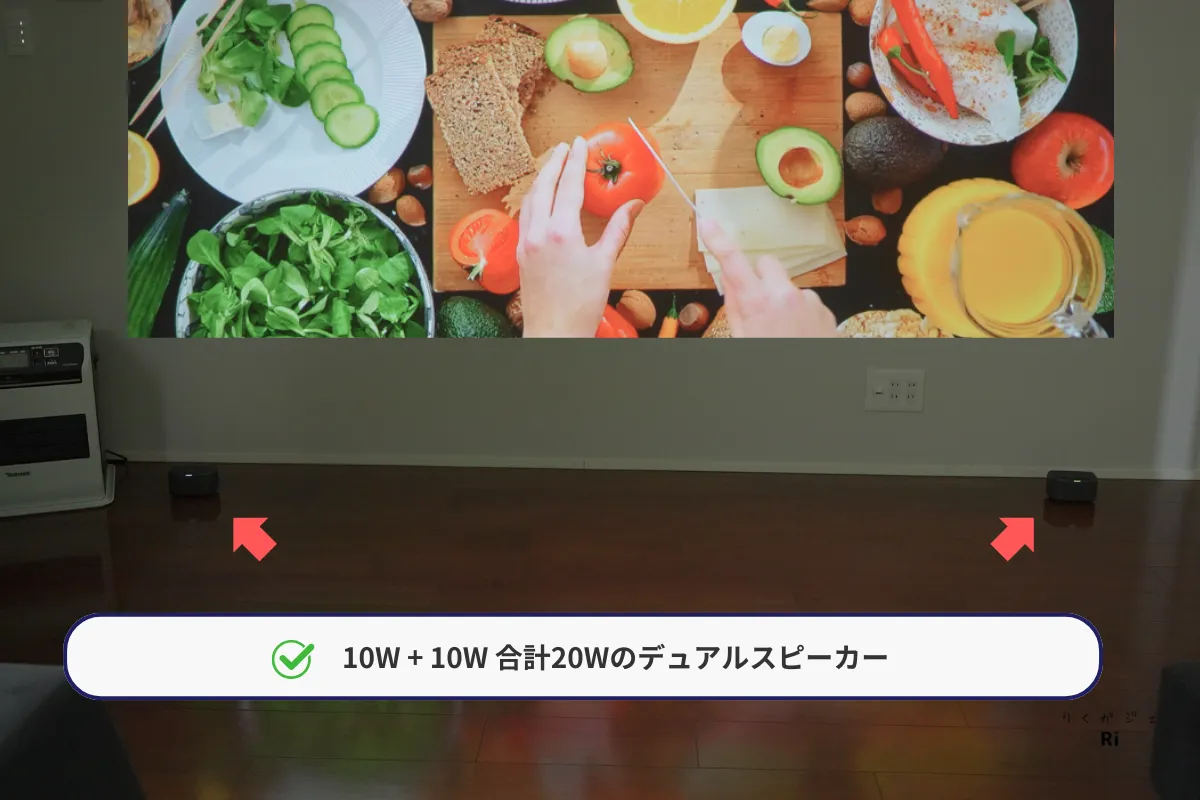
一気にホームシアターのような立体音響を楽しむことができます。
従来のモバイルプロジェクターではなかなか味わえなかった、立体的で没入感のある映像体験が楽しめるのが大きな特徴です。
さらにこのサイズ感でありながら、画質や明るさもしっかり確保されています。
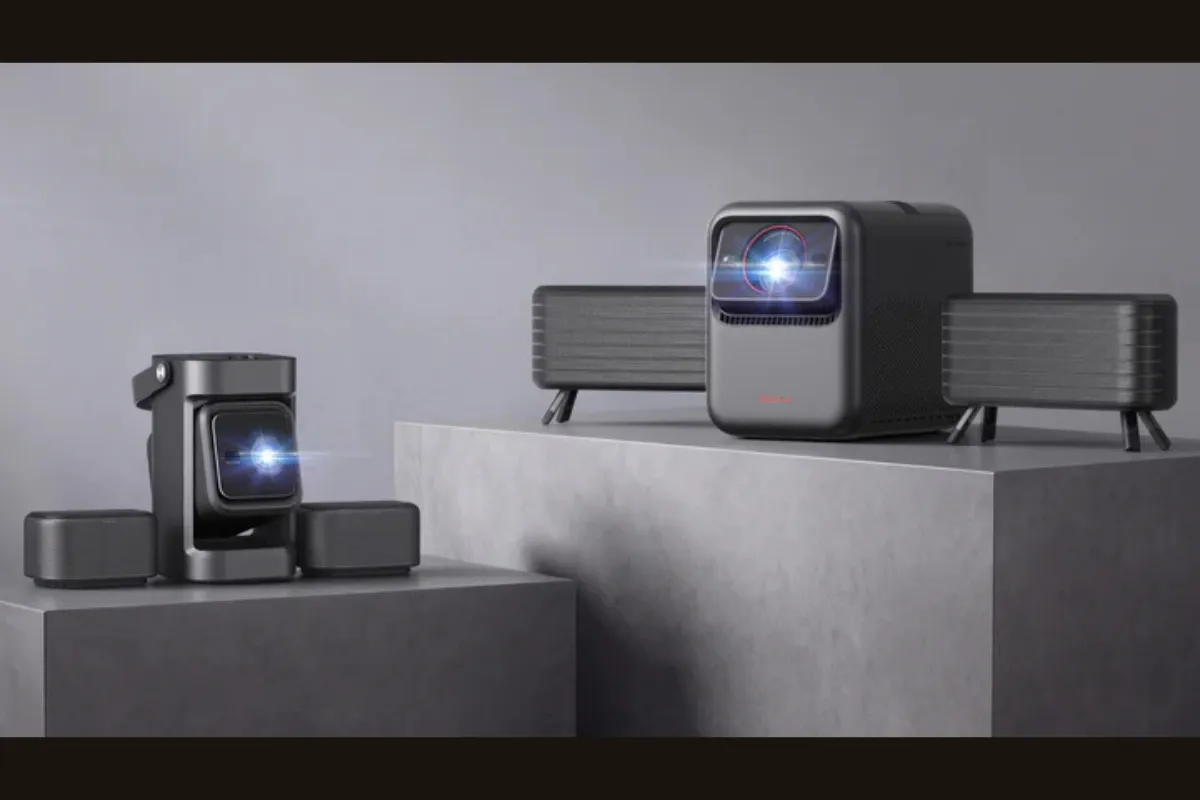
Nebulaのラインナップには、ホームシアターシリーズの上位モデルとしてNebula X1もありますが、
今回のNebula P1は、
「より手軽にホームシアターを楽しめるエントリーモデル」
という位置づけになっています。
サイズはモバイルプロジェクターと比べると少し大きめですが、ホームシアタータイプのプロジェクターとしてはかなりコンパクトです。
そしてこの着脱式デュアルスピーカー。
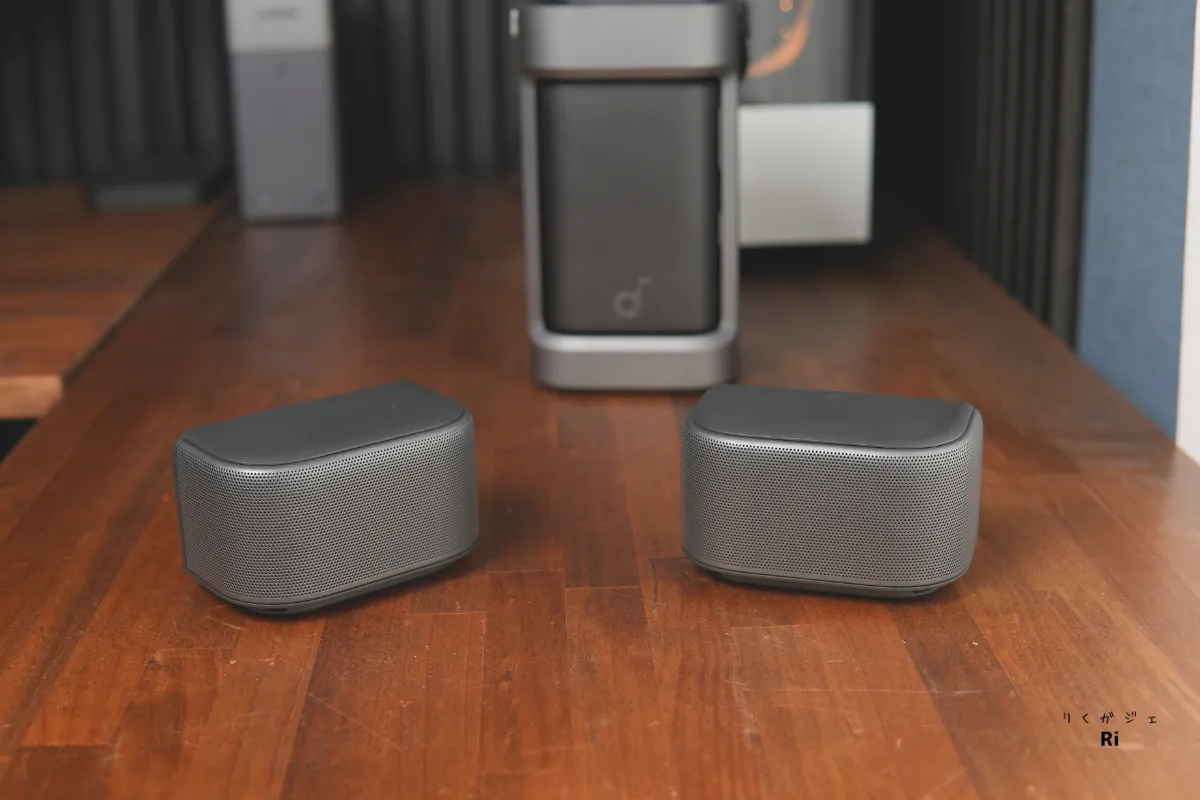
実はかなりマルチに使えて、このプロジェクターの魅力のひとつになっています。
特にいいなと思ったのが、この手軽さ。
すべてがひとつにまとまる構造なので、サッと出して、サッと片付ける。
そんな気軽なホームシアター環境が作れるのは、かなり魅力的だと感じました。
今回のレビューでは、実際に使ってみて感じた
- 画質
- 明るさ
- スピーカーの実力
- 気になった点
このあたりを中心に、実機レビューとして詳しく解説していきます。
Nebulaシリーズが気になっている方や、手軽にホームシアターを作りたい方はぜひ参考にしてみてください。


動画でも詳しくレビューしています↓↓↓
Nebula P1のスペック
| モデル | Soundcore Nebula P1 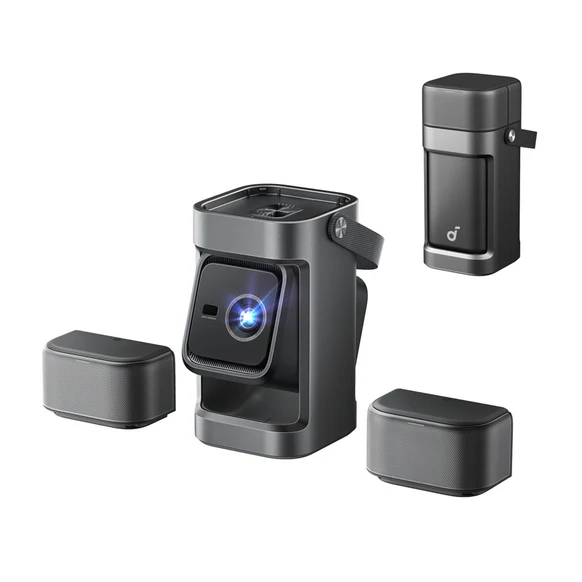 |
|---|---|
| サイズ | 高さ:約284mm (ハンドル部分を除く) 幅:約124mm 奥行:約130mm |
| 重量 | 約2.4kg |
| 光源 | LED |
| 輝度 | 650 ANSIルーメン |
| 解像度 | 1,920×1,080画素 (フルHD) |
| 色域 | 124% REC.709 |
| 搭載OS | Google TV |
| コントラスト比 | 400:1 |
| アスペクト比 | 16:9 |
| スクリーン サイズ | 20 ~ 180 インチ |
| フォーカス | 自動 |
| 台形補正 | 自動 |
| 水平補正 | 自動 |
| スクリーン フィット | あり |
| 障害物回避 | あり |
| スピーカー出力 | 10W x 2 (Dolby Audio対応) |
| 騒音レベル | 1mで27dB |
| 価格 | 149,900円 (税込み) |
| Amazon | Amazonで見る |
| 公式サイト | Anker公式サイトで見る |
スペックを見るとサイズは比較的コンパクト。
とはいえ、実際の大きさがどれくらいなのか、気になる方も多いと思います。
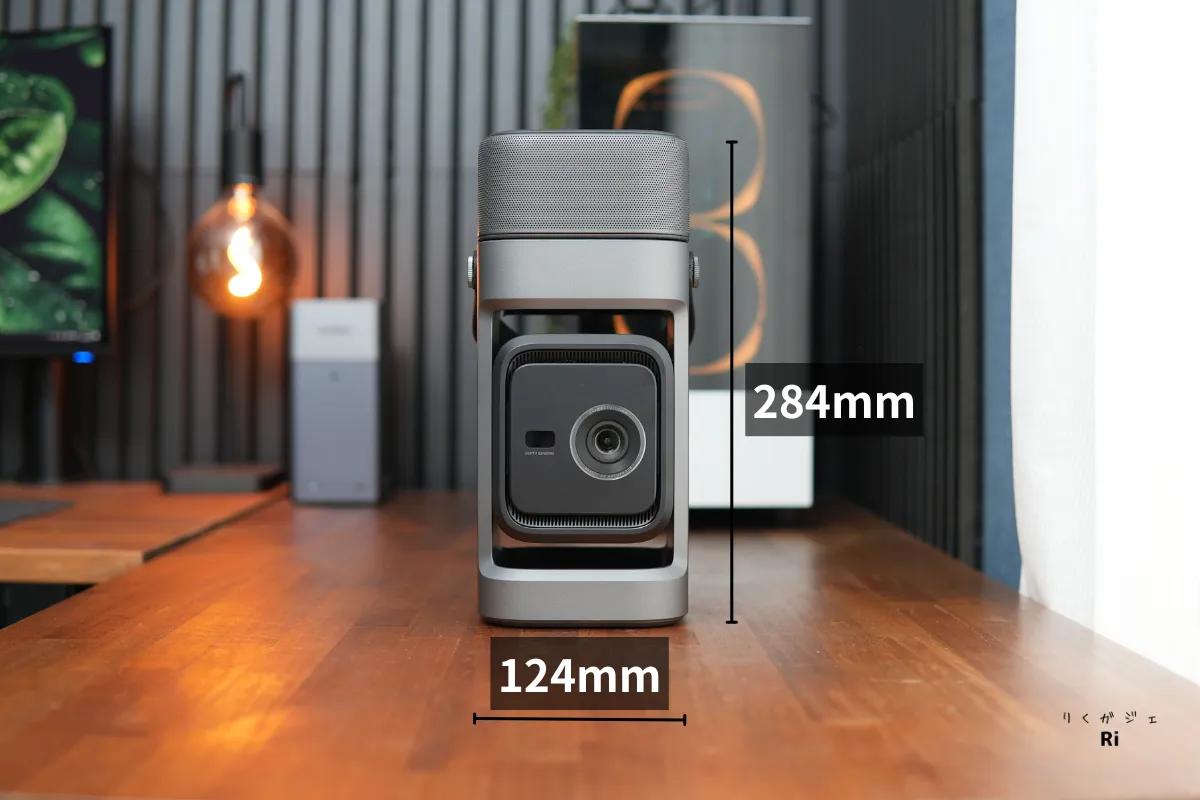
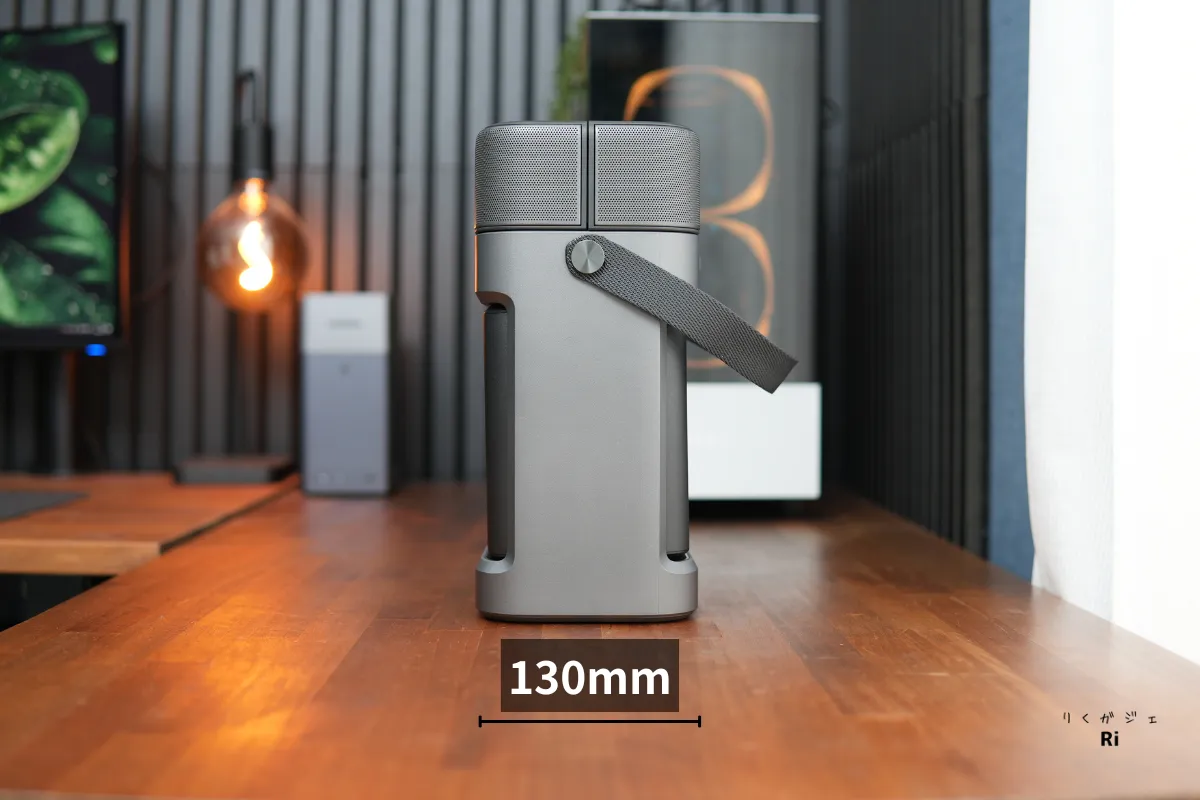
Nebula P1のサイズは、高さ約284mm・幅約124mm・奥行き約130mm。
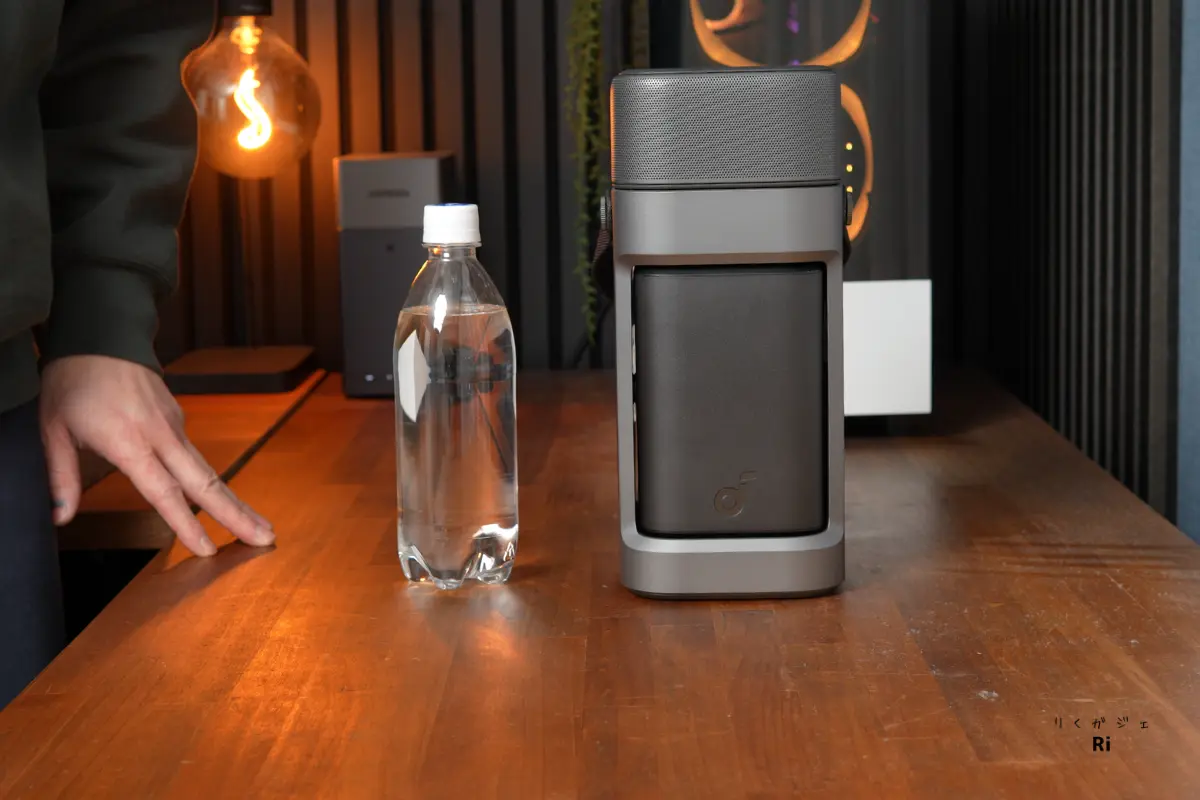
サイズ感がイメージしやすいように、500mlペットボトルと並べてみました。
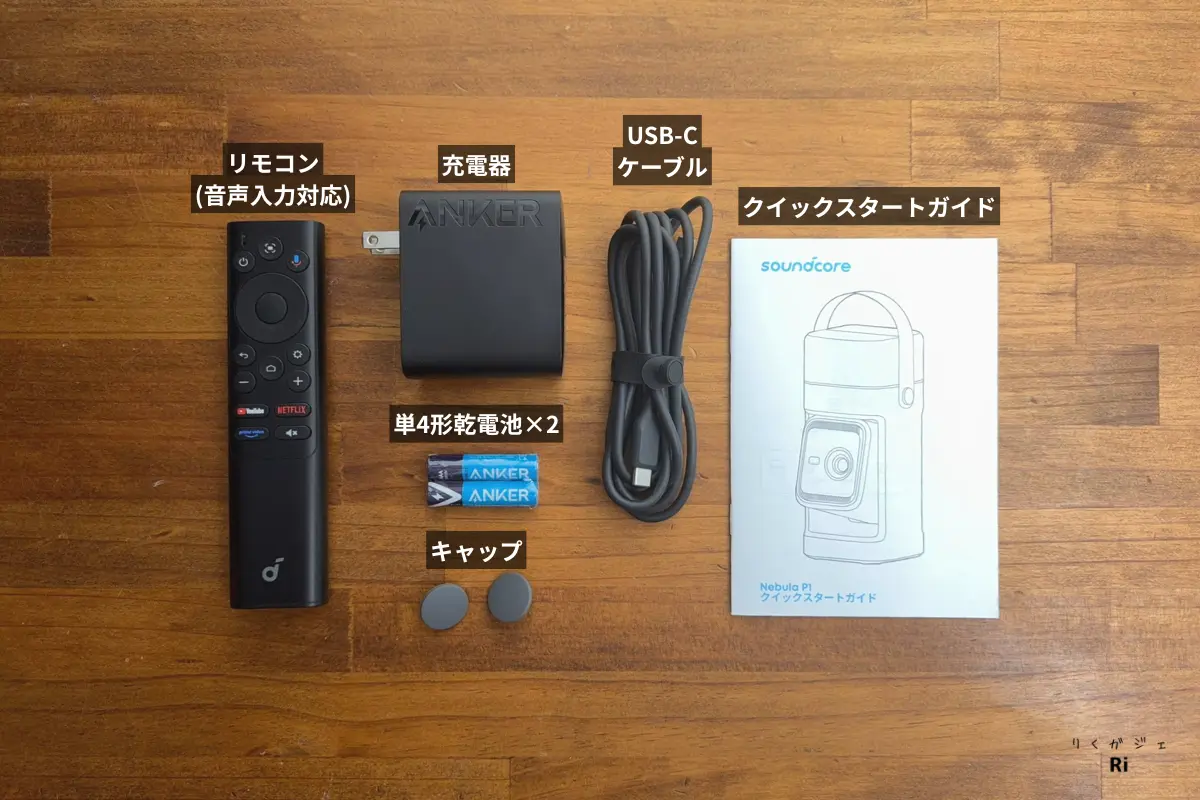
Nebula P1には、以下の付属品が同梱されています。
- リモコン
- 充電器
- USB-Cケーブル (約1.8m)
- 単4形乾電池×2
- ネジ穴用キャップ
- クイックスタートガイド
USB-Cケーブルやリモコンなど、すぐに使える一式が揃っています。
Nebula P1の画質レビュー|フルHDでも十分満足できる映像
Nebula P1の解像度は、フルHD(1920×1080)です。
さすがに4Kプロジェクターと比べると、細かい部分では差はありますが、よほど画質にこだわらない限り、十分満足できる画質だと感じました。
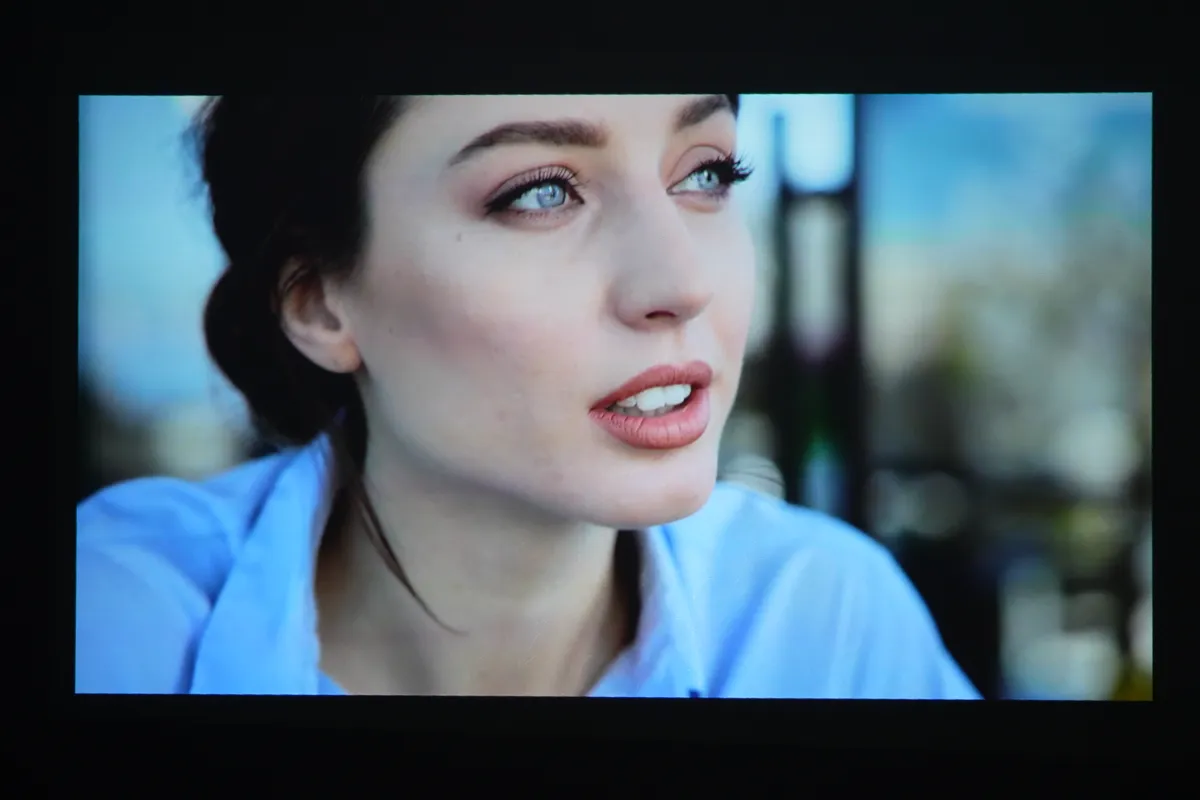
実際に120インチで投影してみましたが、肌の質感もしっかり表現されていて、映像のシャープさも感じられます。
映画を普通に楽しむ分には、十分きれいな映像という印象です。
コントラストは400:1
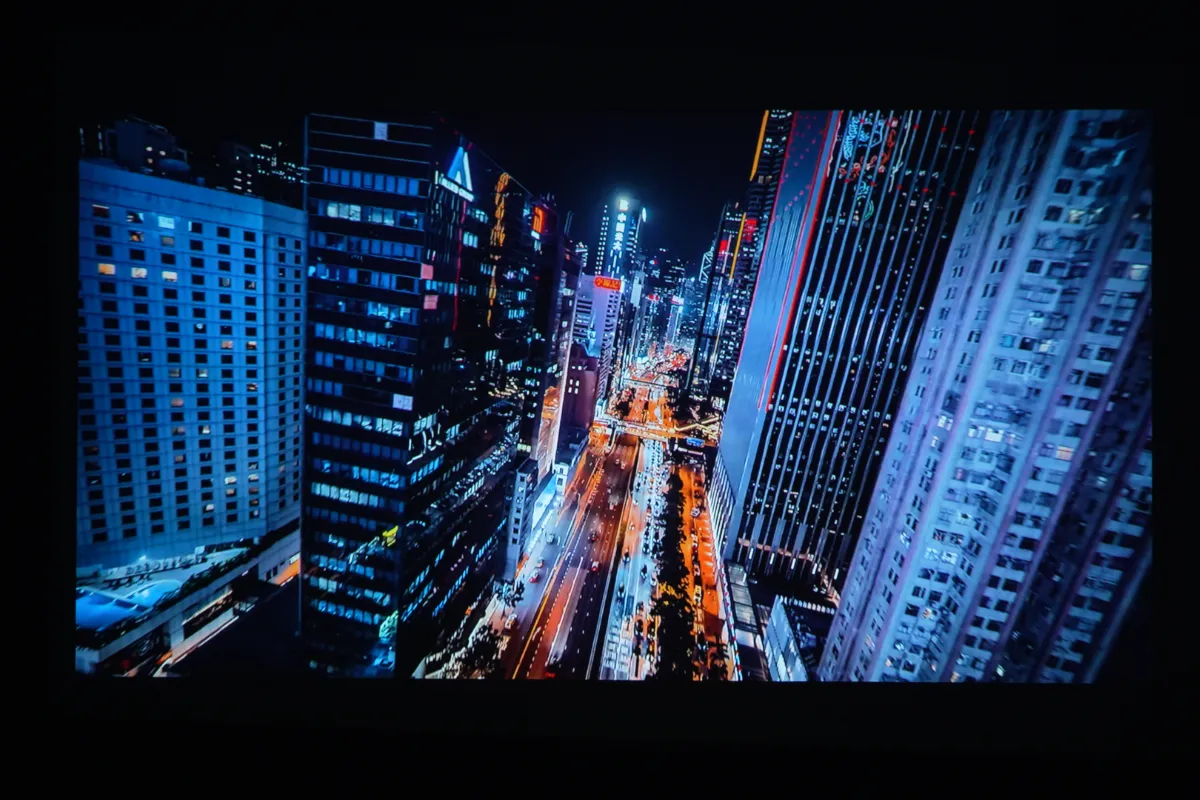
Nebula P1のコントラスト比は400:1。
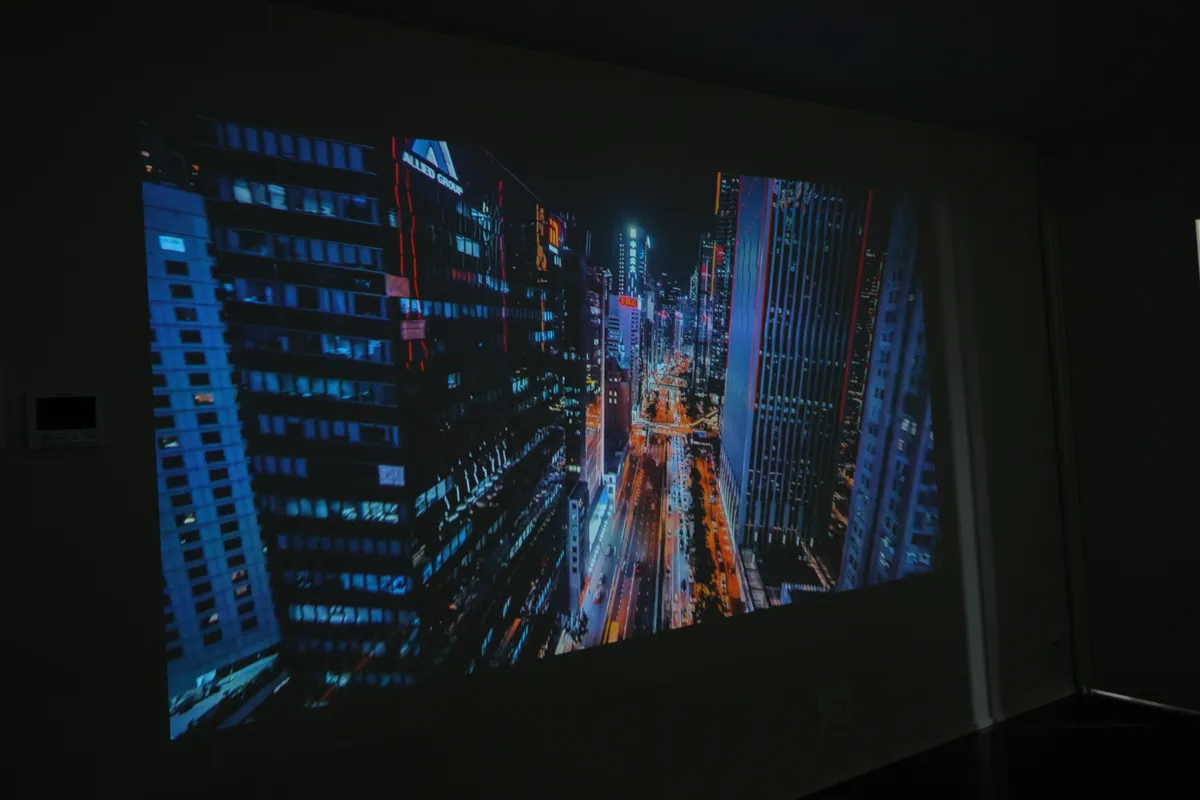
ハイエンドモデルと比べると、黒の締まりはやや控えめですが、暗い部屋で見ると、ビルの窓の黒もしっかり表現されています。
さらに、下を走る車のヘッドライトとの明暗の対比もきちんと描き分けられていました。
NebulaMasterで映像を自動最適化
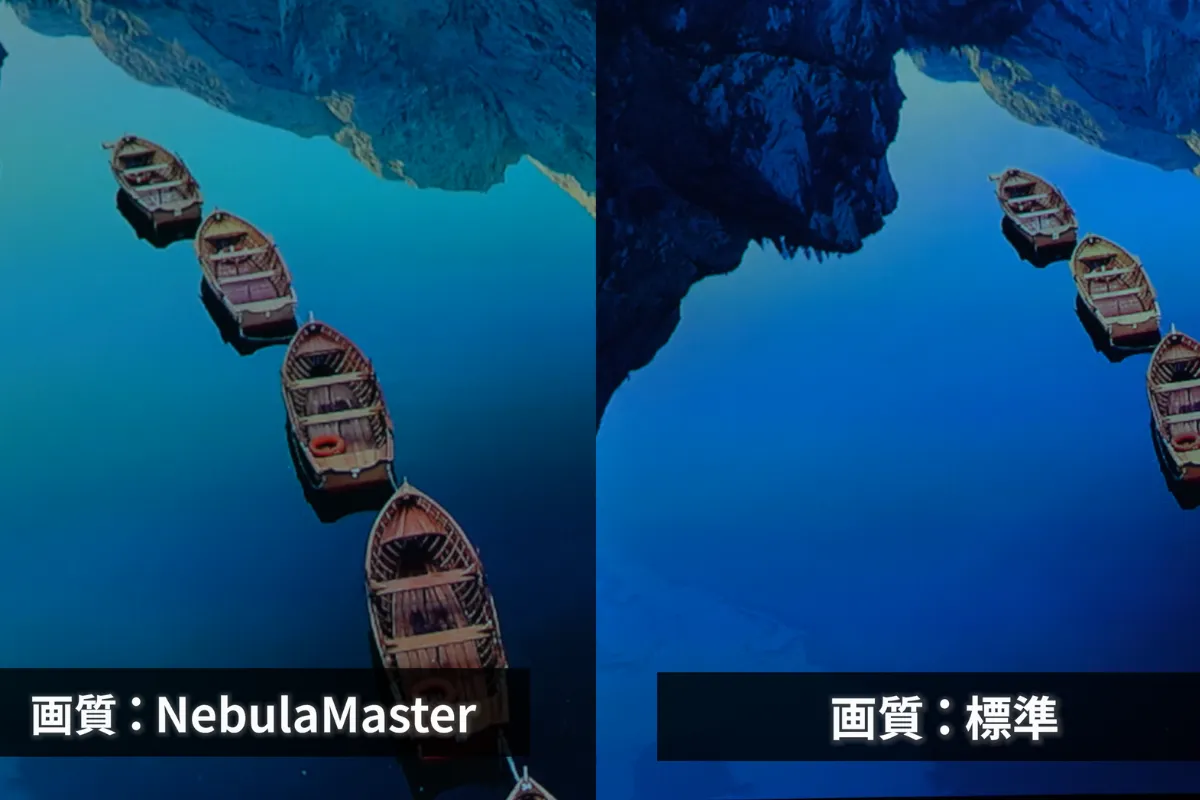
画質モードには、「NebulaMaster」という機能も用意されています。
これは映像のノイズを自動で抑えながら、自然でなめらかな映像に調整してくれる処理です。
こうした映像処理によって、プロジェクターの映像ポテンシャルを底上げしている点は良いポイントだと思います。
LED光源ならではの自然な色合い
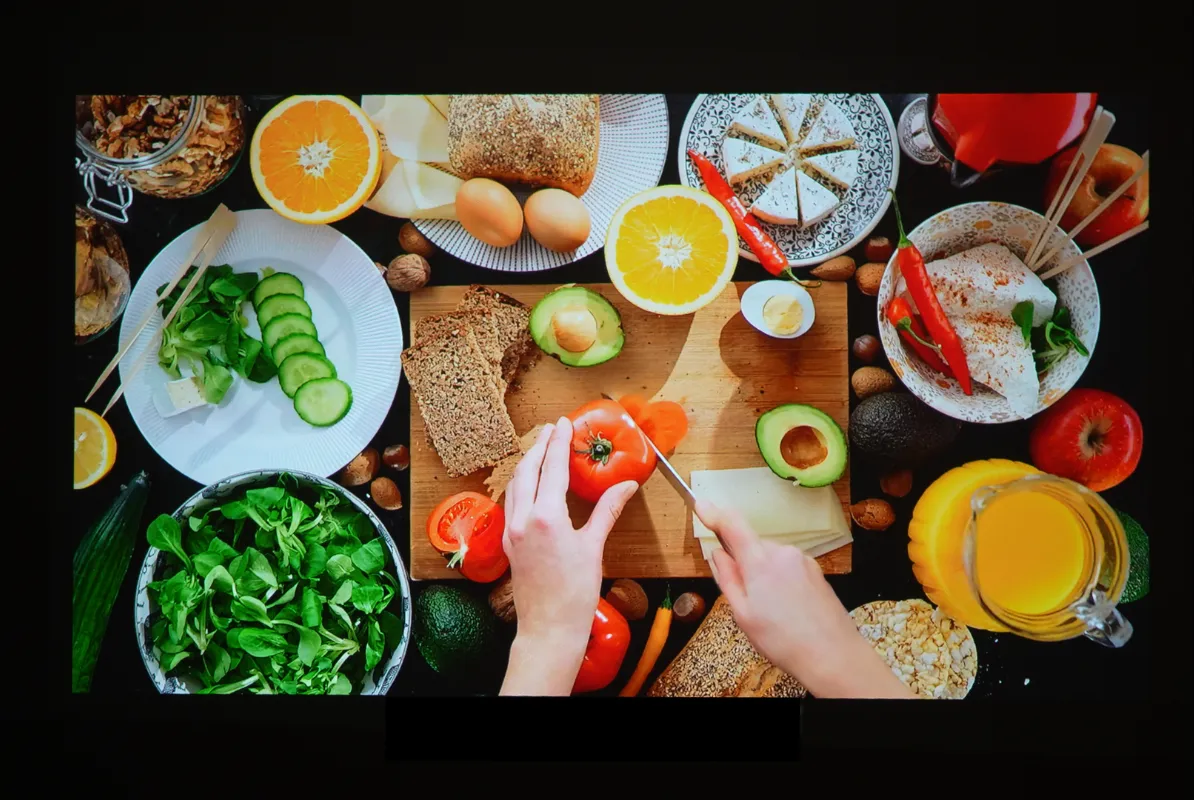
Nebula P1の光源はLED光源です。
レーザー光源を採用している、Nebula Capsule 3 Laserのような、バキッとした発色の映像と比べると、Nebula P1のLED光源は
鮮やかさの中にも少し優しい色合い、という印象があります。
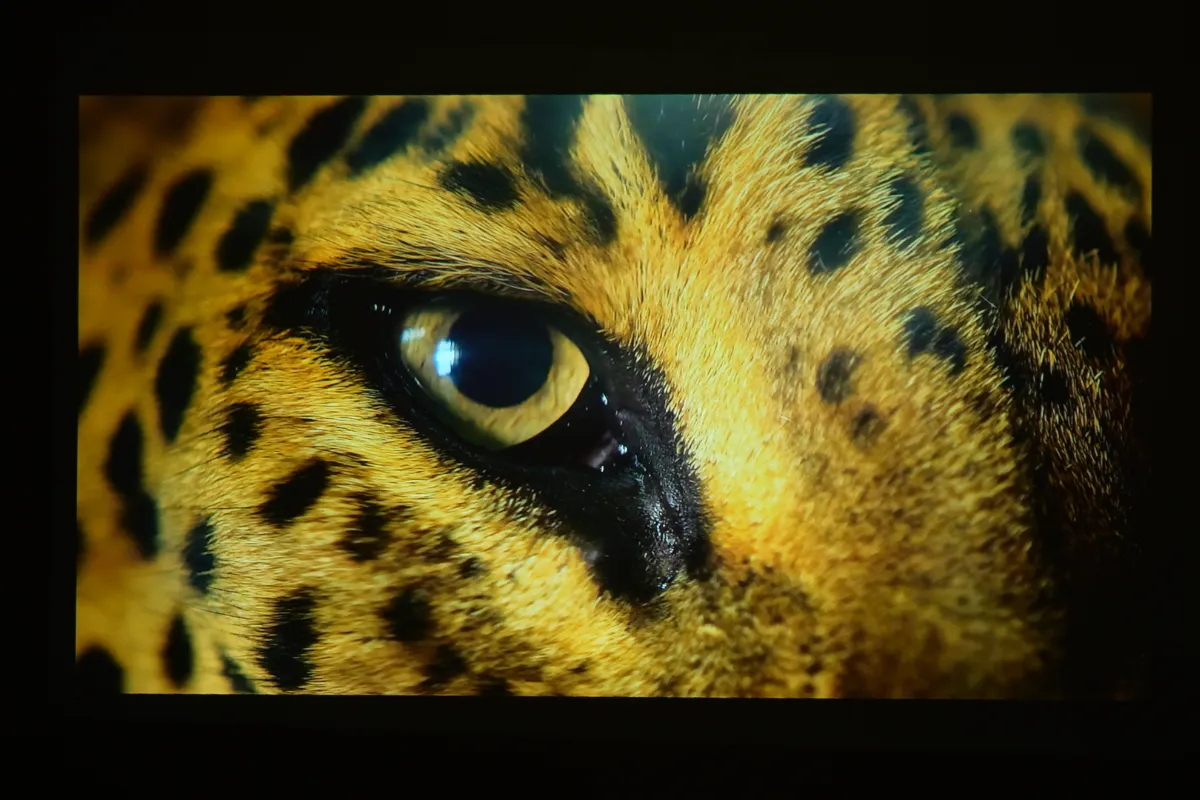
このあたりは好みもありますが、色の出方が自然なので、長時間見ていても目が疲れにくい映像だと感じました。
650ANSIルーメンで明るさも十分
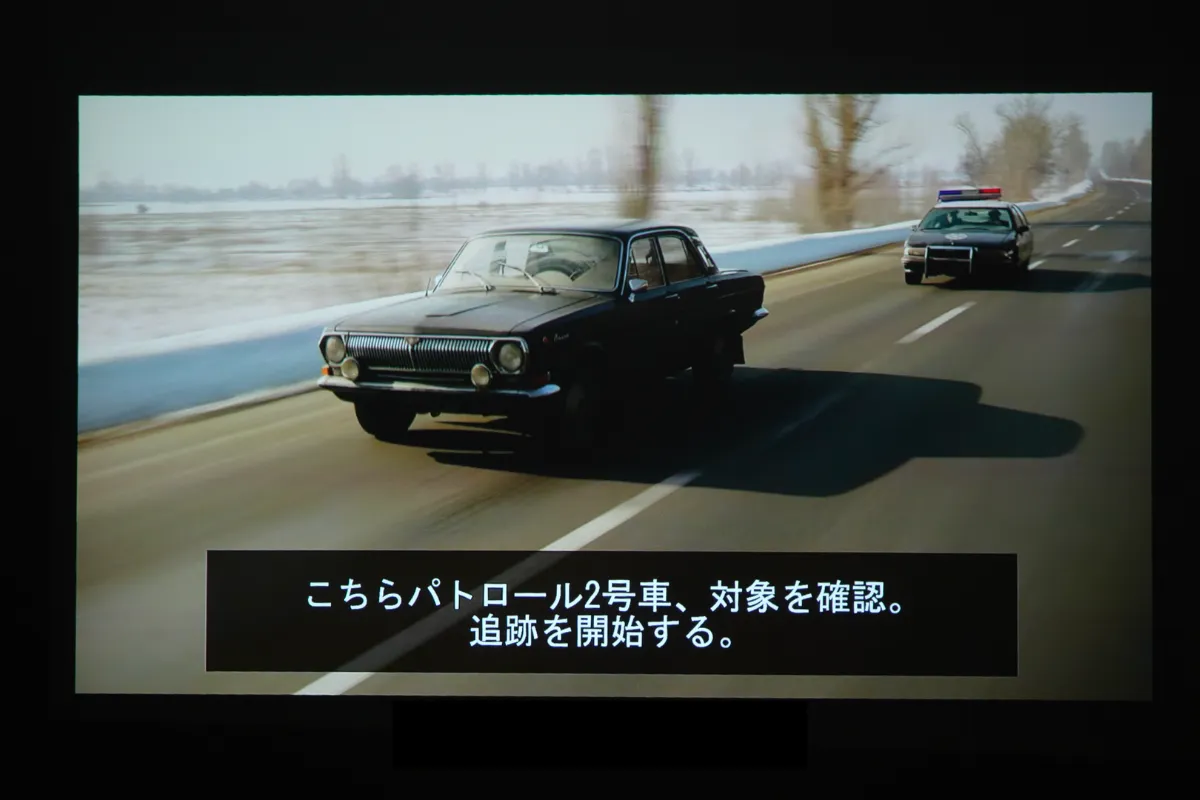
Nebula P1の明るさは650ANSIルーメン。
LED光源の自然な色合いを活かしつつ、この明るさが映像の明暗や色の鮮やかさをしっかり引き上げています。
全体としては、自然な色合いと十分な明るさを両立したバランスの良い画質、という印象でした。
Nebula P1の明るさ|650ANSIルーメンでどこまで見える?
昼間の見やすさ
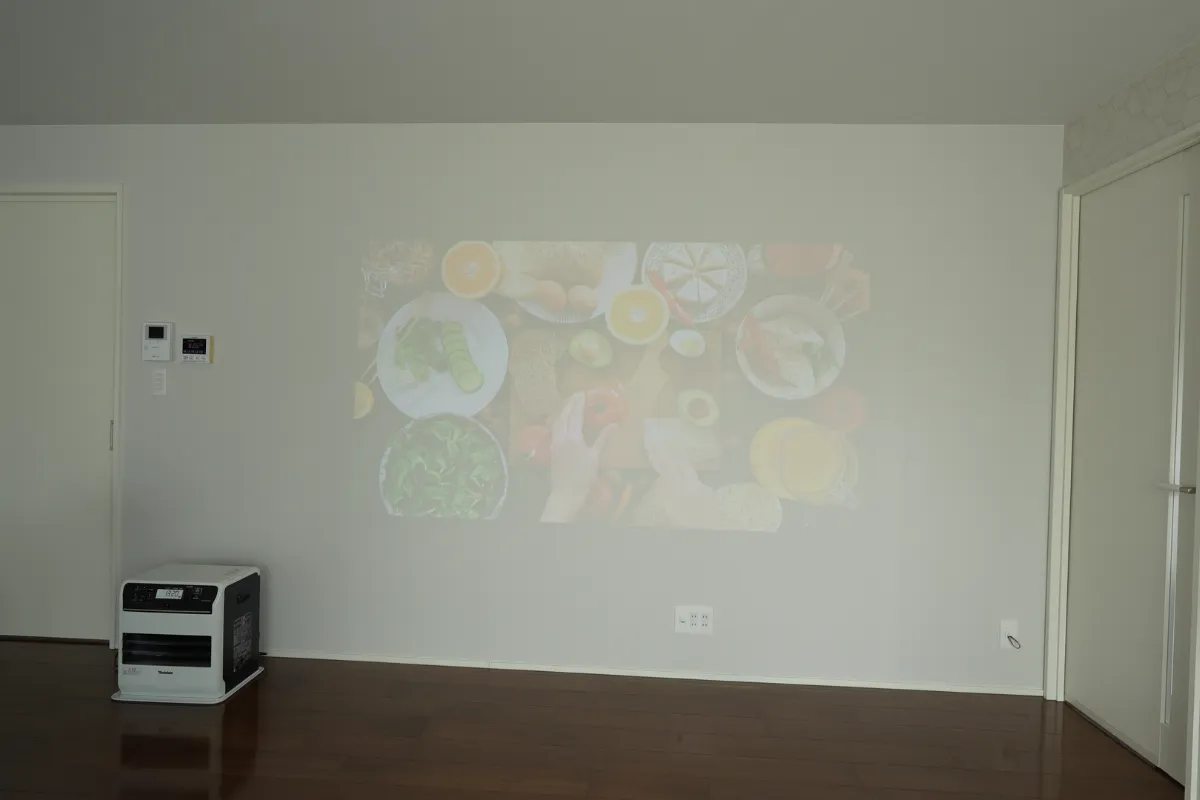
Nebula P1の明るさは650ANSIルーメンです。
正直、3,000ANSIルーメン以上の据え置きプロジェクターと比べると、明るい環境ではやや不利に感じる場面もあります。
例えば、昼間に直射日光が入るような環境だと、さすがに映像は少し見づらくなります。
とはいえ、カーテンを閉めるだけでも光をある程度抑えられるので、昼間でも映画やYouTubeを十分楽しめる明るさだと感じました。
照明ありの環境
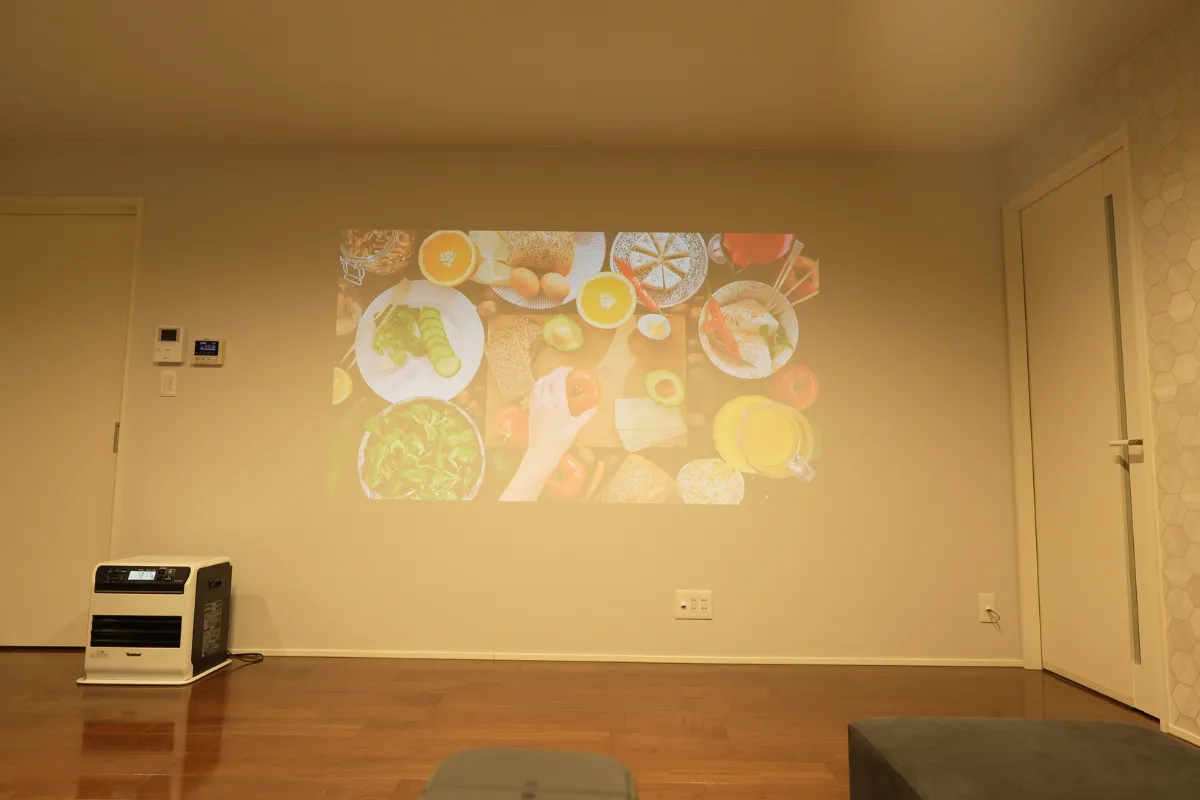
まずは照明を全灯にした状態で投影してみました。
この状態だと、さすがにコントラストは少し薄く感じます。
ただ、映像自体はしっかり確認できるレベルです。
間接照明の環境
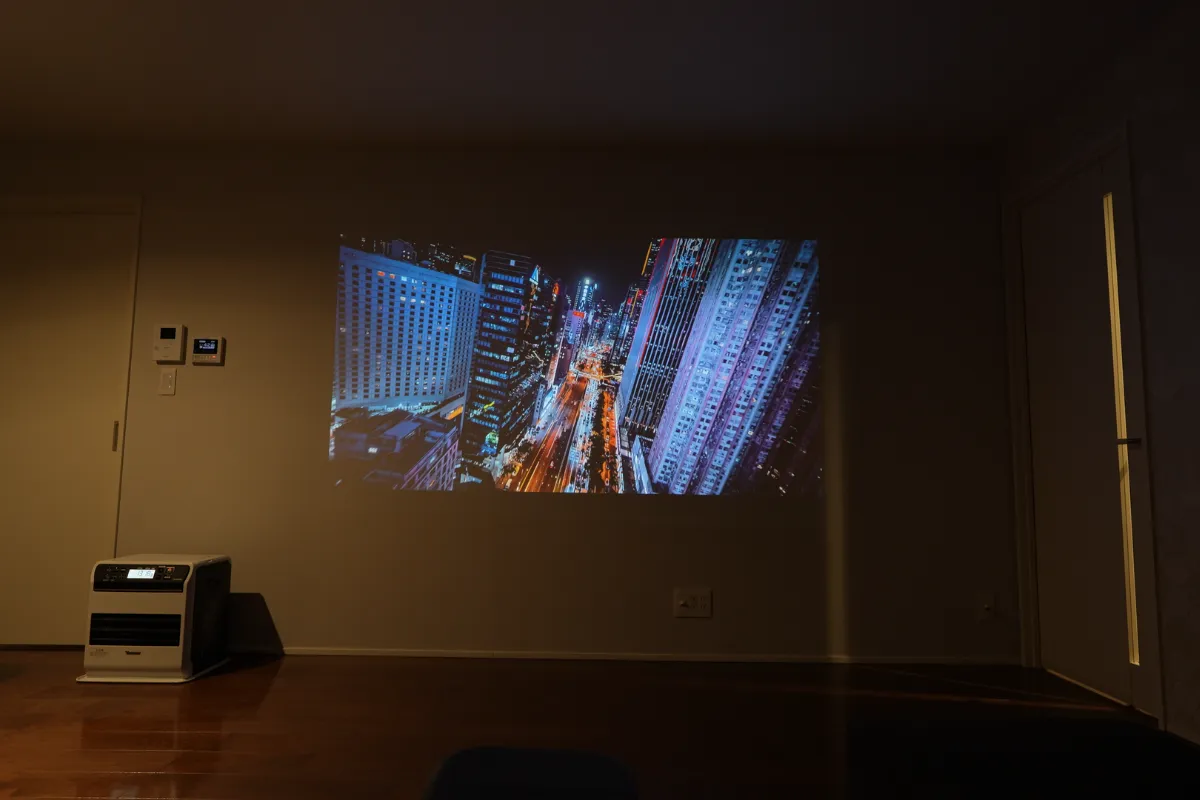
次に、間接照明だけの状態にしてみました。
この環境になると、普通に見やすい映像になります。
ちなみに、200ANSIルーメン前後のプロジェクターだと、このくらいの明るさでも映像が白っぽくなりがちです。
その点、Nebula P1は650ANSIルーメンあるので、
「明るすぎないけど暗すぎもしない」環境でも
しっかり見やすさを保てている
という印象でした。
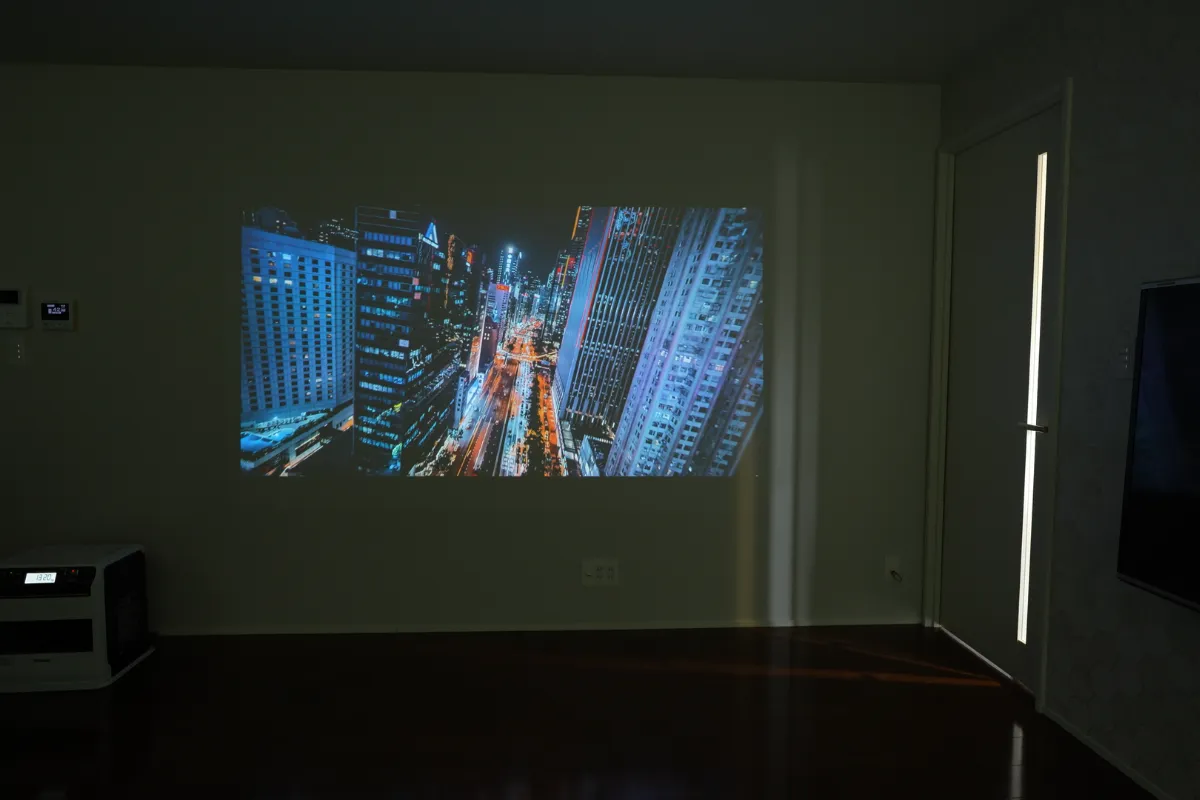
完全に暗い環境
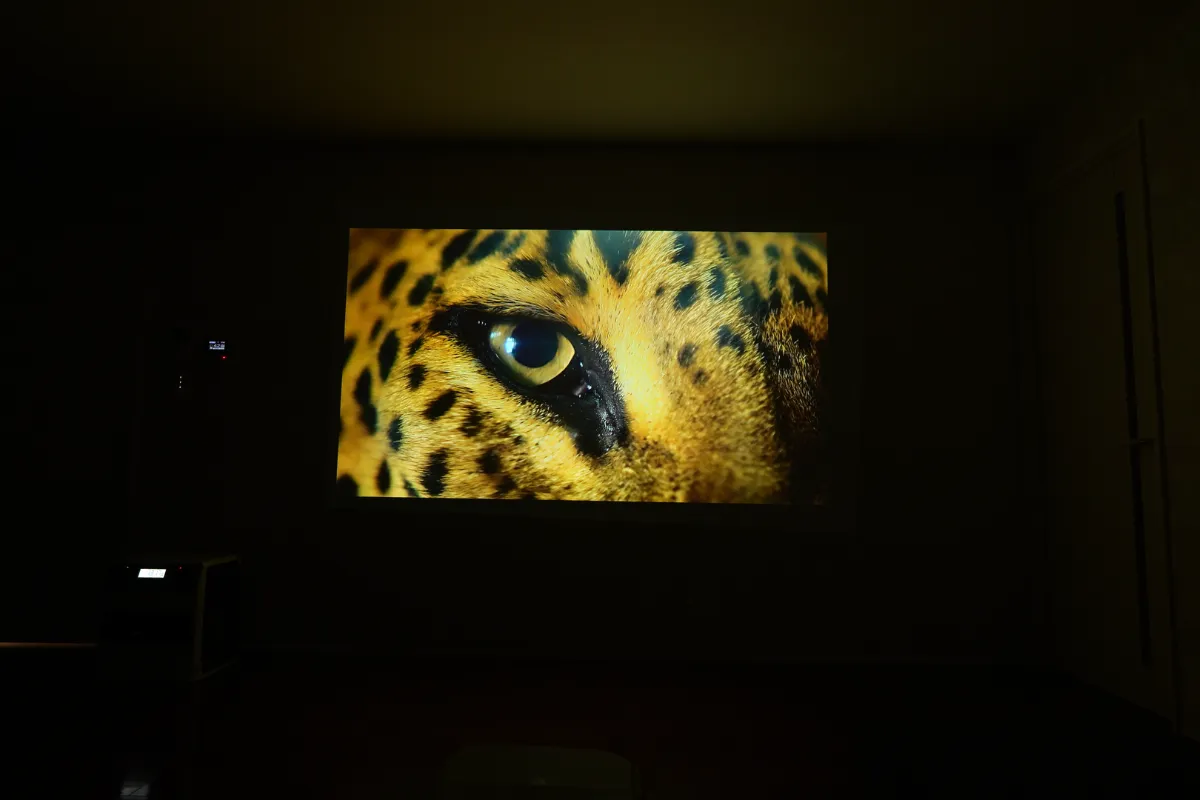
最後に、照明をすべて消した真っ暗な環境で投影してみました。
この環境では、かなり明るく、映像がしっかり映えます。
フルーツの鮮やかな色彩もきれいに再現されていて、
色の立体感まで感じられる映像でした。
デュアルスピーカーの音質|前方配置で没入感が大きく変わる
一般的なモバイルプロジェクターは、コンパクトで手軽に使えるのが魅力ですが、
本体にスピーカーが内蔵されているタイプだと設置場所によっては音が横や後ろから聞こえることがあります。
その場合、映像の迫力はあっても没入感という意味では少し弱く感じることがあります。
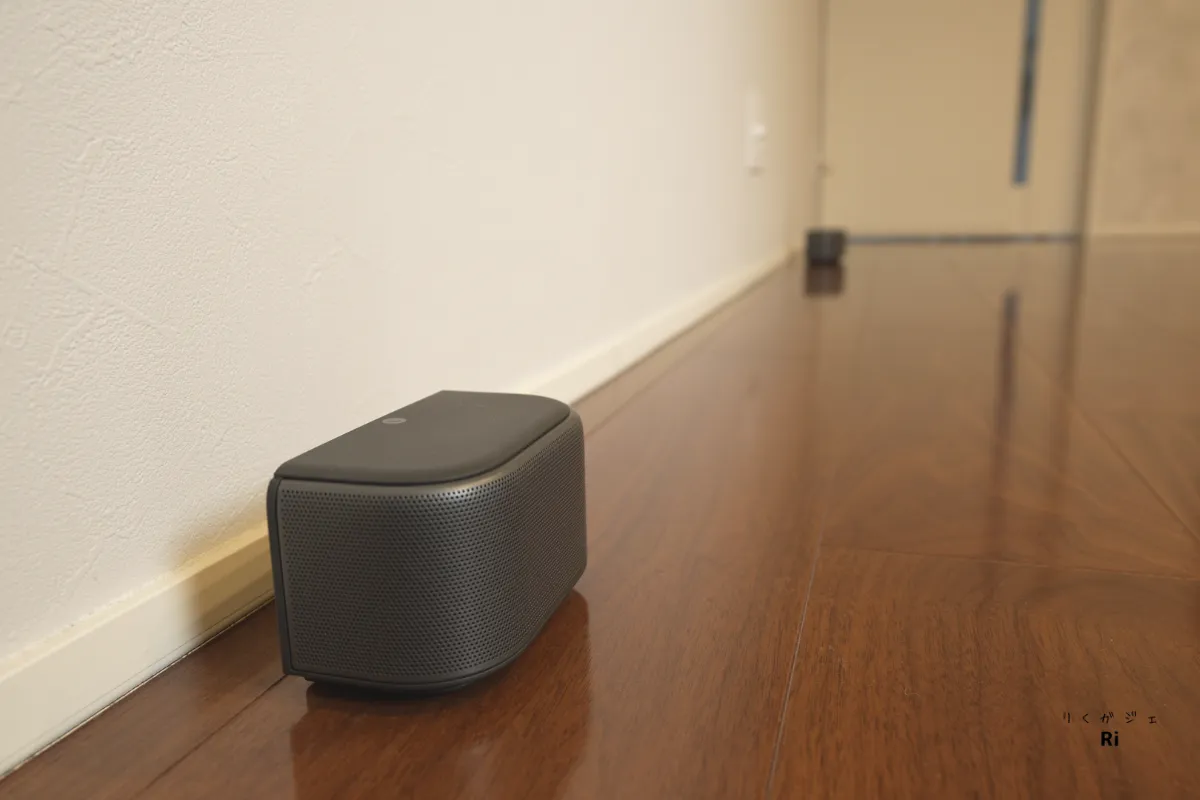
その点、Nebula P1はスピーカーを前方に配置できるため、映像と音の一体感が大きく変わってきます。
今回のテストでは、スピーカーを床に置いた状態で再生しています。
本来は耳の高さに近い位置に設置するのが理想ですが、意外にも床置きでも音の届き方に違和感はありません。
音はしっかり前から届きつつ、壁や天井に反射して耳に届くことで、
包み込まれるような音の広がりが感じられました。
もちろん、5.1chや7.1chのサラウンドシステムと比べると、スピーカーの数が少ない分、絶対的な臨場感では劣る部分もあります。
それでも、
- 配線不要
- 持ち運び可能
- どこでもサラウンド感を楽しめる
という点は、
このクラスのプロジェクターでは珍しい大きな付加価値
だと感じました。
Nebula P1のスピーカーの使い方|天井投影やBluetoothスピーカーとして活用
Nebula P1のデュアルスピーカーは、本体に取り付けたままでも使用できますが、取り外すことで楽しみ方が大きく広がります。
ここでは、実際に使ってみて便利だと感じた使い方を紹介します。
天井投影+スピーカーでベッドシアター
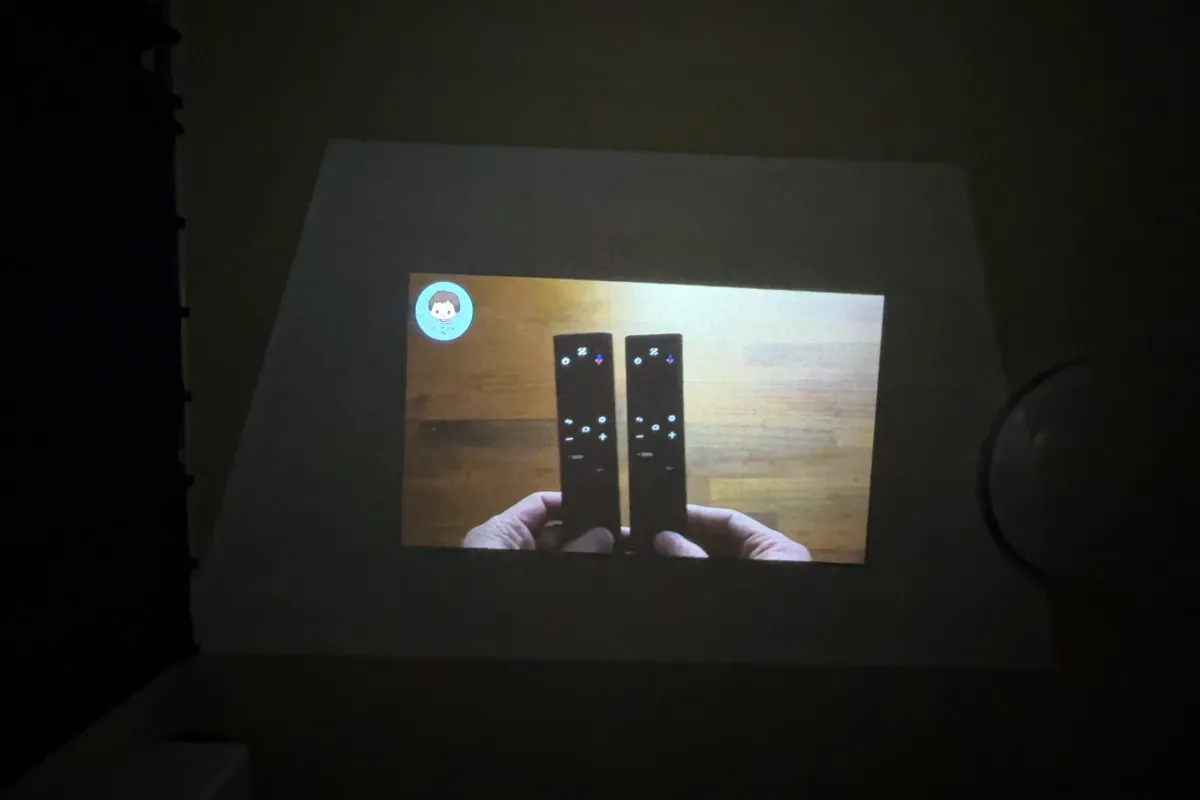
例えば、寝る前の天井投影。
本体を上向きにすると、ベッドに寝転がりながら天井に映像を投影することができます。
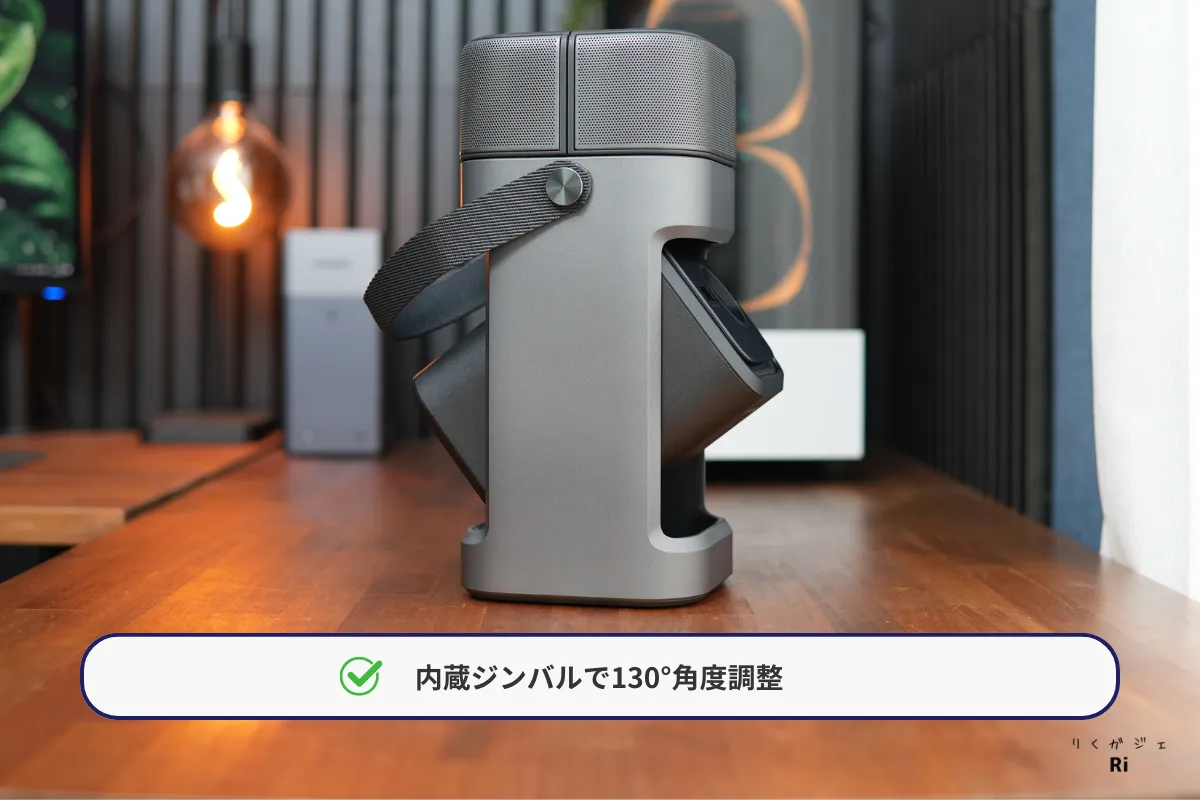
ただし、Nebula P1の最大可動角度は130°なので、完全な真上への投影はできません。
そこで便利なのが、Nebula公式デスクトップスタンドです。
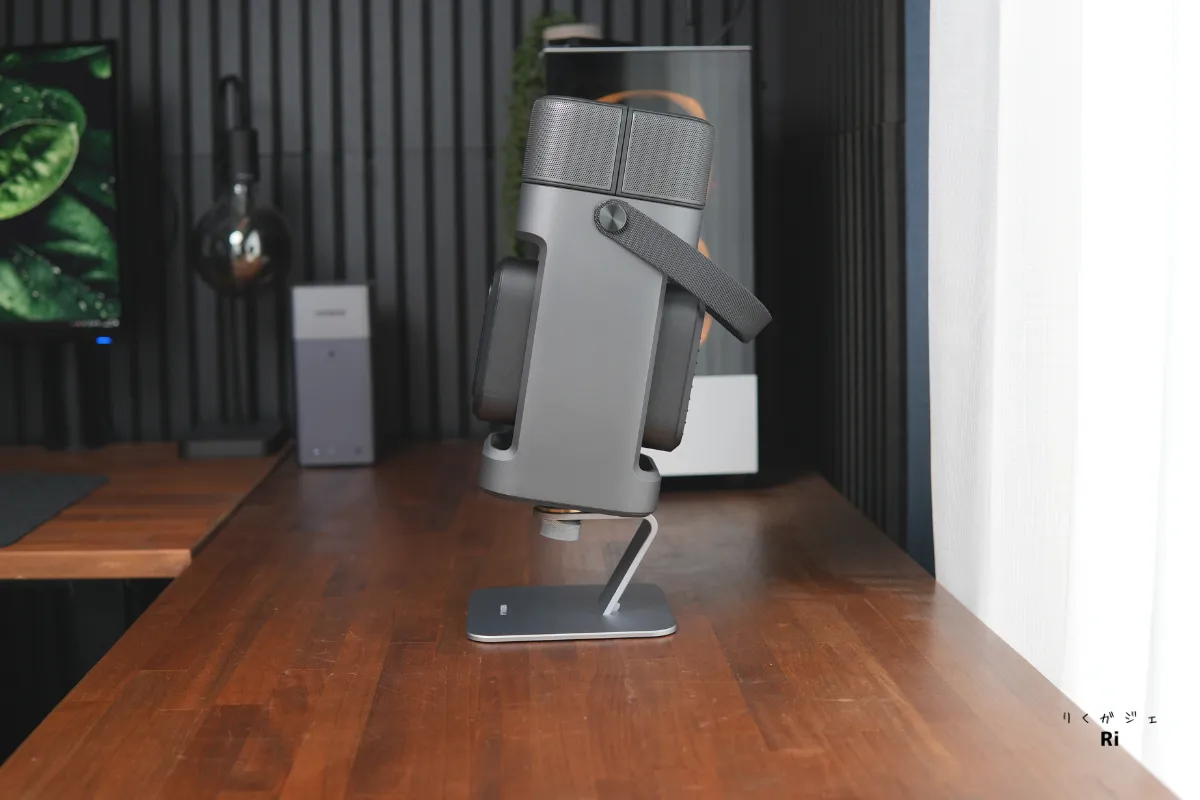
このスタンドを取り付けることで、垂直方向に約12°の傾斜を追加できるため、天井投影の自由度がかなり高くなります。
もちろん汎用の三脚も使用可能(安定感にの高いものを推奨)。
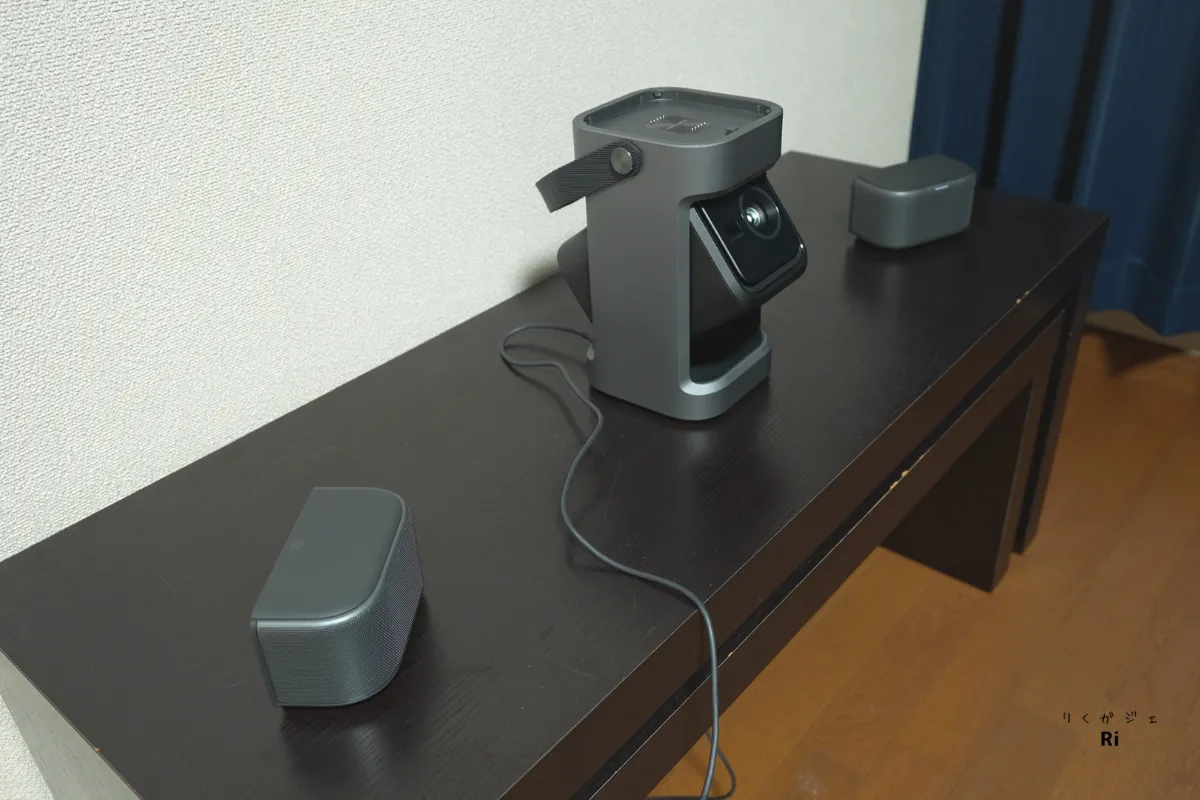
さらに、スピーカーを本体から取り外して、左右に分けて耳の近くに置くと、音の立体感がかなり変わります。
音が近くから届くため、ボリュームをそれほど上げなくても臨場感のある音で楽しめます。
寝る前にYouTubeを少し見る、といった使い方には、かなり快適なスタイルだと感じました。
Bluetoothスピーカーとしても使える
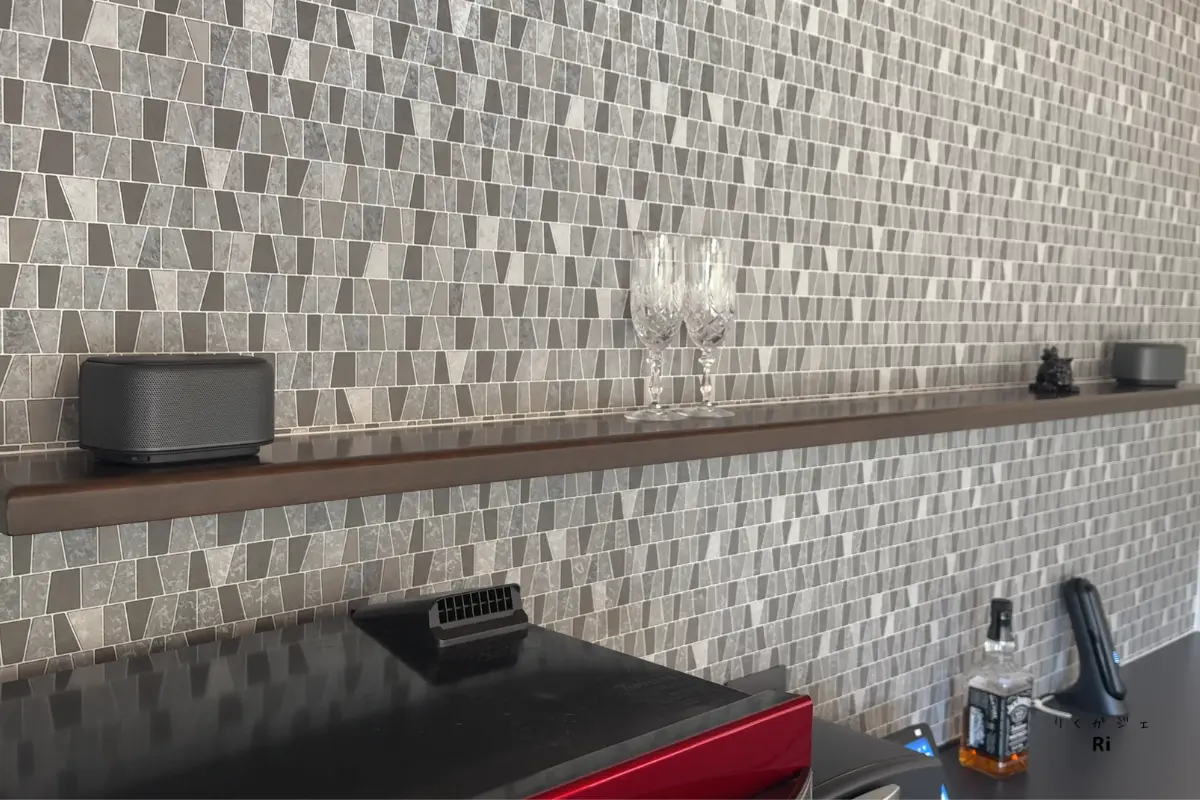
Nebula P1のスピーカーは、Bluetoothスピーカーとしても使用できます。
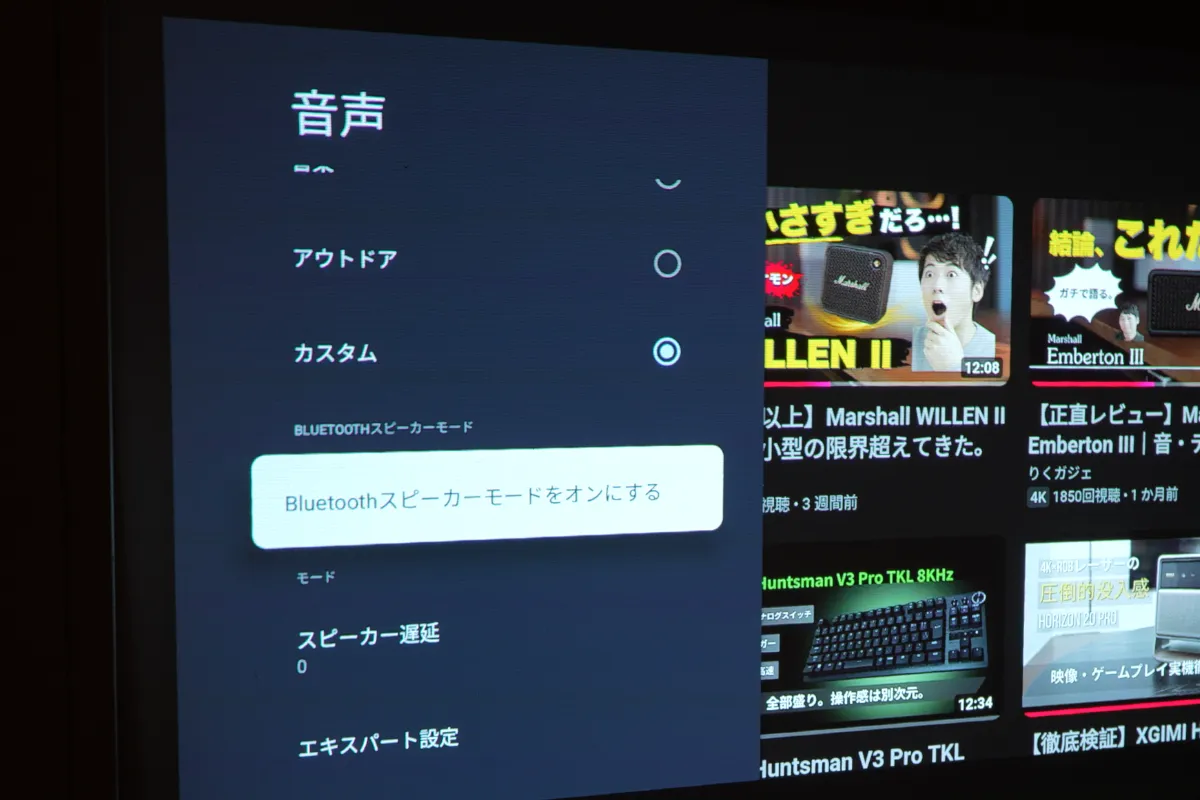
音声設定画面
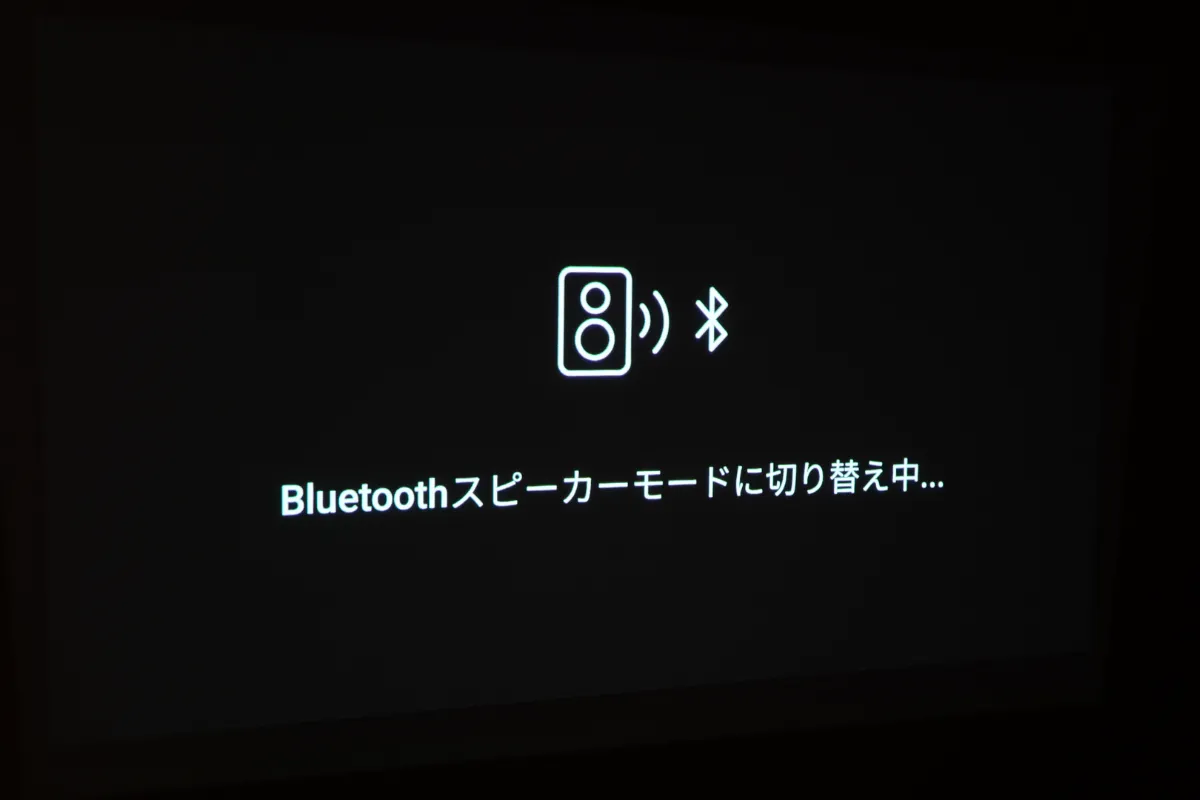
スピーカーモード切り替え画面
使い方はとても簡単で、
- プロジェクターの電源を入れる
- 設定から「Bluetoothスピーカーモード」を選択
すると、プロジェクター本体はそのままにして、スピーカーだけ持ち運ぶことができます。
例えば
- デスクで音楽を流す
- リビングでBGMとして使う
- キッチンで作業中に音楽を流す
といった使い方も可能です。
実際に自宅で、どこまで音が途切れないか試してみました。
その結果、プロジェクター本体とスピーカーが同じ1階にある場合は、
音が途切れることはありませんでした。
※通信距離は住宅の構造や材質によって異なる場合があります。
Nebula P1はプロジェクターとしてだけでなく、普段はBluetoothスピーカーとして使えるのも便利なポイントです。
プロジェクターを使わない時間でも活躍してくれるので、一台で二役のガジェットとして楽しめると感じました。
映像補正|自動台形補正とスマホ連携のスクリーンフィット
Nebula P1には、垂直・水平の自動台形補正が搭載されています。
そのため、基本的にはポン置きでもきれいな四角形に補正してくれます。
さらにこの補正はリアルタイムで行われるため、補正のたびに白い調整画面が表示されることもありません。
設置して少し本体を動かしても、すぐに自然な画面に補正されるのでかなりスムーズです。
スクリーンフィットと障害物回避
Nebula P1には、さらに便利な補正機能として
- スクリーンフィット
- 障害物回避
の2つが用意されています。
スクリーンフィットは、スクリーンのサイズに合わせて映像の大きさを自動で調整してくれる機能です。
一方、障害物回避は、壁にあるスイッチや棚などの障害物を避けながら、適切なサイズと位置に映像を調整してくれる機能になります。
スマホを使った補正方式
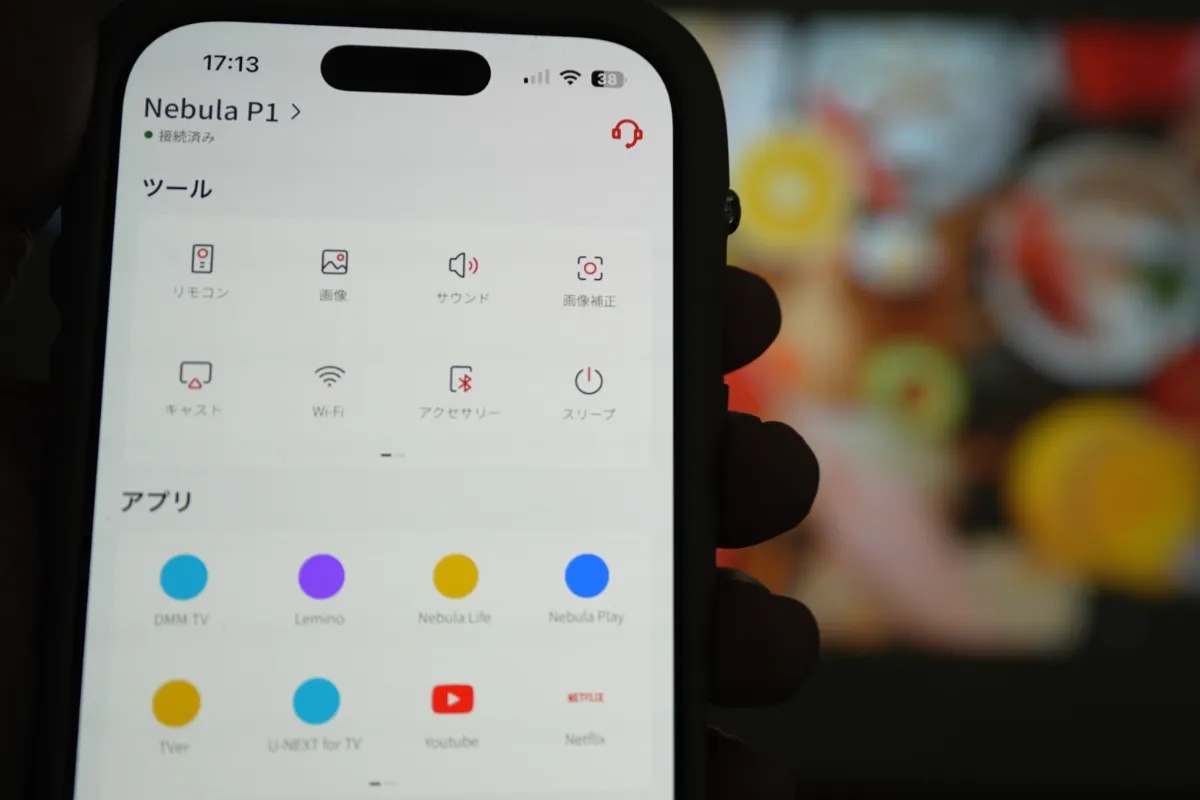
この2つの補正は、Nebula Connectアプリの「スマホスクリーンフィット」を使って行います。
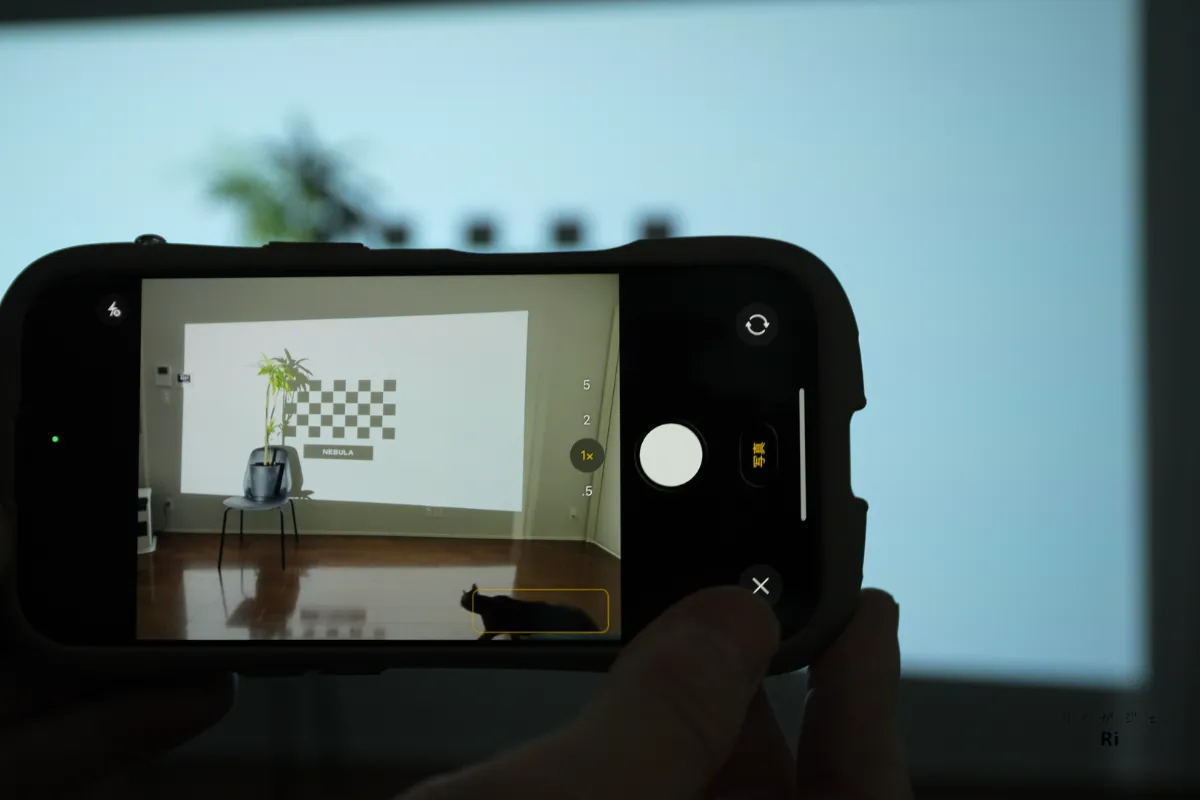
やり方はとても簡単で、
- スマホで投影面を撮影
- その画像をもとにプロジェクターが自動補正
実際に自宅でもスクリーンフィットを何度か使っていますが、
スマホを使う手間はあるものの、その分補正の精度はかなり高い印象です。
スクリーンの枠にぴったり収まるように映像が調整されるので、設置の自由度が高いプロジェクターだと感じました。
Nebula P1の使い勝手
ここからは、設置のしやすさやスピーカーの着脱、OSの操作感など、日常で使うときのポイントを中心にチェックしていきます。
設置|電源接続で簡単に使える
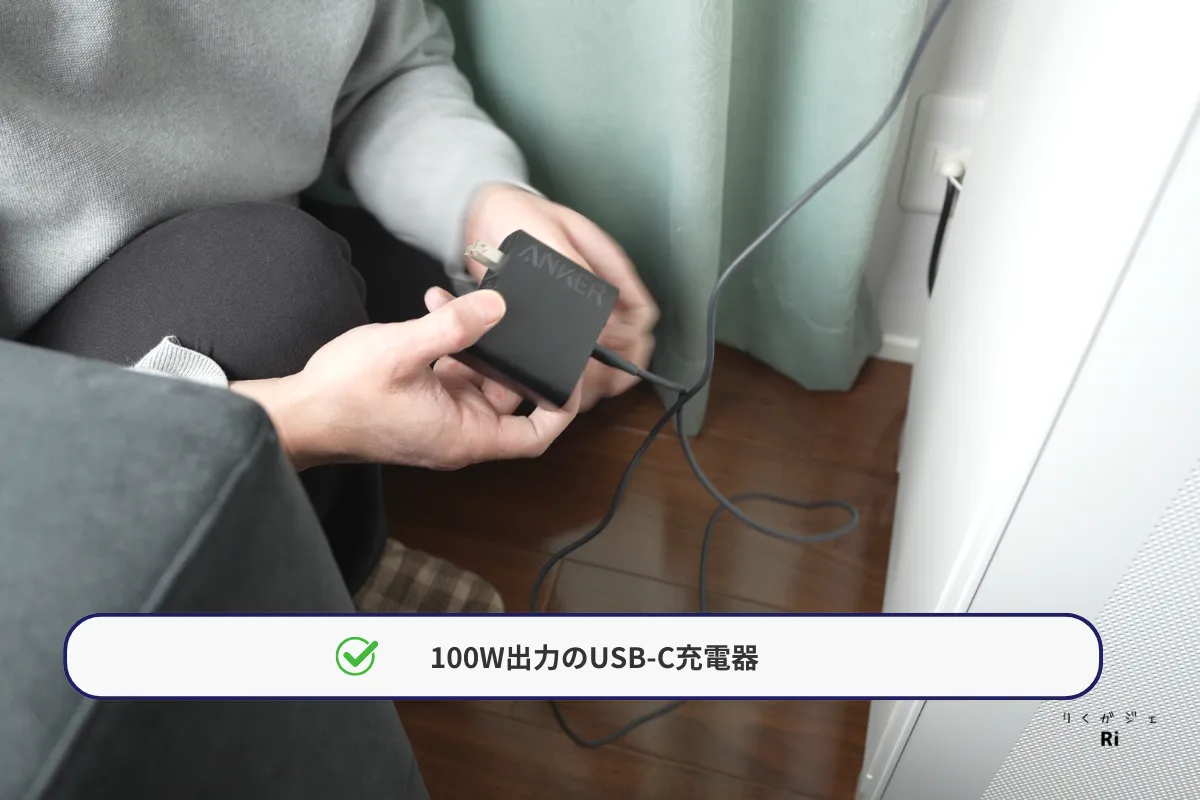
Nebula P1はバッテリー非搭載モデルのため、使用する際は付属の電源アダプターをコンセントに接続します。
電源アダプターは100W仕様。
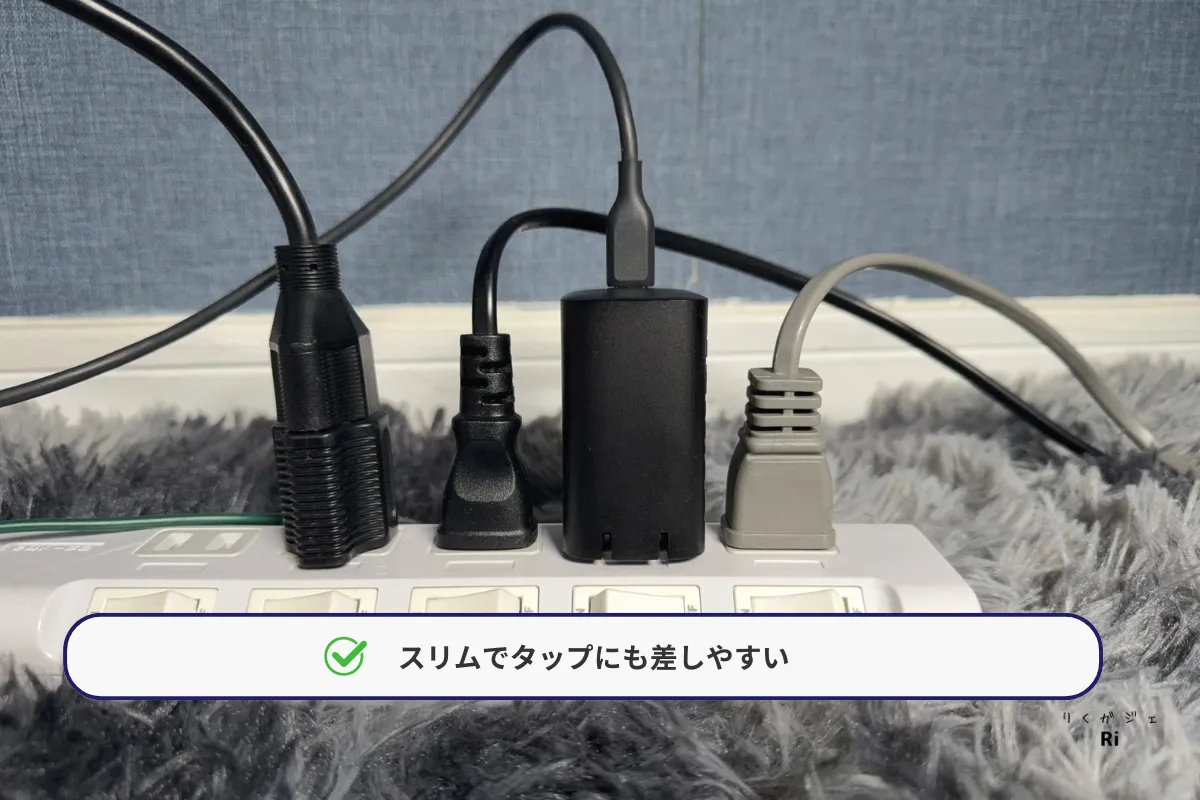
サイズはやや大きめですが、形状がスリムなので電源タップの間にもすっきり収まりました。
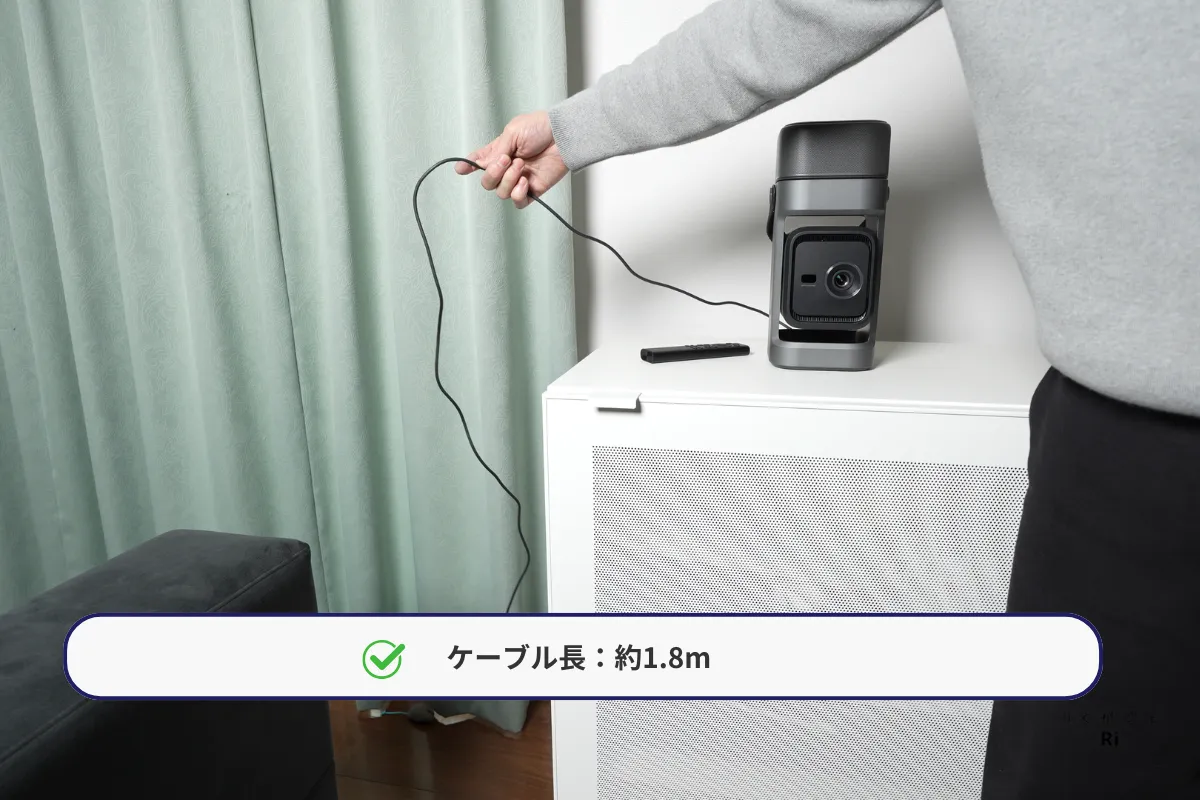
コードの長さは約1.8mあるため、設置場所の自由度も十分。
投影距離|最大180インチまで対応
Nebula P1の投影距離は以下の通りです。
| 投影サイズ | 投影距離 |
|---|---|
| 60インチ | 1.59m |
| 80インチ | 2.13m |
| 100インチ | 2.66m |
| 120インチ | 3.19m |
| 150インチ | 4.0m |
| 180インチ | 4.8m |
投影サイズは、最小20インチ〜最大180インチまで対応しています。
設置すると自動台形補正がすぐに働くため、位置合わせもかなり簡単です。
さらに細かく調整したい場合は、設定内の『高さ&ズーム機能』で画面サイズを調整できます。
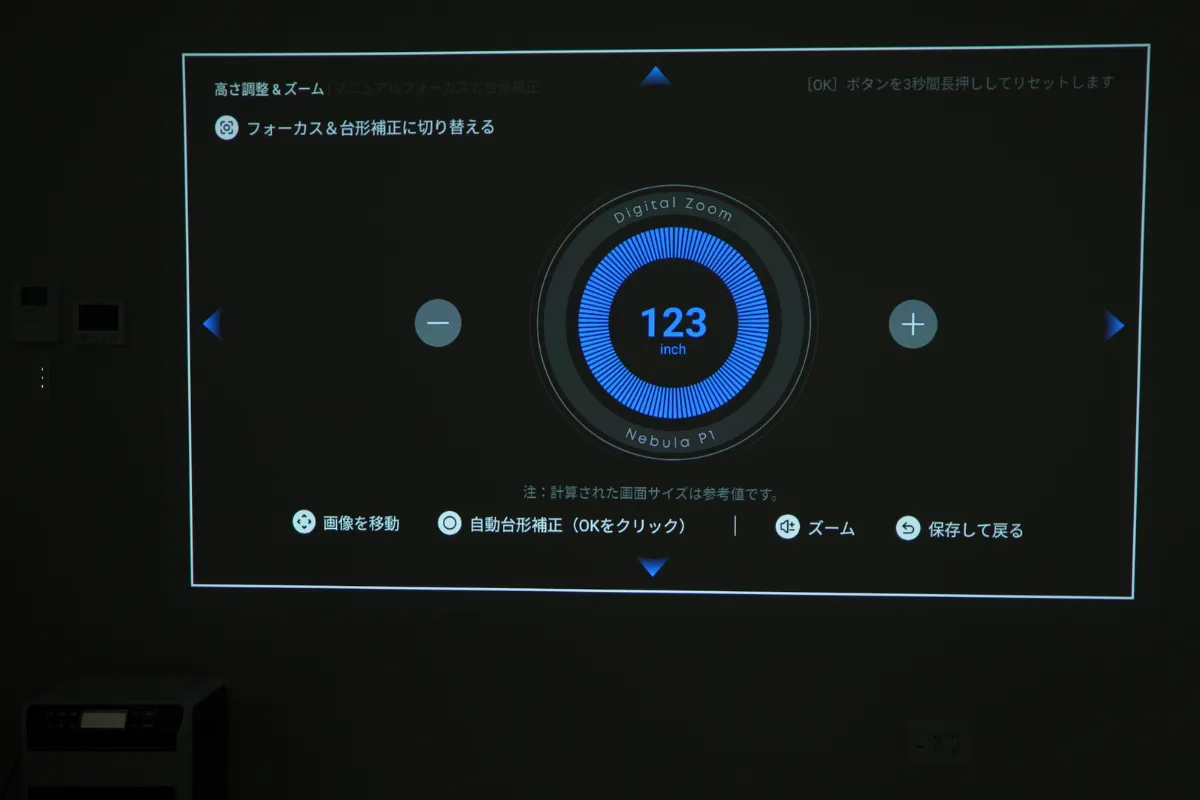
ズーム設定画面では、現在の投影サイズの目安も表示されるため、どれくらいのサイズで映っているか分かりやすいのも良いポイントです。
スピーカー着脱|簡単に取り外し可能
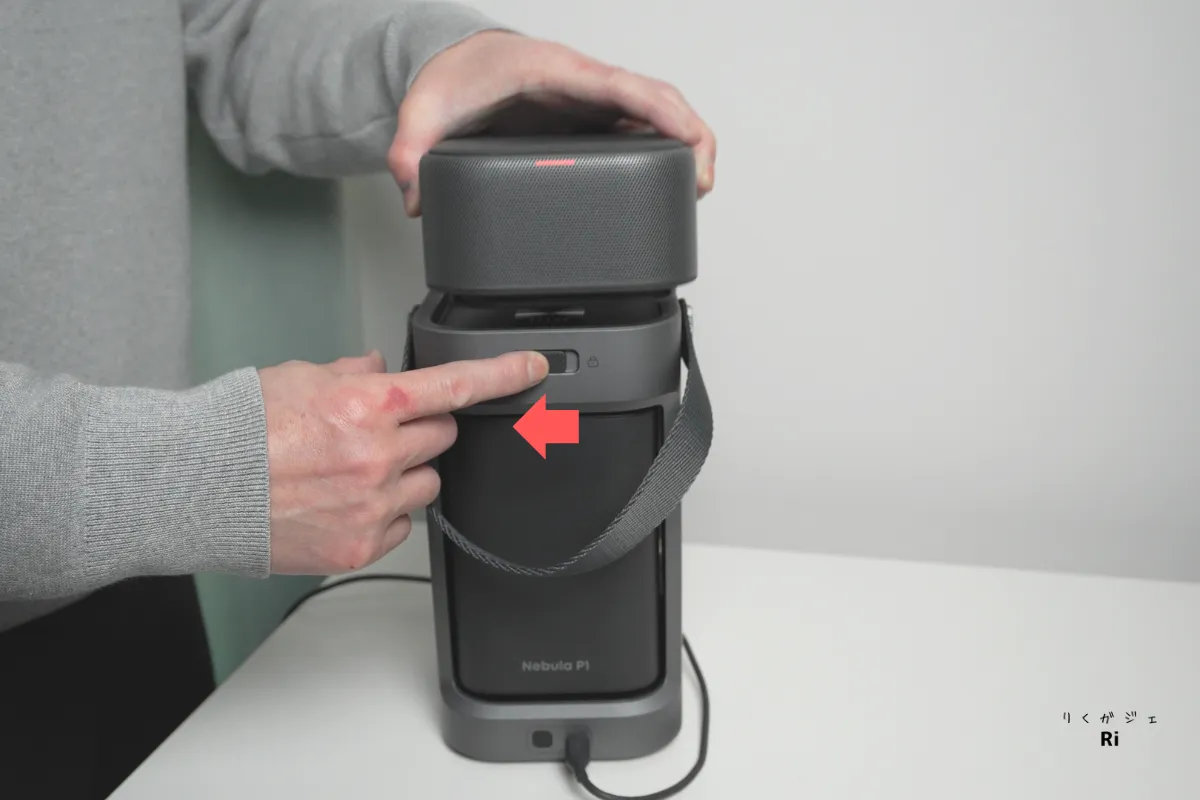
Nebula P1のスピーカーは、本体に装着したままでも使えますし、取り外して使うこともできます。
取り外すときは、スピーカーロック解除スイッチをスライドするだけ。
左右のスピーカーを投影面の両端に配置すると、より立体感のある音で楽しめます。
スピーカーは自動で本体とペアリングされるため、都度接続する手間もありません。
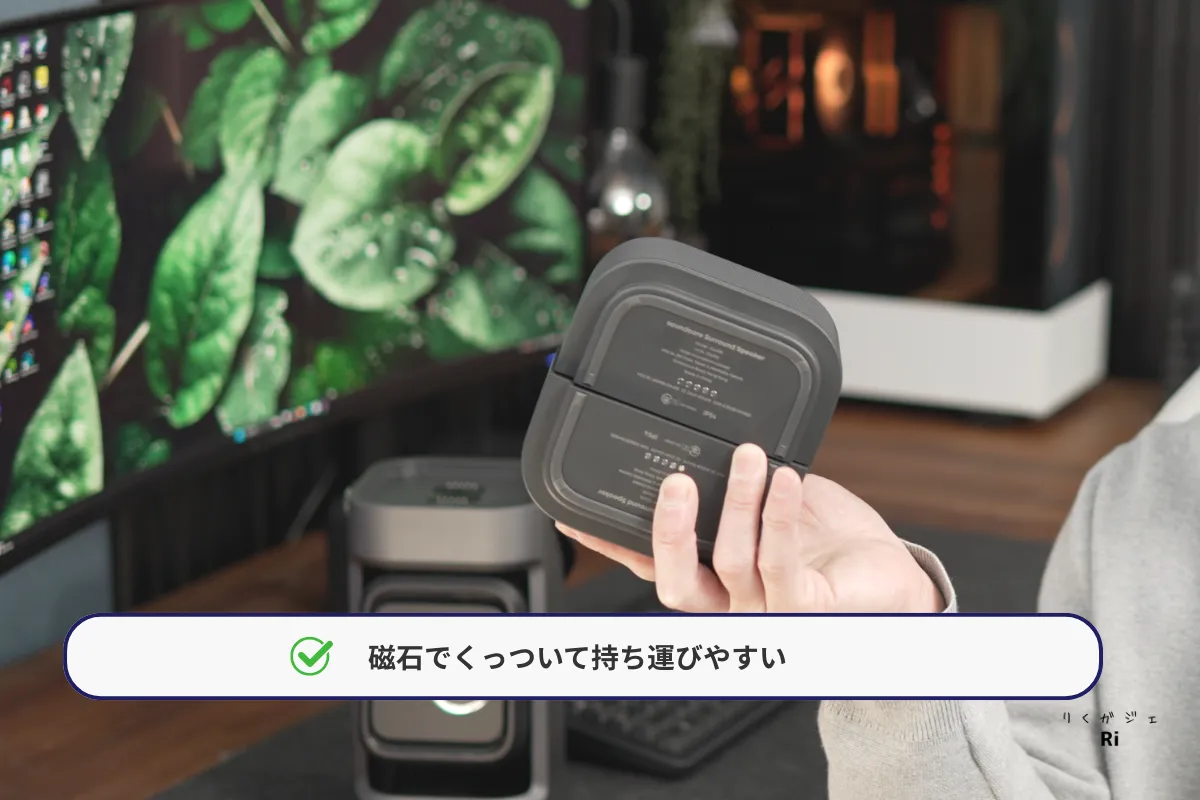
さらに、スピーカー同士は磁石でくっつく構造になっているので、
- 持ち運び
- 取り外し
の際にも落下しにくい設計になっています。
OS|Google TV搭載
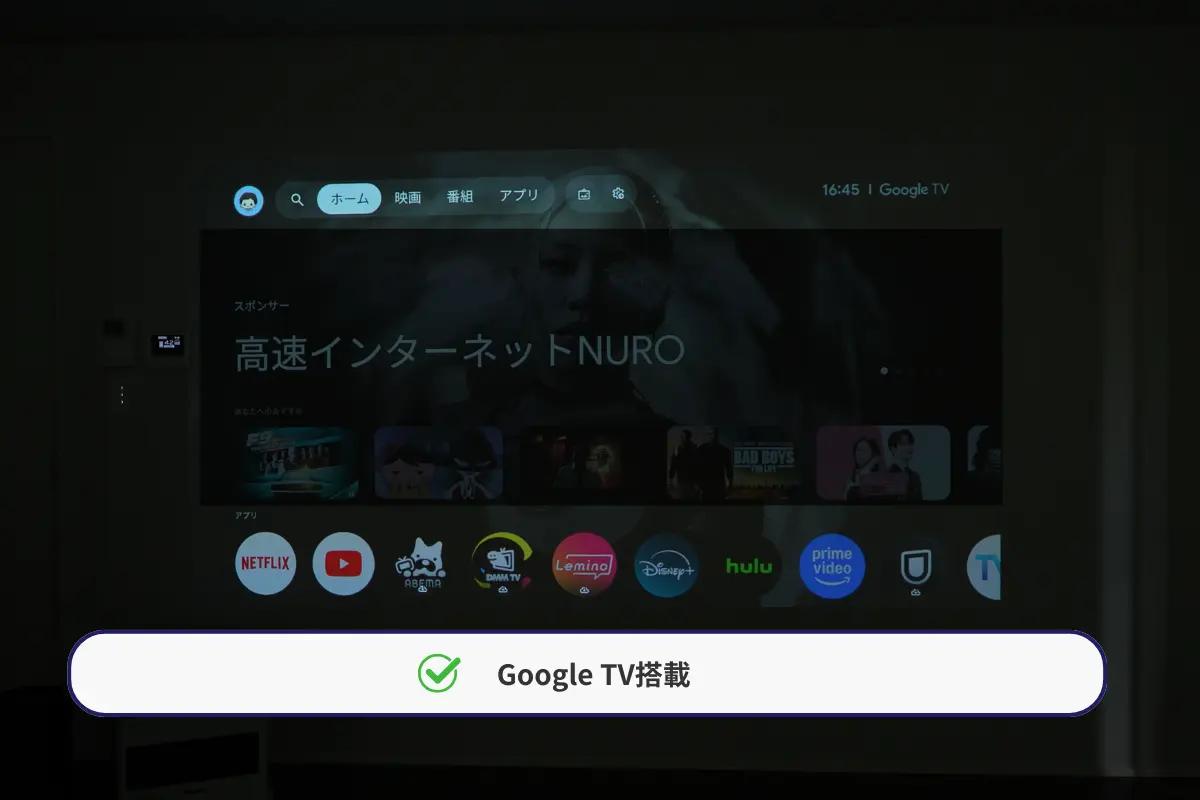
Nebula P1のOSは、最近のプロジェクターでも主流になってきているGoogle TVです。
ホーム画面では、視聴履歴をもとに
- Netflix
- YouTube
- Amazon Prime Video
など、さまざまな動画配信サービスのおすすめ作品を横断的に表示してくれます。
さらに、Google Playストアからアプリのインストールも可能です。
そのため、プロジェクターでありながらスマートフォンのような感覚で使えるOSになっています。
主要な動画配信サービスにも対応しているため、普段スマホやテレビで見ている動画をそのまま大画面で楽しむことができます。
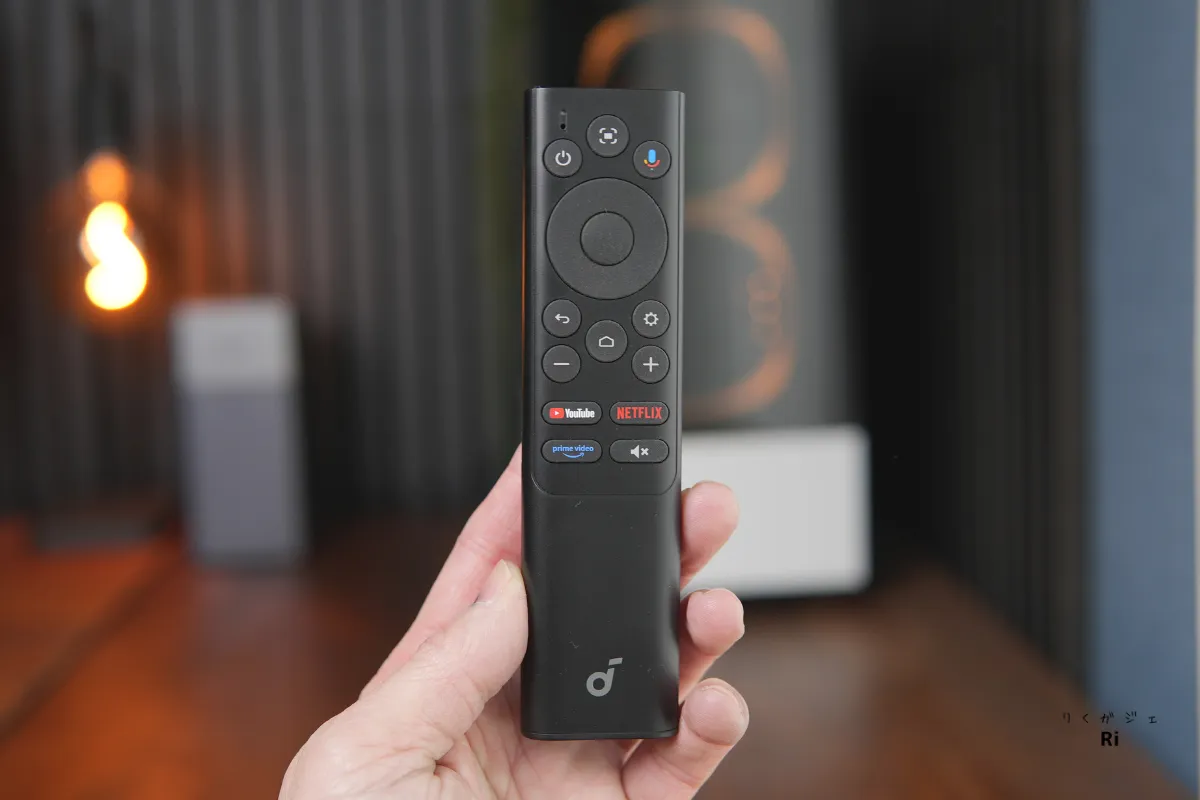
Nebula P1のリモコン
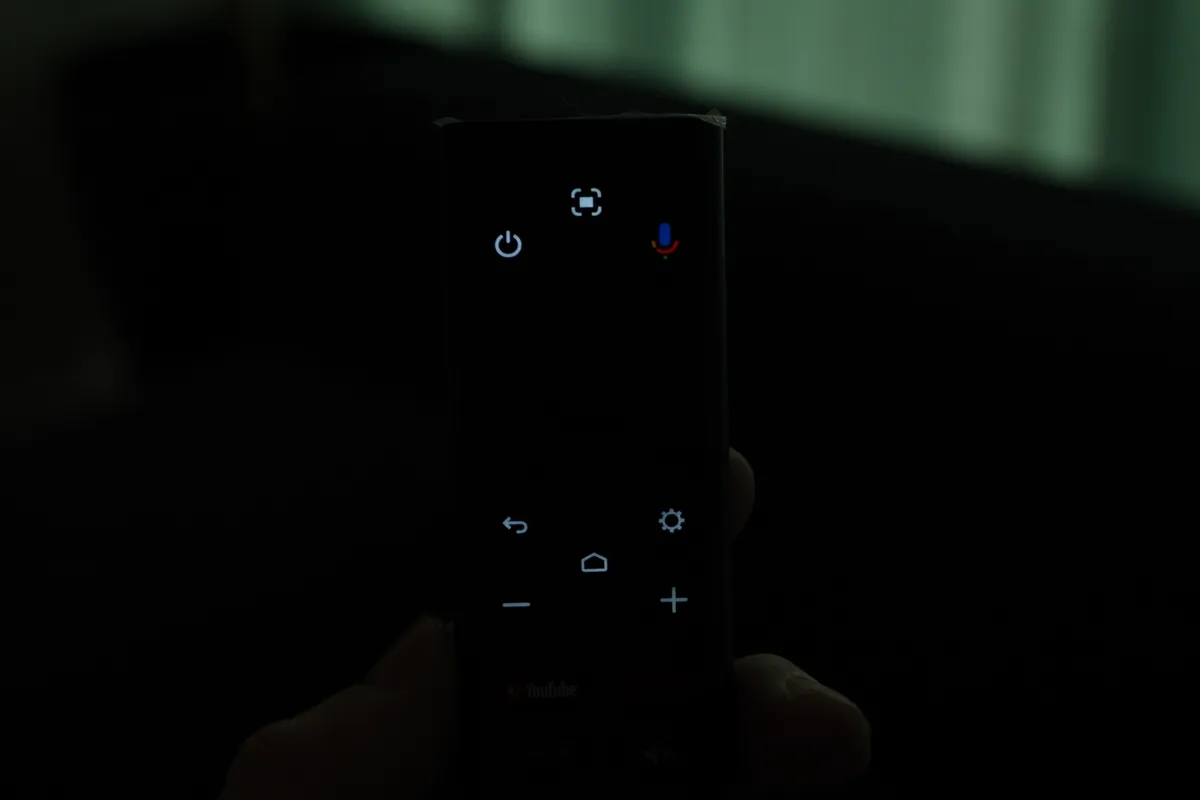
リモコンバックライト
リモコンは、Nebula Capsuleシリーズとほぼ同じ仕様です。
振動するとボタンが光るため、暗い部屋でもボタンを確認しながら操作できます。
Nebula Connectアプリ
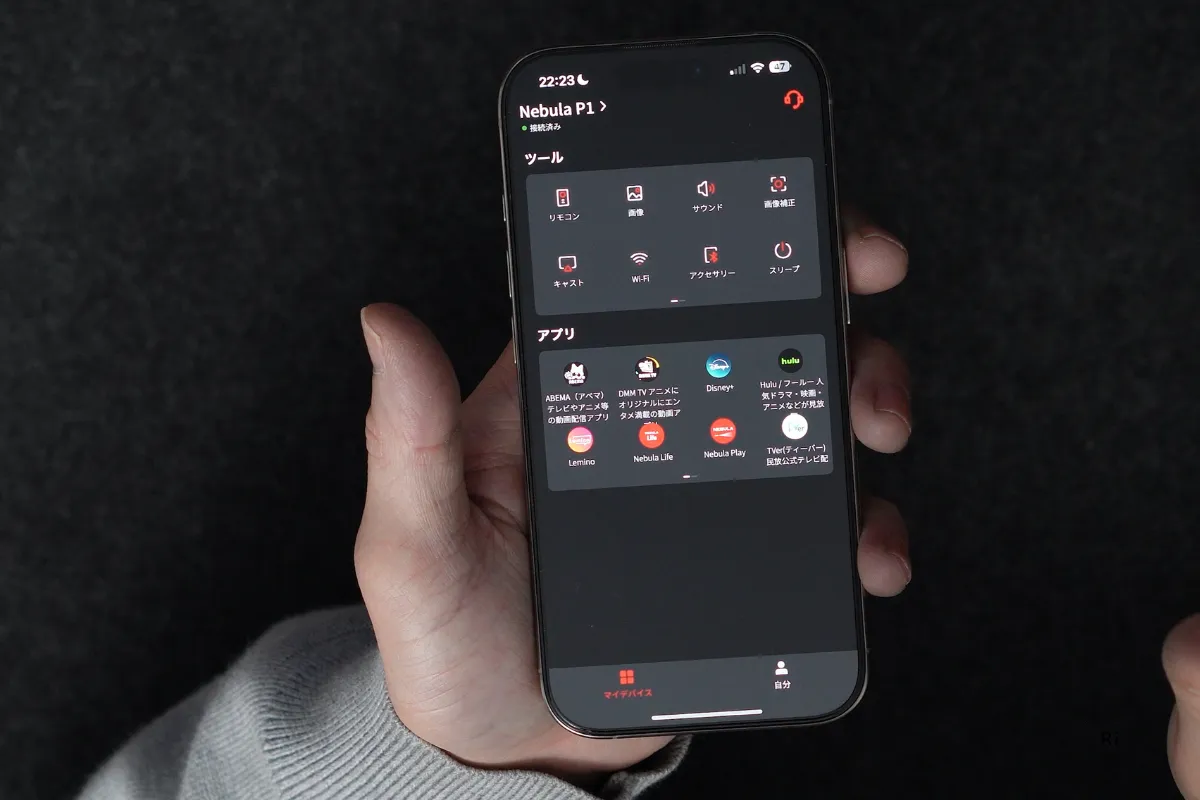
スマートフォンやタブレットに
Nebula Connectアプリをインストールすると、
- リモコン操作
- 画像設定
- サウンド設定
などをスマホから操作可能。
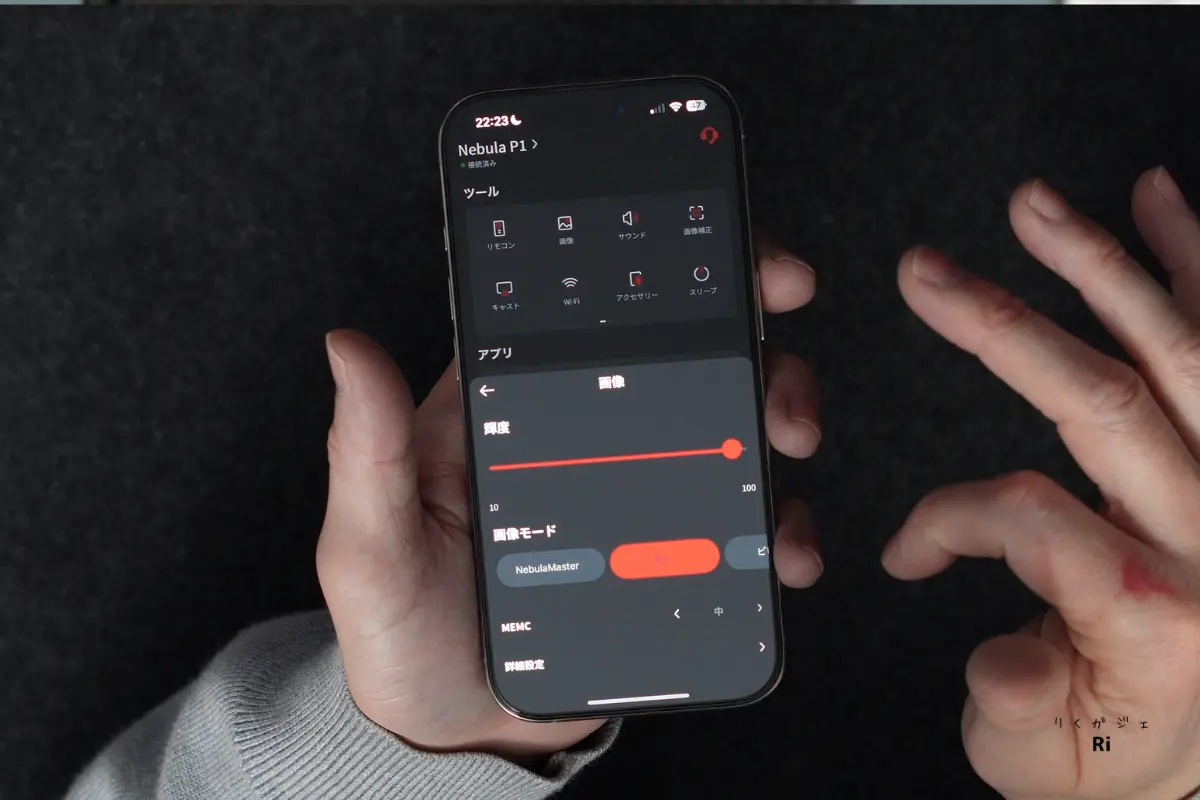
映像設定
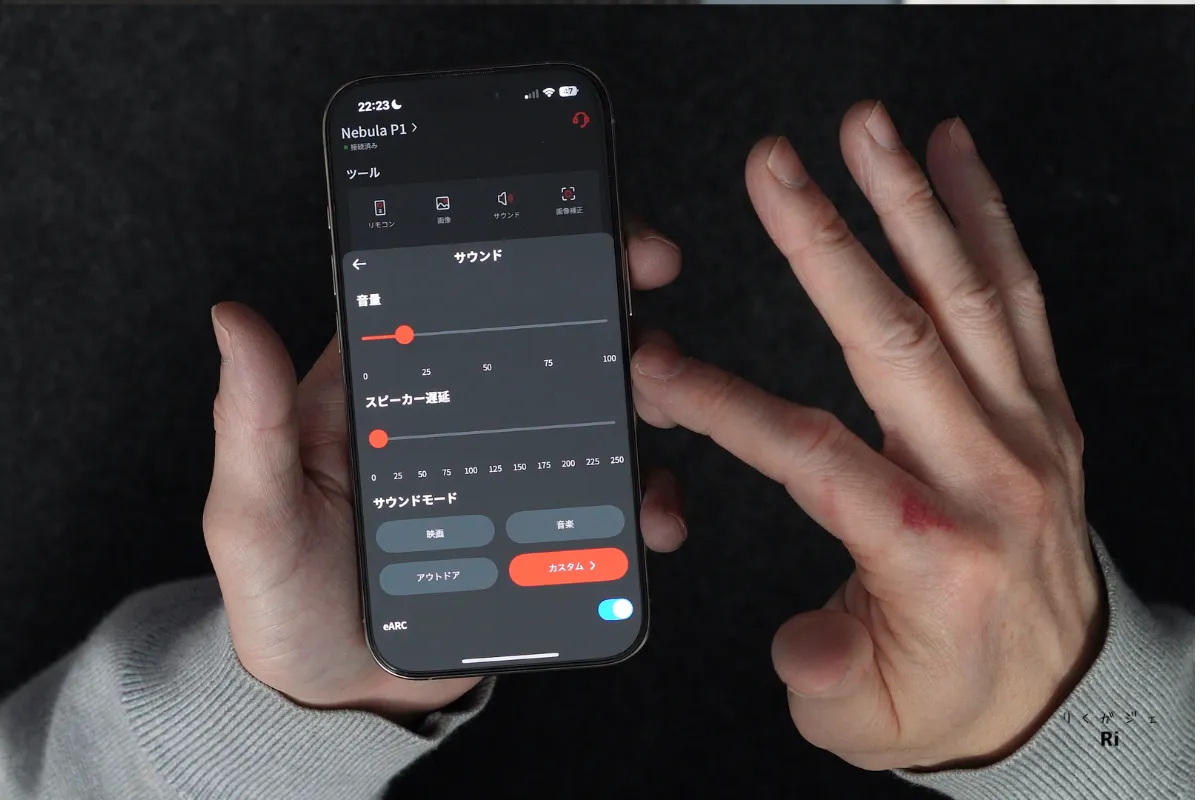
サウンド設定
例えば
| 画像設定 | サウンド設定 |
|---|---|
| 輝度調整 | 音量 |
| 画像モード変更 | スピーカー遅延 |
| MEMC設定 | サウンドモード |
などが調整できます。
Nebula Capsuleシリーズではアプリは簡易リモコン程度の機能でしたが、Nebula P1はNebula Cosmos 4K SEと同様に、アプリから細かいカスタマイズが可能になっています。
よく使う設定をスマホで操作できるのは、使い勝手の面でもかなり便利。
スピーカー充電
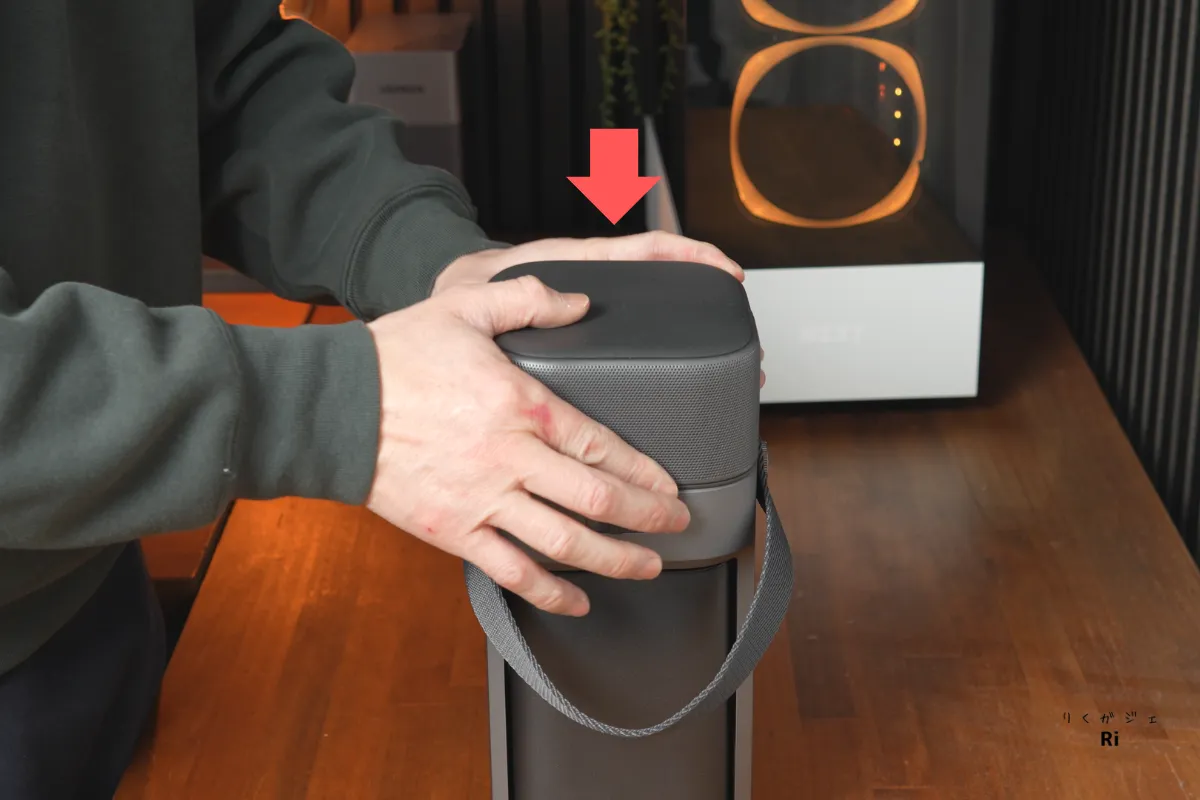
デュアルスピーカーにはUSB-Cポートが搭載されているため、個別に充電することも可能です。
本体で充電する場合、スピーカーを外すときはロック解除レバーを操作しますが、戻すときは置くだけで自動ロックさする仕組み。
この状態で、スピーカーのバッテリーが自動で充電されます。
持ち運び|取っ手付き
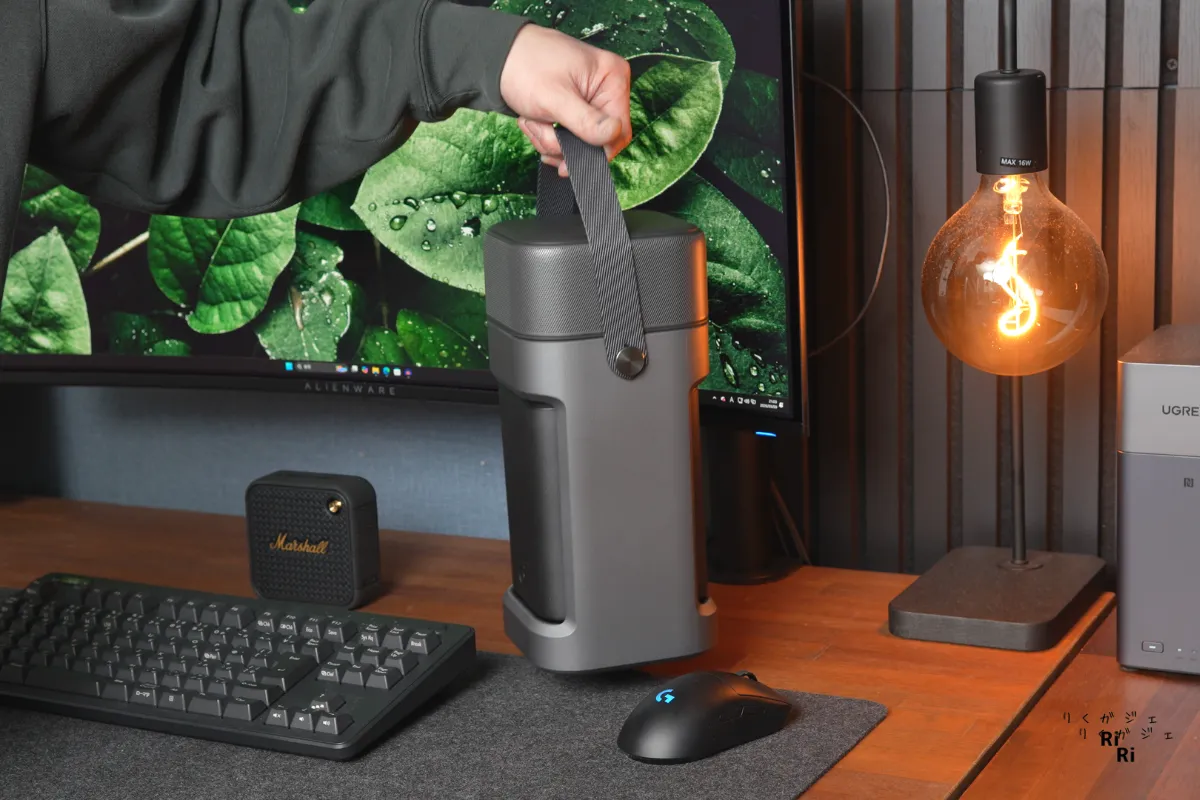
Nebula P1には持ちやすい取っ手が付いているため、別の部屋への移動も簡単です。
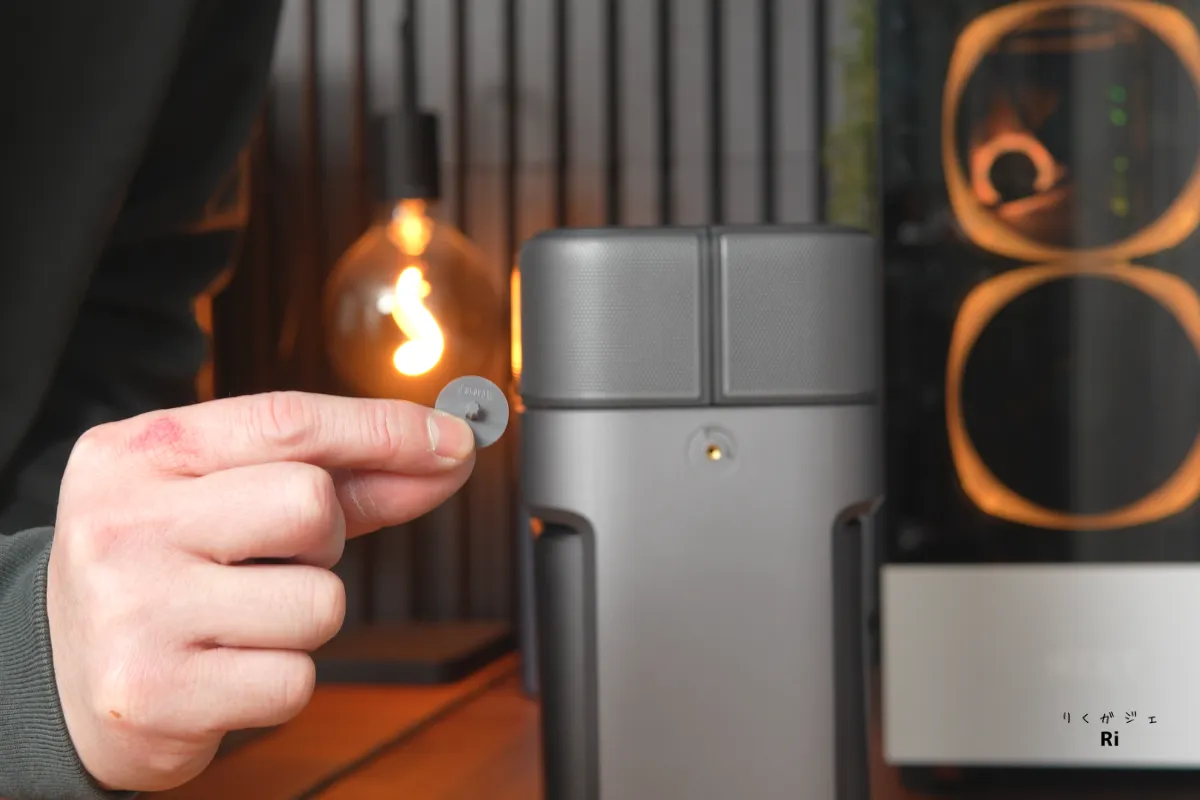
付属品のねじ穴カバー
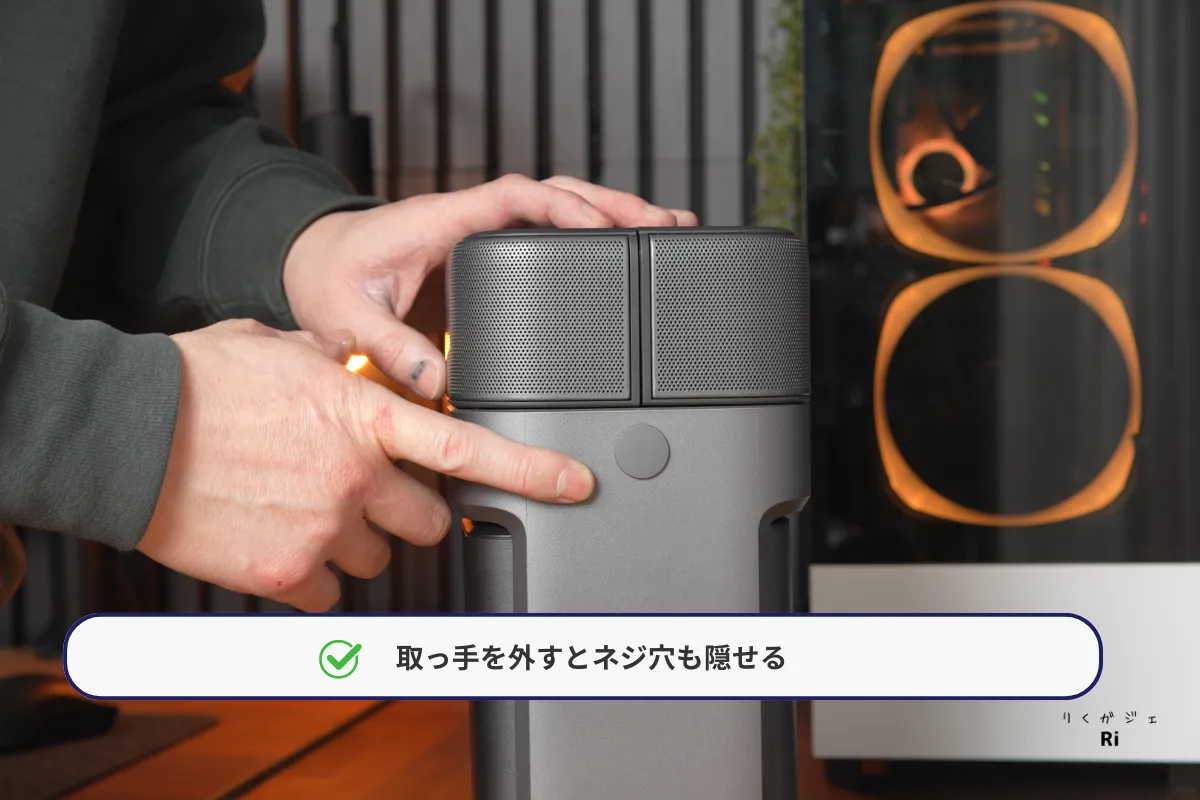
カバー装着後
また、据え置きで使用する場合は取っ手を取り外して付属キャップを装着することも可能。
こうすることで、よりすっきりした外観にすることもできます。
接続|HDMIでゲーム機や外部機器も接続可能
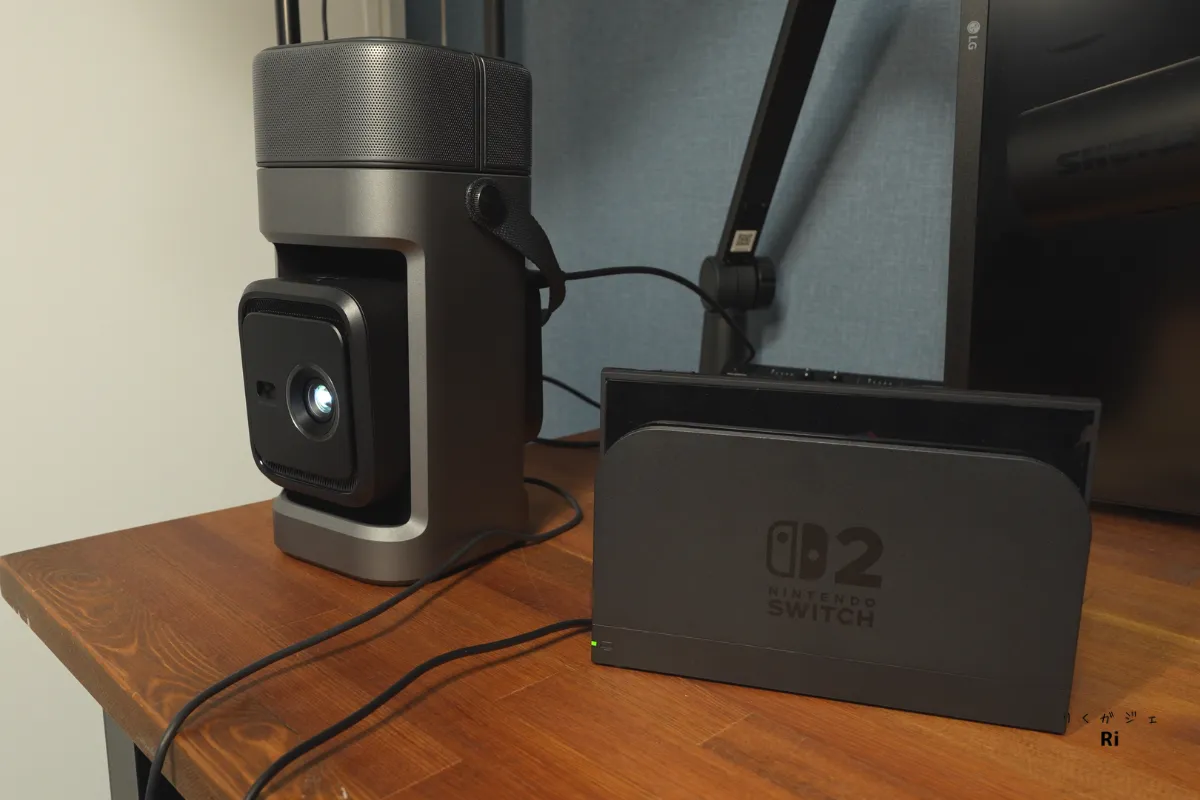
Nebula P1の接続端子は本体背面に配置。
HDMIやUSB、電源端子など、基本的な外部機器との接続にはしっかり対応しています。
HDMI端子を使えば、Nintendo Switchなどのゲーム機も接続可能です。
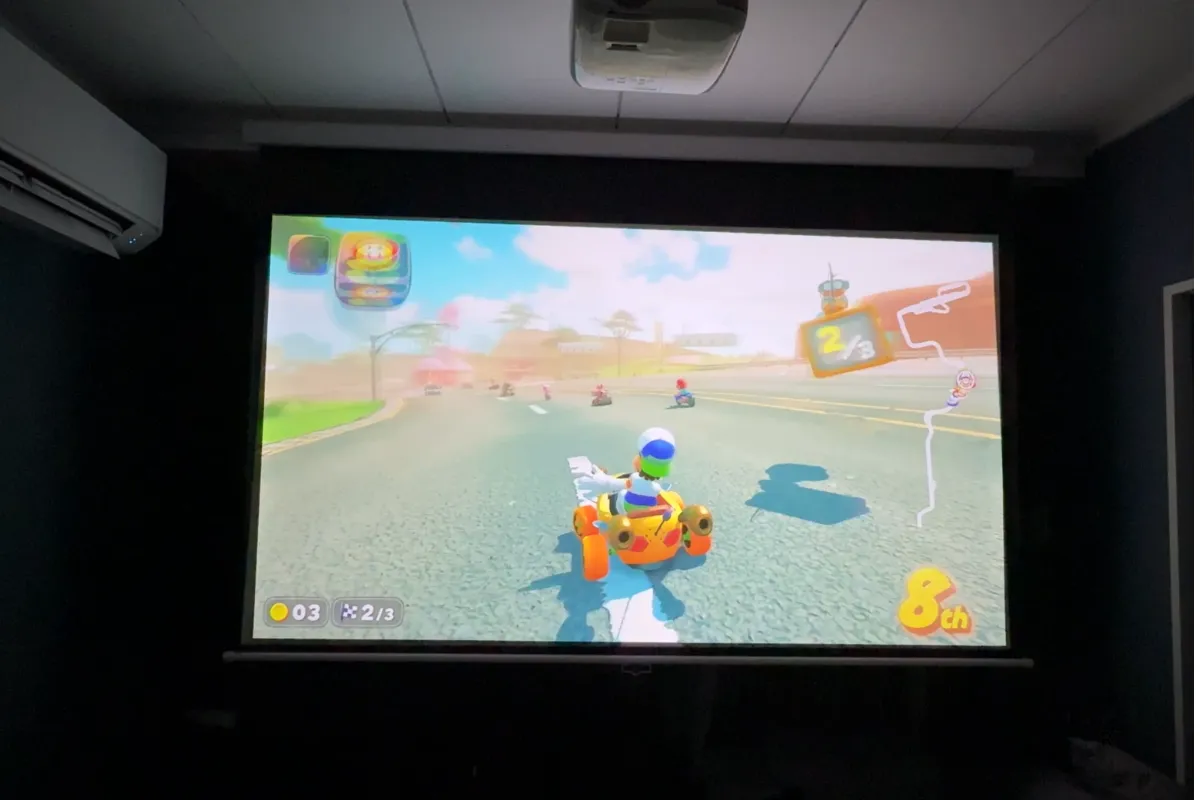
実際に今回は、Nintendo Switchを接続して「マリオカート」をプレイしてみました。
やはり大画面でのゲームは迫力があります。
さらに、プロジェクターならではのメリットとして複数人で同じ画面を共有しながらプレイできるので、家族や友人と一緒に遊ぶとかなり盛り上がりますね。
Nebula P1には、入力遅延を抑える「ゲームモード」も搭載されています。
今回はレースゲームのマリオカートでプレイしてみましたが、個人的には通常の画質設定のままでも遅延はほとんど気になりませんでした。
気になった点|スクリーンフィットはスマホ操作が必要
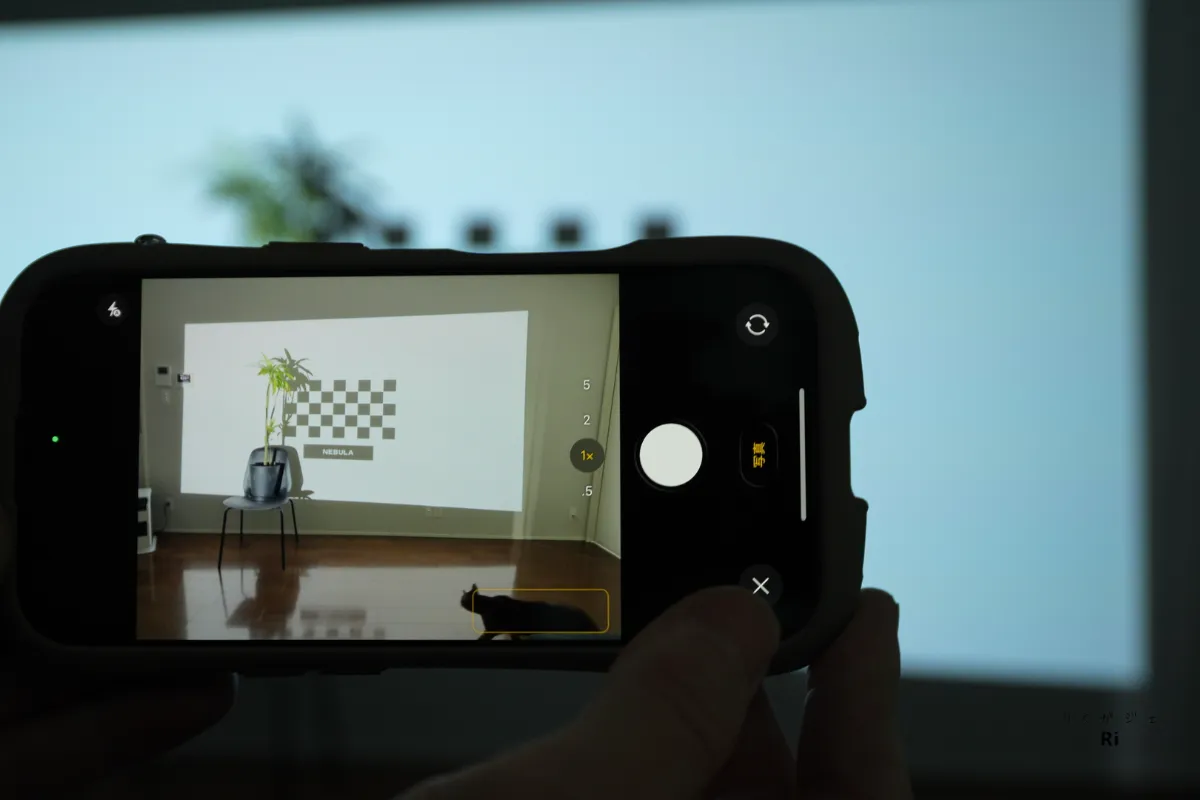
Nebula P1で少し気になった点としては、スクリーンフィットと障害物回避の補正方法です。
これらの機能は、Nebula Connectアプリの画像補正にある「スマホスクリーンフィット」を使って調整する必要があります。
Nebula P1本体にはToFセンサーが搭載されており、自動台形補正はリアルタイムで行われます。
ただし、スクリーンフィットや障害物回避のような、画像認識を使った補正については、スマートフォンのカメラと連携する方式になっています。
そのため、
- スマホで投影面を撮影
- アプリで補正を実行
といった手順が必要になり、補正には少し手間がかかります。
とはいえ、Nebula P1は取っ手が付いていることからも分かるように、持ち運びを前提としたプロジェクターです。
設置場所が変わるたびに投影環境も変わる可能性があるため、必要なときにしっかり補正できる機能が用意されているのは安心できるポイントだと思います。
また、モバイルプロジェクターの中には
スクリーンフィットや障害物回避自体が搭載されていないモデルもあります。
その点を考えると、多少手間はあっても
必要なときにきちんと使える補正機能が備わっているのはメリットだと感じました。
Nebula P1のメリット・デメリット
ここまでNebula P1を実際に使ってみて感じた、メリットとデメリットをまとめました。
購入を検討している方は、ぜひ参考にしてみてください。
メリット
| メリット | ポイント |
|---|---|
| 着脱式デュアルスピーカー | 世界初の着脱式スピーカーで、前方配置による没入感のあるサウンドを実現 |
| 650ANSIルーメンの明るさ | モバイル系より明るく、暗室では120インチクラスでも十分楽しめる |
| フルHDの高画質 | 1,920×1,080のフルHD解像度で映画や動画をきれいに視聴できる |
| スピーカーの使い方が豊富 | 左右配置・Bluetoothスピーカーなど多彩な使い方が可能 |
| Google TV搭載 | Netflix・YouTube・Prime Videoなどを本体だけで視聴できる |
| 設置が簡単 | 自動台形補正やジンバル構造でポン置きでも映像調整しやすい |
デメリット
| デメリット | ポイント |
|---|---|
| バッテリー非搭載 | 使用には電源接続が必要 |
| 昼間の明るい部屋ではやや見づらい | 650ANSIルーメンのため直射日光環境では不利 |
| スクリーンフィットはスマホ操作 | スマホアプリを使った補正が必要 |
| 完全なモバイル用途ではない | 据え置き寄りのホームシアター設計 |
まとめ
ということで、Anker Soundcore Nebula P1を実際に使ってみた感想をまとめると、
総評としては、Nebula P1は手軽なモバイルプロジェクターというより、映像体験をより高めるホームシアターモデルという印象でした。
メーカーもホームシアターシリーズとして位置づけているモデルですが、実際に使ってみても、そのコンセプトがしっかり伝わってくるプロジェクターです。
特に印象的だったのが、着脱式のデュアルスピーカー。
配線なしですっきり使えるのに、
- 前方に配置して臨場感のある音で楽しむ
- 天井投影で耳元に置く
- Bluetoothスピーカーとして使う
など、多彩な使い方ができるのは大きな魅力だと感じました。
据え置きプロジェクターほど大きくなく、かといってモバイルプロジェクターほど簡易でもない。
据え置き未満、モバイルプロジェクター以上。
Nebula P1は「モバイルと据え置きの中間」に位置する、新しいタイプのホームシアタープロジェクター。
価格は149,900円と決して安くはありませんが、
セールをうまく活用すれば、ホームシアターを手軽に楽しめる魅力的な選択肢になると思います。
動画でも詳しくレビューしています↓↓↓