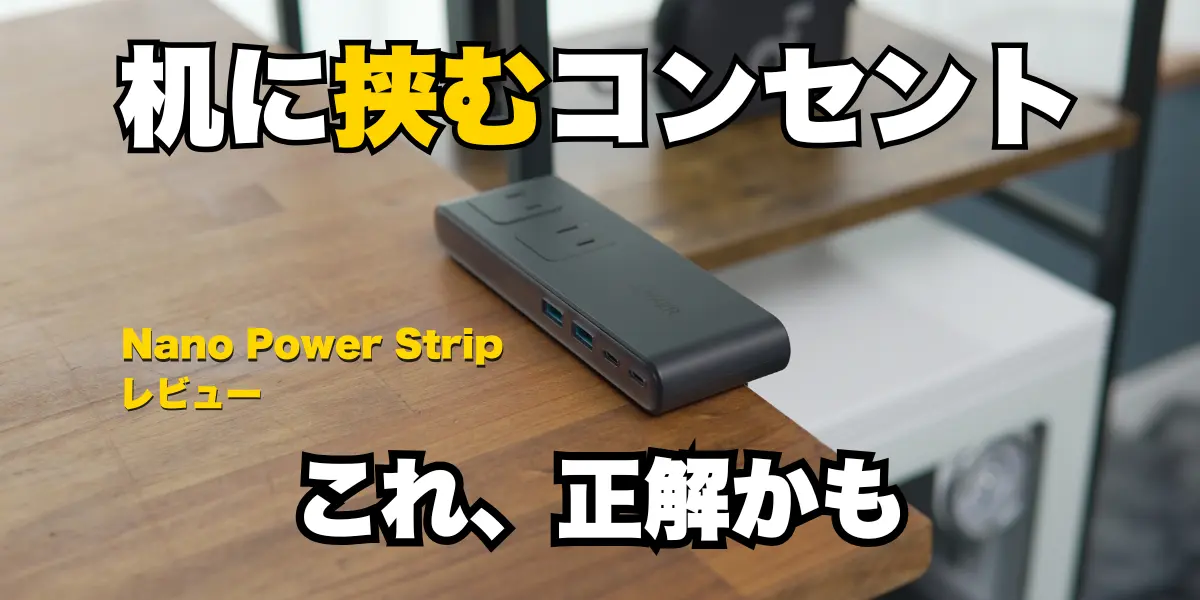
本記事は、Anker様より製品をご提供いただいていますが、これまでさまざまなガジェットをレビューしてきた経験をもとに、公平かつ正直な視点でレビューしています。
りくガジェのりくぴいです。@riku_Gadget
デスク周りって、気づけば充電ケーブルや電源タップでごちゃつきがちですよね。
スマホ、タブレット、イヤホン、スマートウォッチ、モニター、デスクライトなど、使う機器が増えるほど「ここにも電源ほしいな……」と思う場面がかなり多くなります。
そんなデスク周りの電源問題を、かなりスマートに解決してくれるのが、今回紹介する Anker Nano Power Strip (10-in-1, 70W, クランプ式)です。
今回はAnkerさんより製品を提供していただいたので、実際にデスクに取り付けて使ってみて感じた便利なところ、気になったところ、そしてどんな人におすすめできるのかを、りくガジェ目線で詳しくレビューしていきます。

 ポチップ
ポチップ
動画でも詳しくレビューしています↓↓↓
Nano Power Stripの製品概要とスペック
| Anker Nano Power Strip 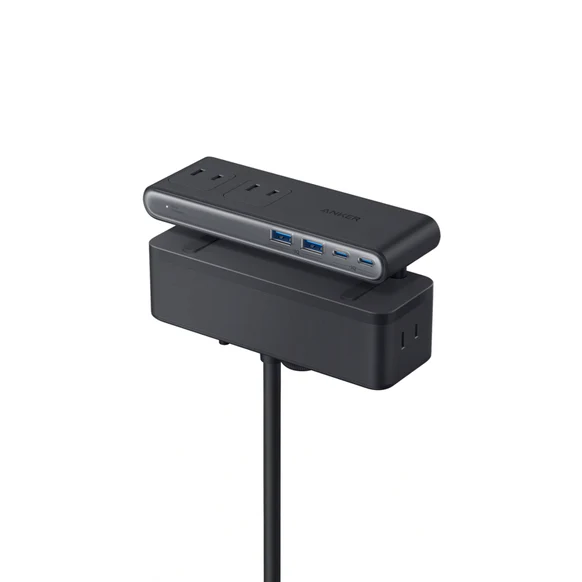 | |
| サイズ | 約153 × 101 × 52mm |
| 重量 | 約544g |
| カラー | ブラック |
| USB-C出力 (1ポート時) | 最大70W |
| USB-A出力 (1ポート時) | 最大12W |
| USB端子 | USB-C ×2 USB-A ×2 |
| コンセント数 | 6個 |
| 過負荷保護装置 | 〇 |
| サージ保護機能 | 〇 |
| 価格 | 9,990円 (税込) |
| Amazon | 価格をチェックしてみる |
まず製品概要ですが、Nano Power Stripは、デスクにクランプで固定して使えるUSBポート付きの電源タップです。
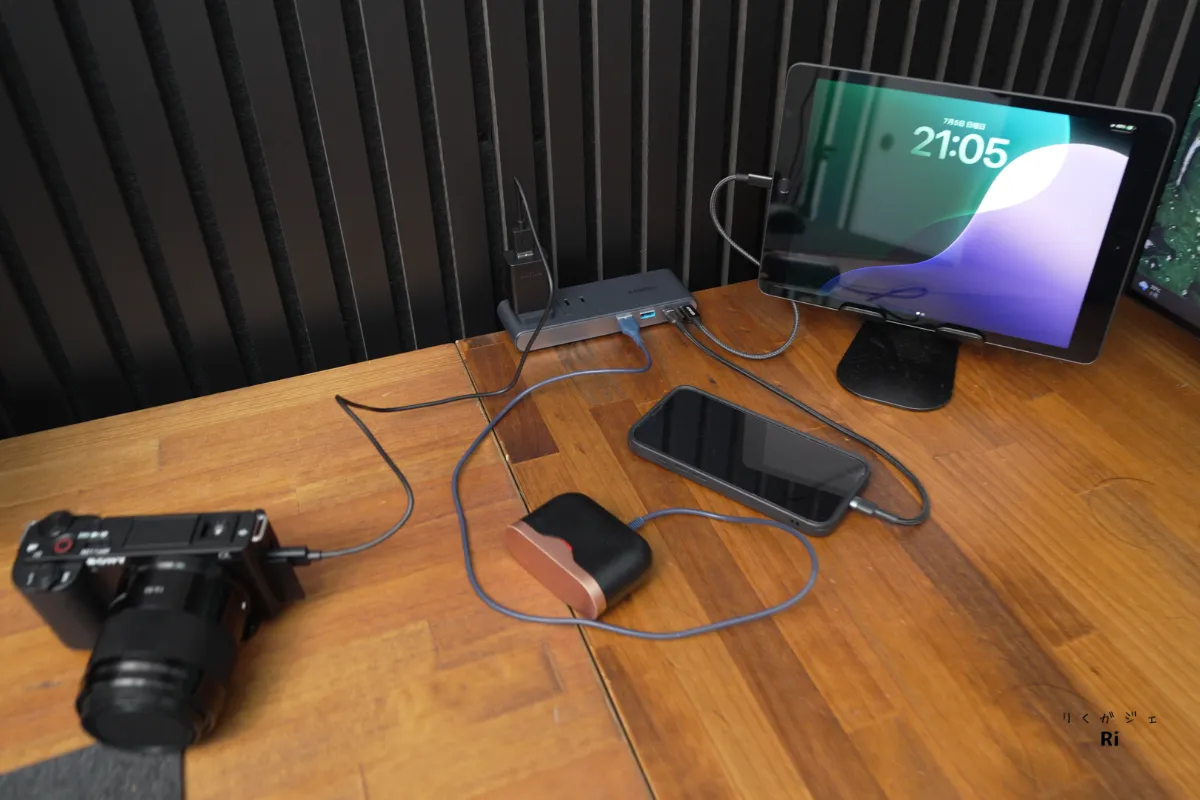
コンセントとUSB充電をデスク上でまとめて使えるうえに、クランプでデスクにしっかり固定できるのが大きなポイント。
そのため、コンセントを抜き差しするときも本体がズレにくく、片手でサッと使いやすいです。
個人的にここはかなり便利だと感じました。
普通の電源タップだと、プラグを抜くときに本体ごと動いてしまったり、片手で押さえながら抜き差しすることもありますよね。
Nano Power Stripはデスクに固定できるので、そのあたりのストレスがかなり少ないです。
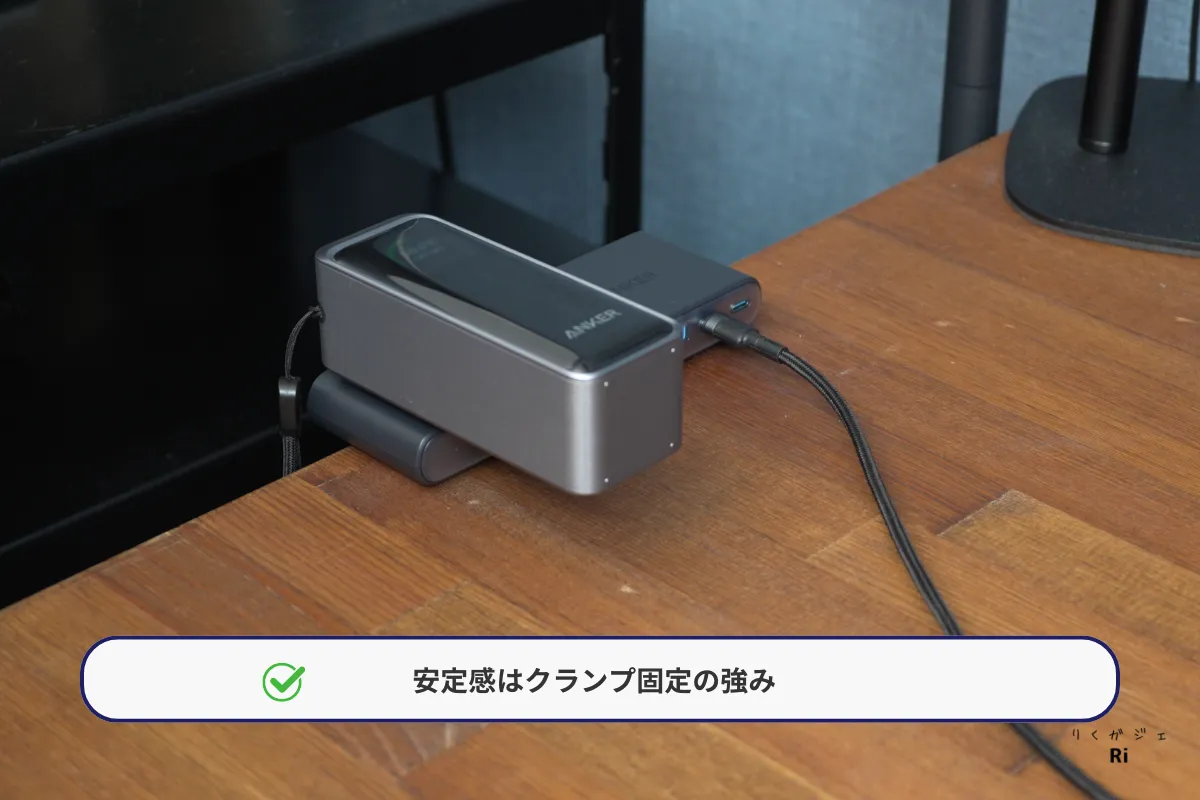
さらに、大きめのACアダプターを挿すときも、本体が倒れたり傾いたりしにくいので、バランスを気にせず使えるのも便利ですね。
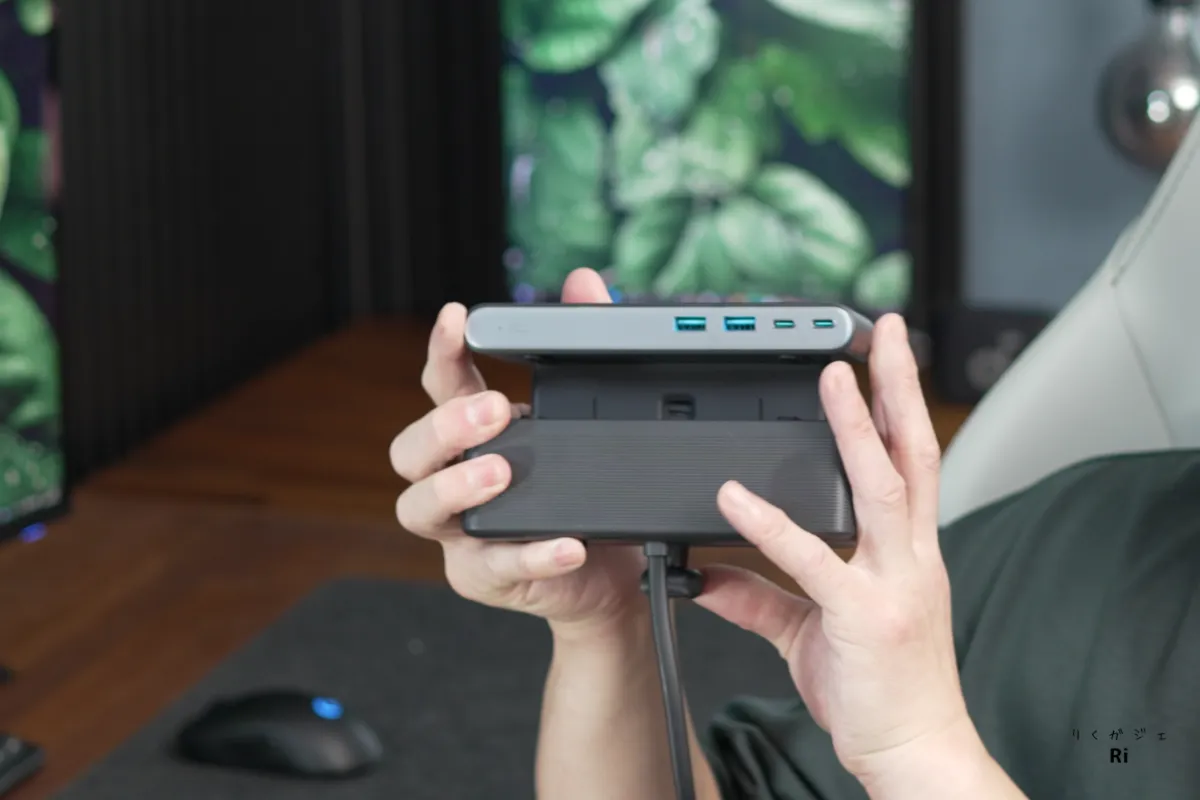
サイズ感としては、手に持ってみるとけっこうボリュームはあります。
ただ、実際にデスクへ取り付けると、下のクランプ部分はデスク下に隠れるので、設置後に見える部分は意外とコンパクトです。
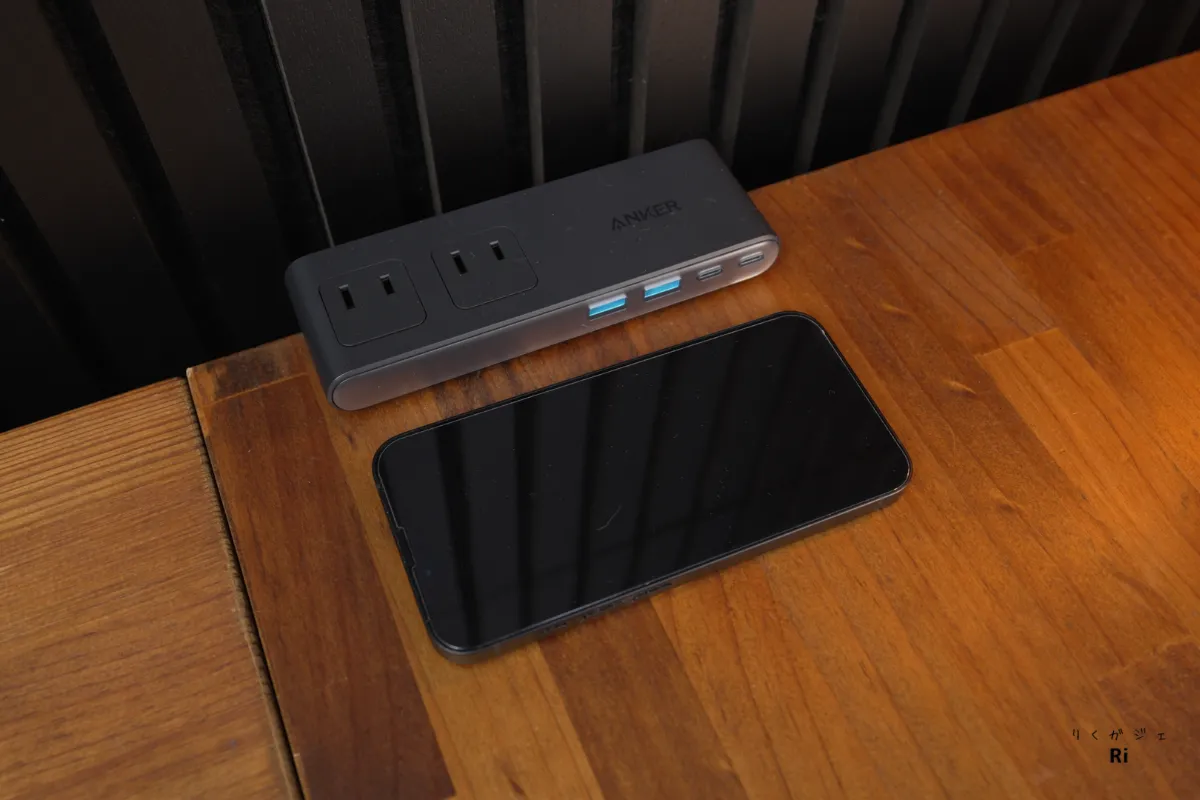
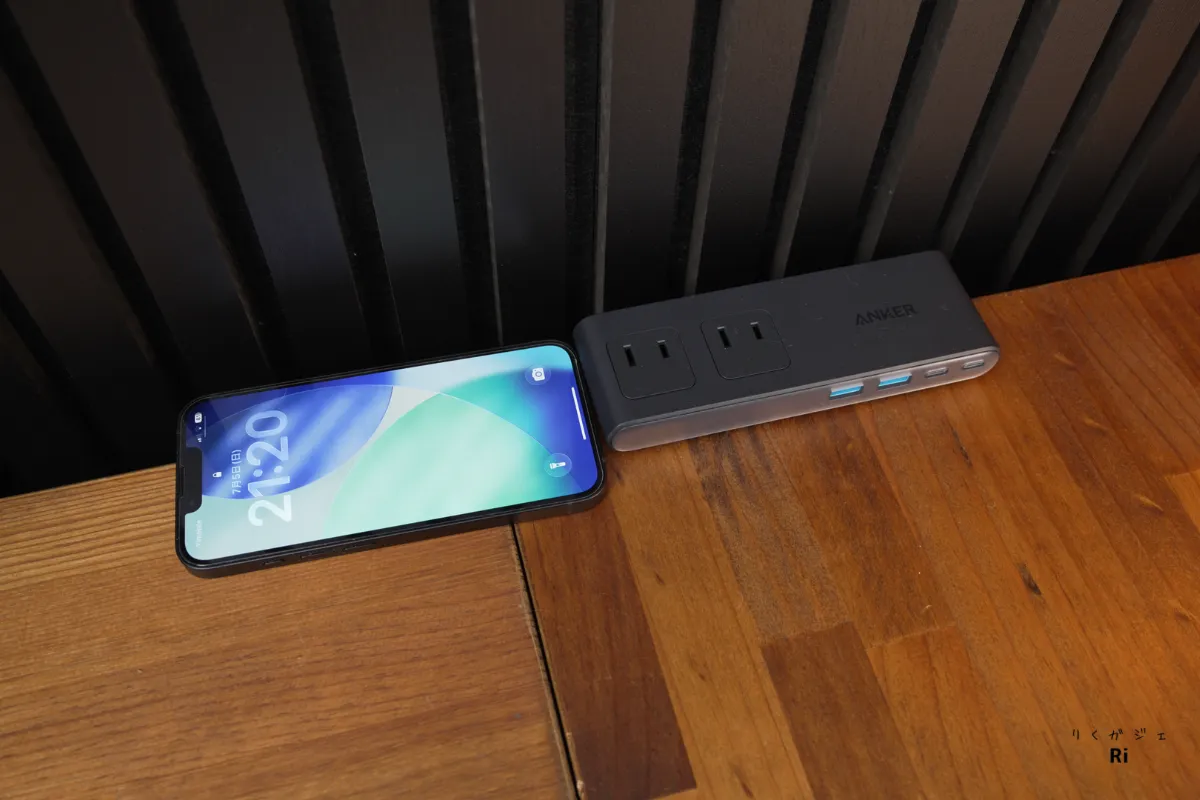
iPhoneと並べてみると、長辺はだいたい同じくらい。短辺はiPhoneの3分の2弱くらいのイメージです。
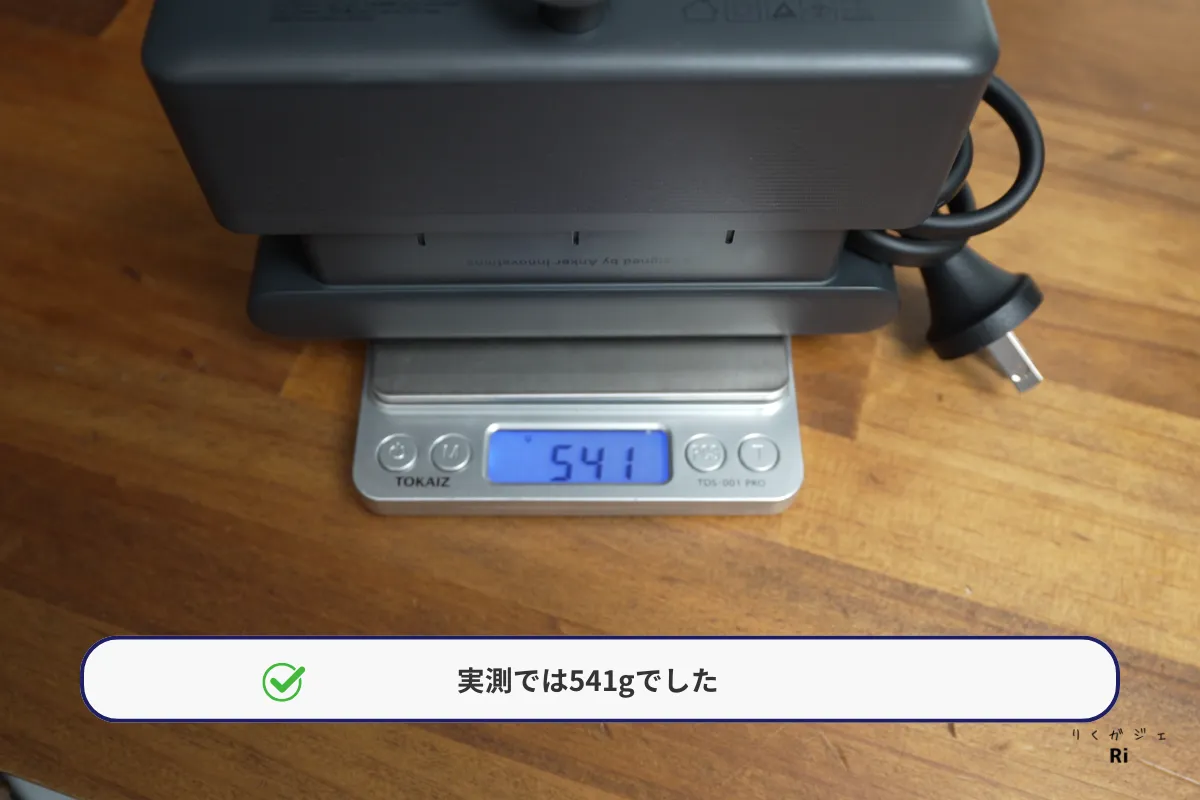
重さは約544gですが、基本的に持ち運ぶものではないので、ここはそこまで気にならない部分かなと思います。
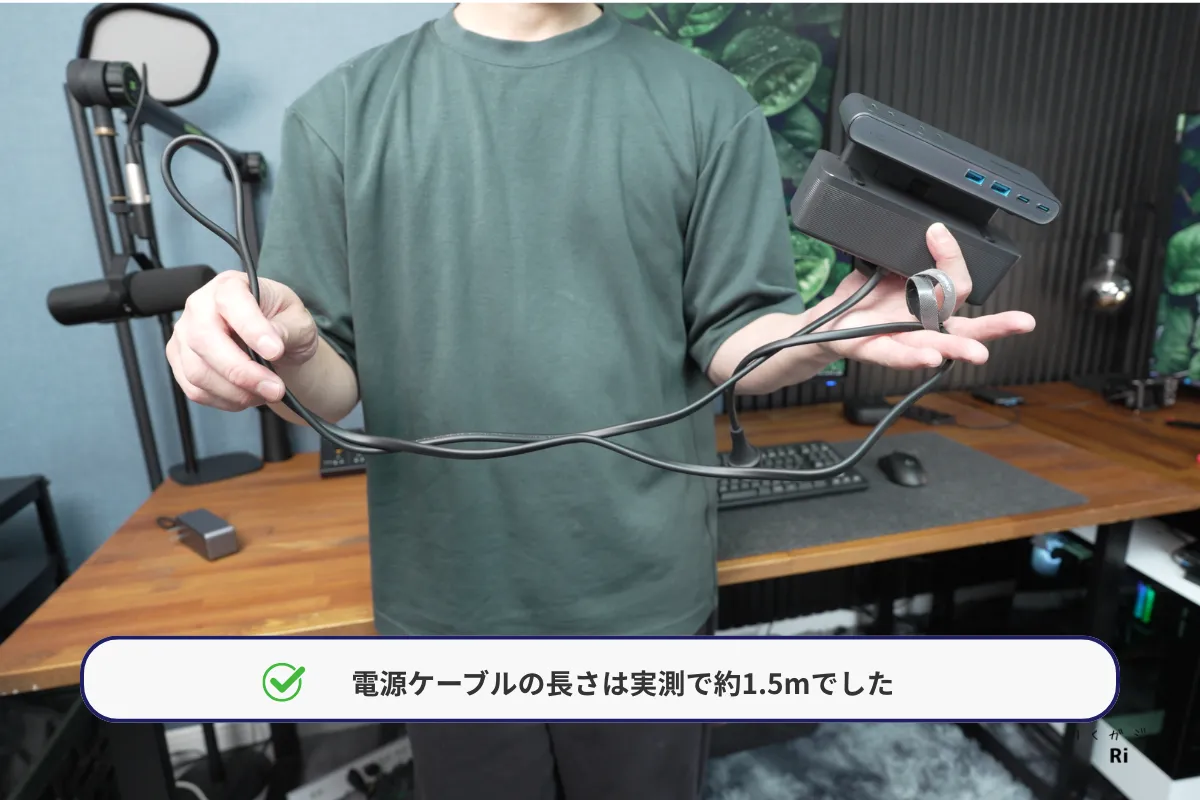
電源コードの長さは、実測で約1.5m弱でした。
短すぎず長すぎずという感じですが、デスクの位置や壁コンセントまでの距離によっては届かない場合もあると思います。
その場合は、必要な長さの延長コードを使うとスッキリ設置できますね。
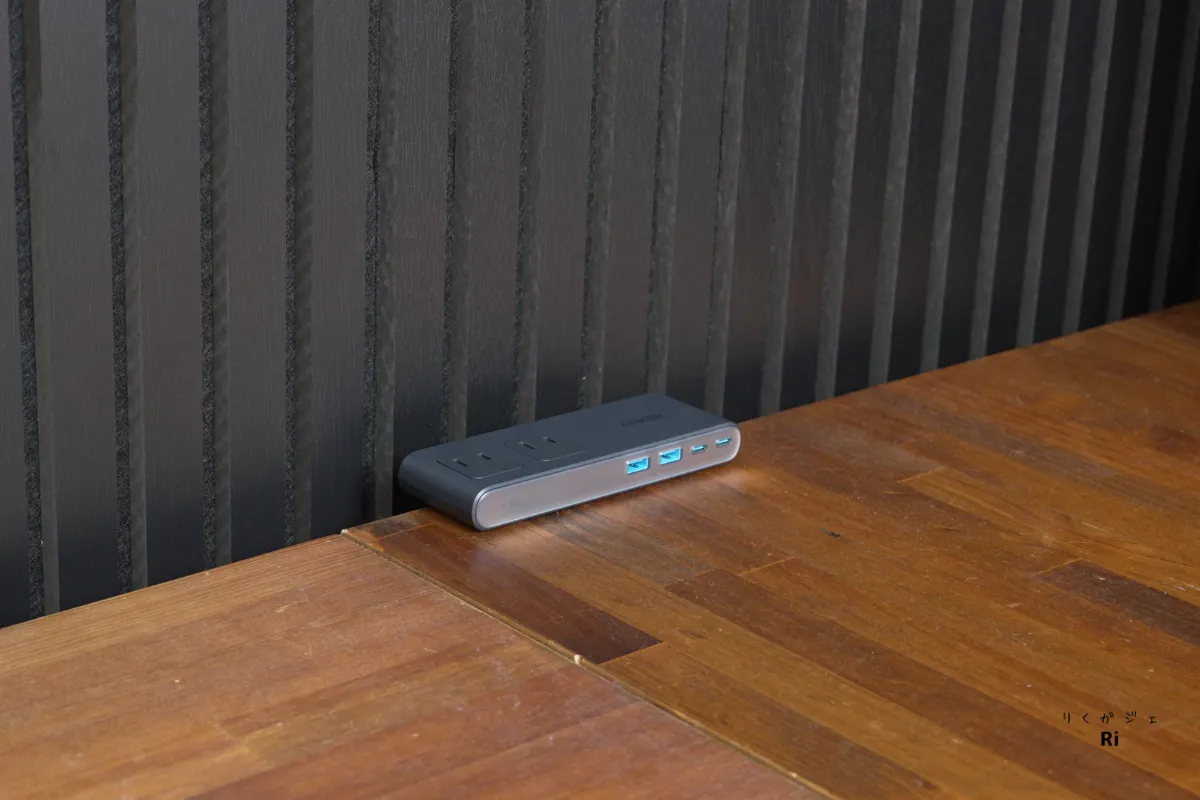
カラーバリエーションは、現在ブラックのみとなっています。
ブラックのデスク環境にはかなりなじみやすいですが、ホワイト系のデスクで使いたい人も多そうなので、個人的にはホワイトモデルも出てほしいところです。
ここは今後に期待ですね。
接続に関しては、コンセント6口とUSBポート4口を合わせて、最大10台まで同時に接続できます。
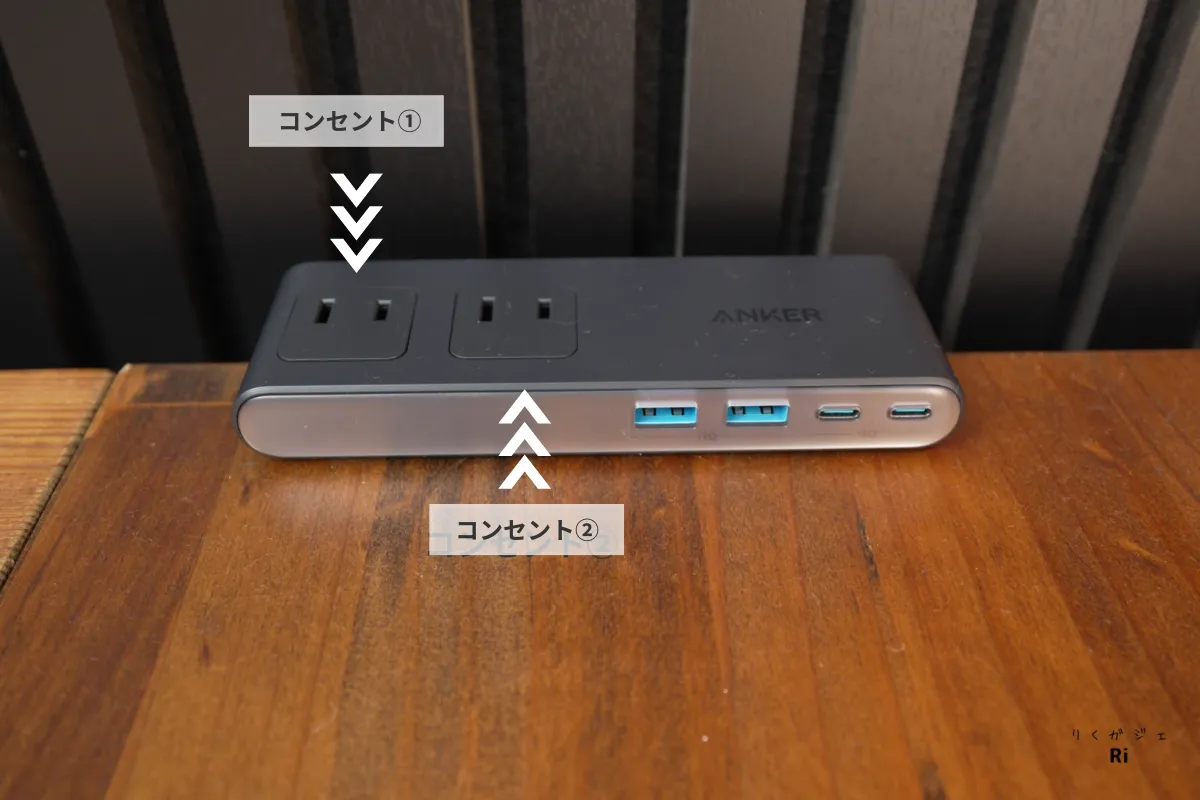
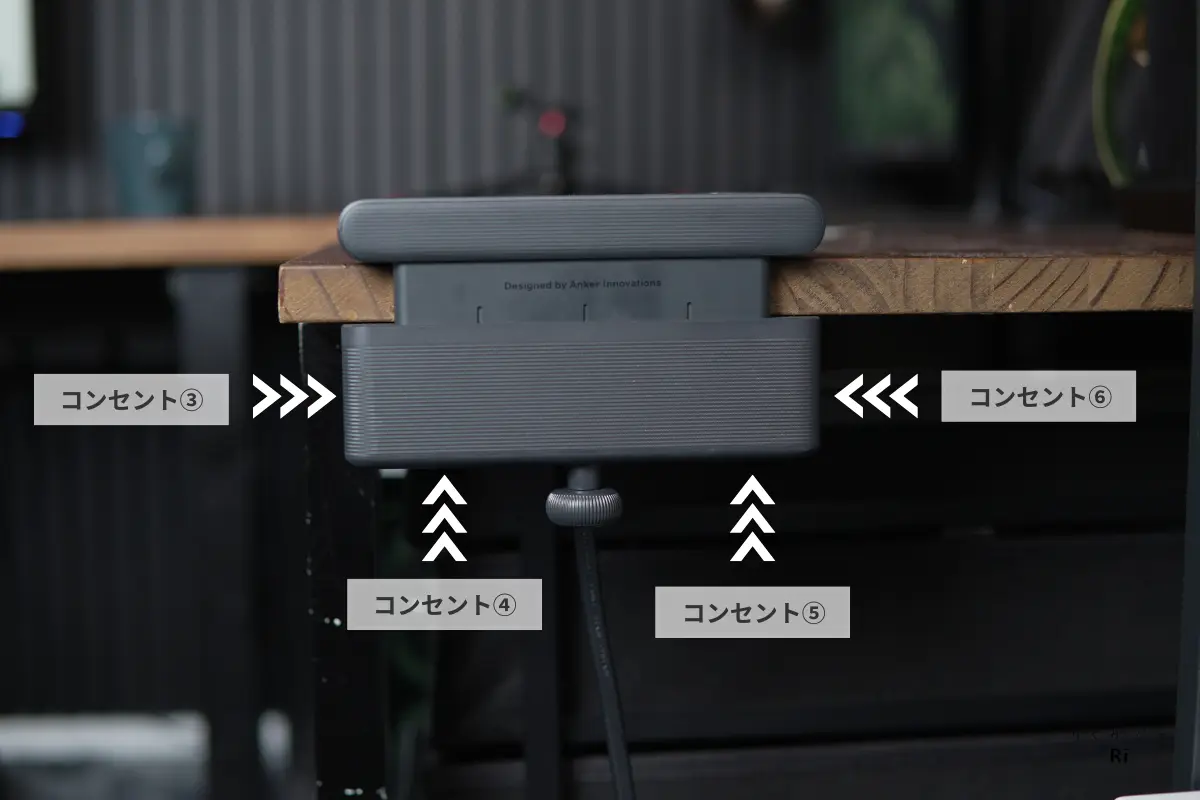
コンセントは上面に2口、クランプ部分に4口あります。
下側のコンセントには、モニターやデスクライト、スピーカーなど、頻繁に抜き差ししない機器を挿しておくイメージです。
そして上面のコンセントは、スマホの充電器や一時的に使うACアダプターなど、抜き差しする機器用として使いやすいですね。
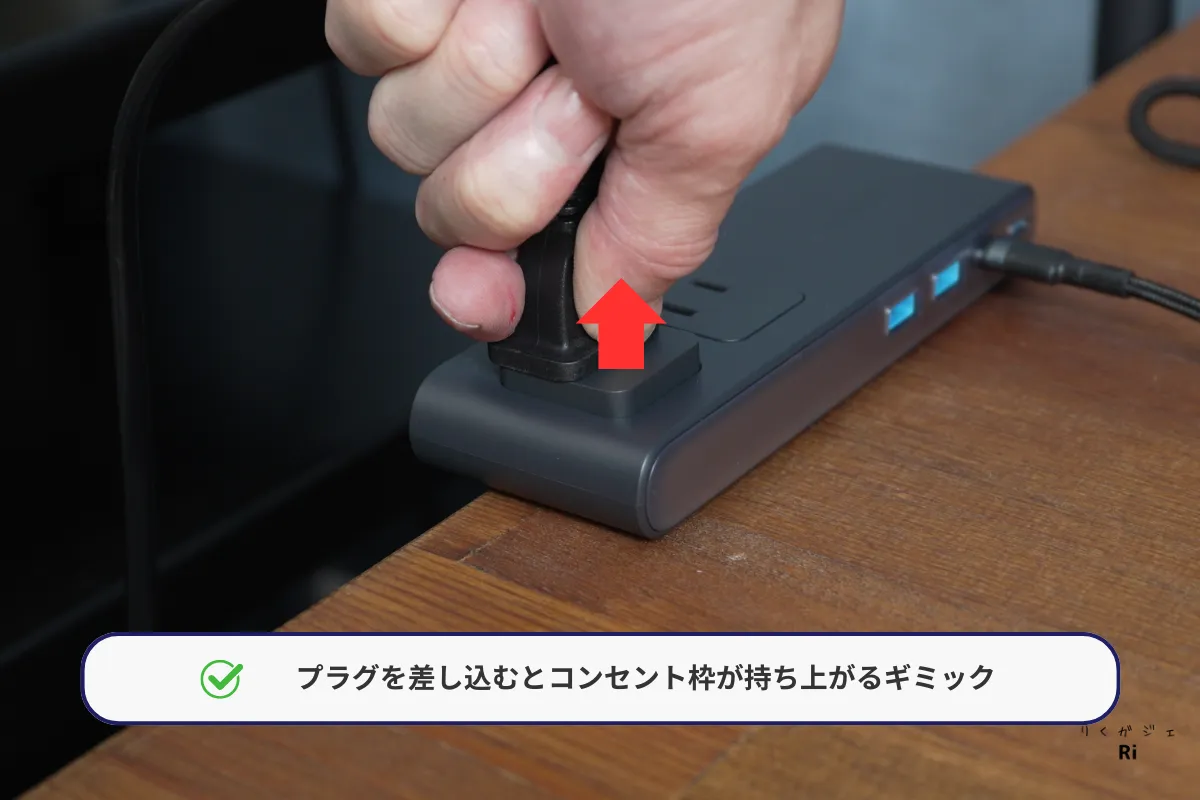
ちなみに、上部のコンセントはプラグを差し込むと、コンセント枠が自動的に少し持ち上がるギミックがあります。
すごく地味なんですけど、これがちょっと楽しいんですよね。
こういうガジェット好きが少しワクワクするような遊び心は、個人的にかなり好きです。
前面には、USB-Aポートが2つ、USB-Cポートが2つ。合計4つのUSBポートを搭載しています。
単ポート使用時の最大出力は以下の通り。
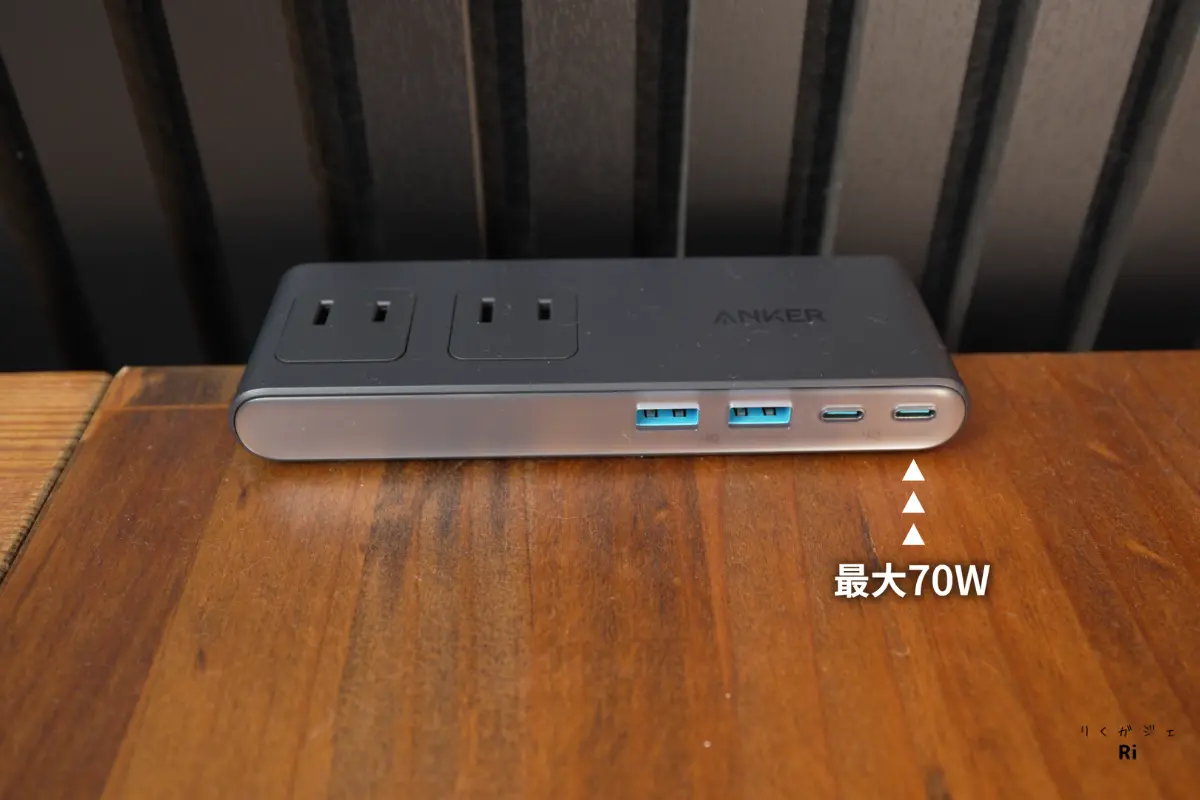
C1ポート
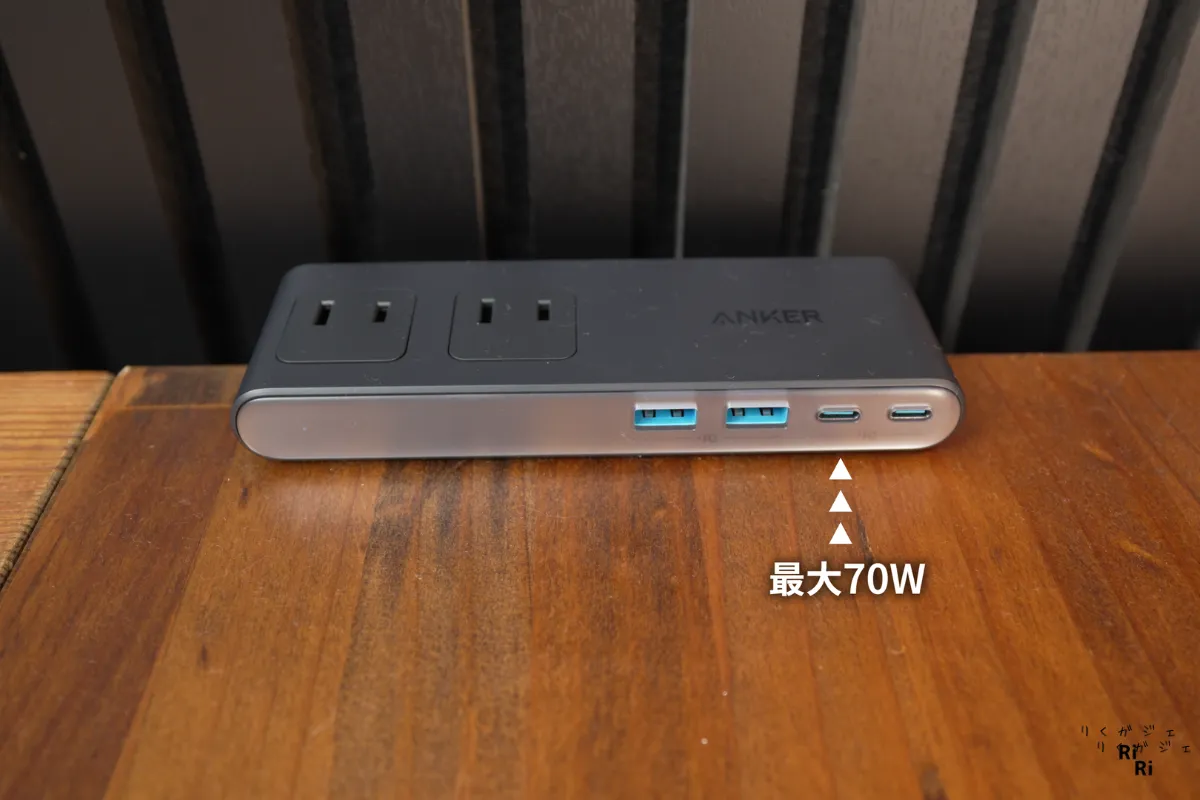
C2ポート
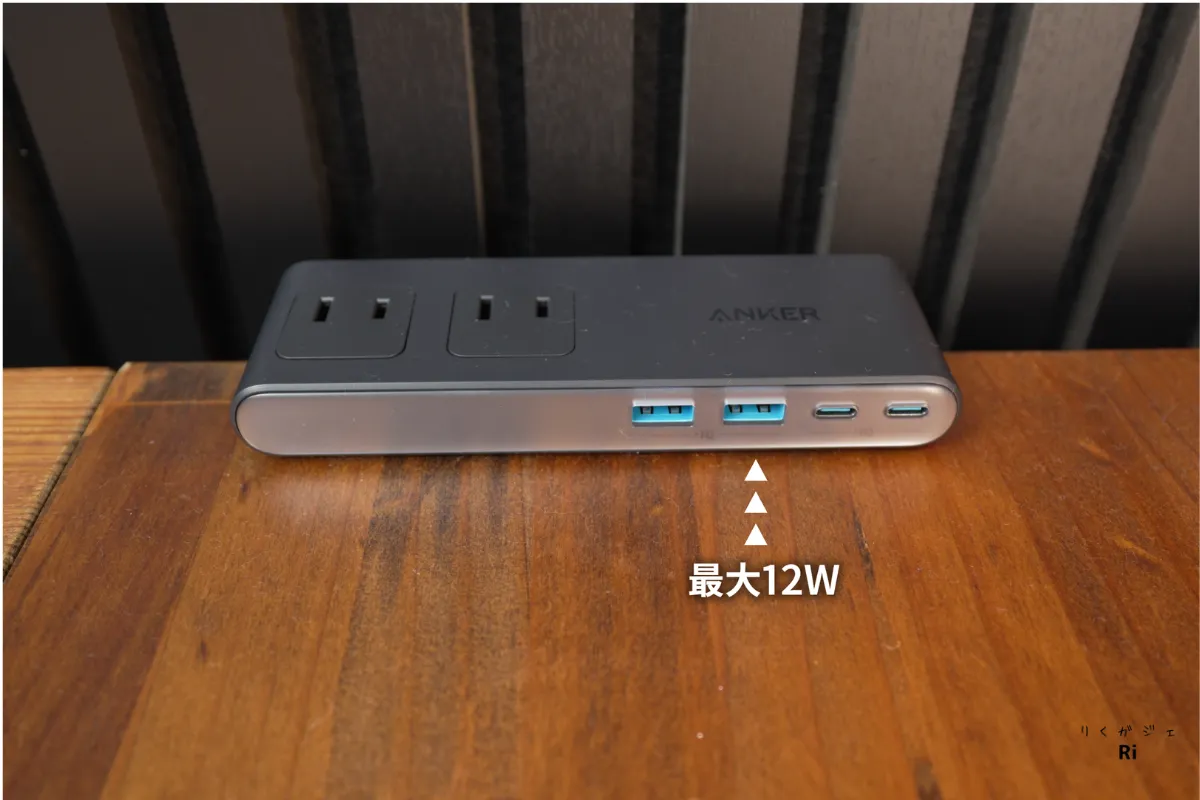
A1ポート
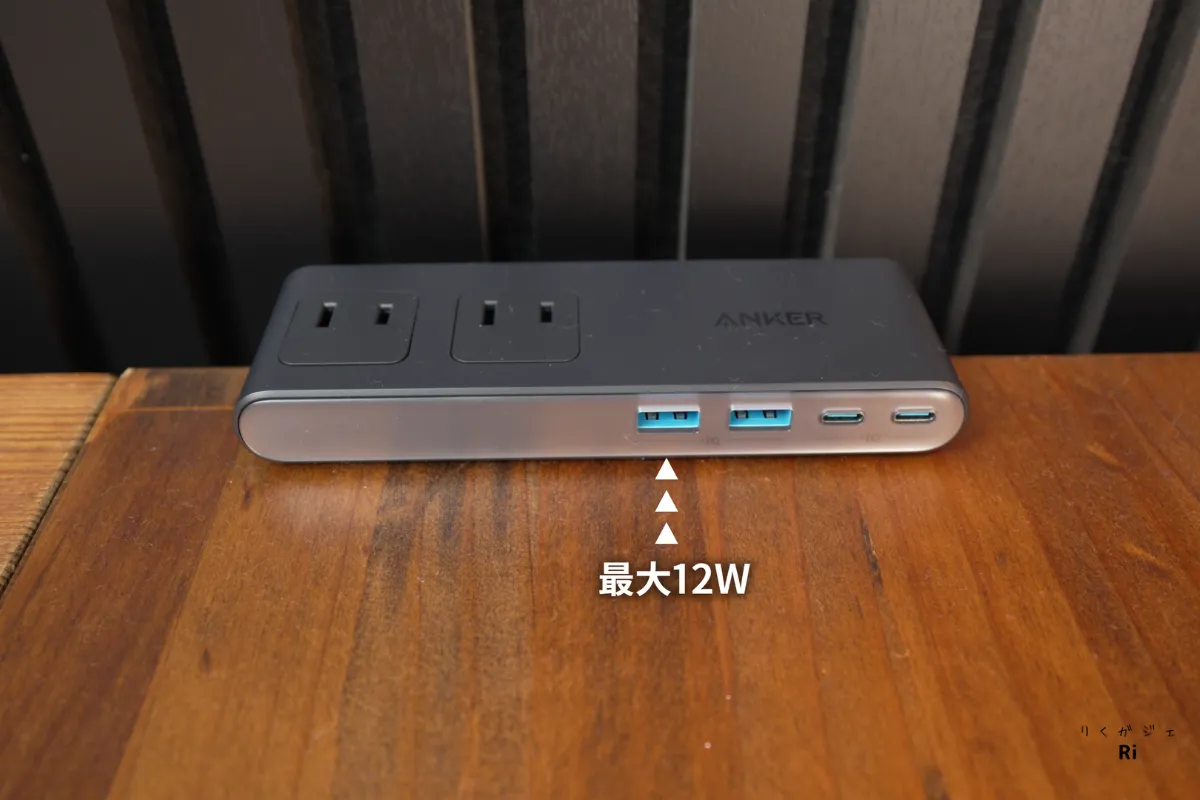
A2ポート
USB-Cポートは、単ポート使用時で最大70W出力に対応。
MacBook AirのようなノートPCや、iPadなどのタブレット、スマホの充電にも使えるので、USB充電器としての性能もしっかり備えています。
USBポートの電力配分については、使用するポートの組み合わせによって変わります。
説明書を見ると、ポート数によって制御をうまく切り替えてくれているのがわかりますね。ここは、全部覚えなくても大丈夫でポイントはシンプル。
単ポートで使う場合は、USB-Cポートが最大70W、USB-Aポートが最大12W。
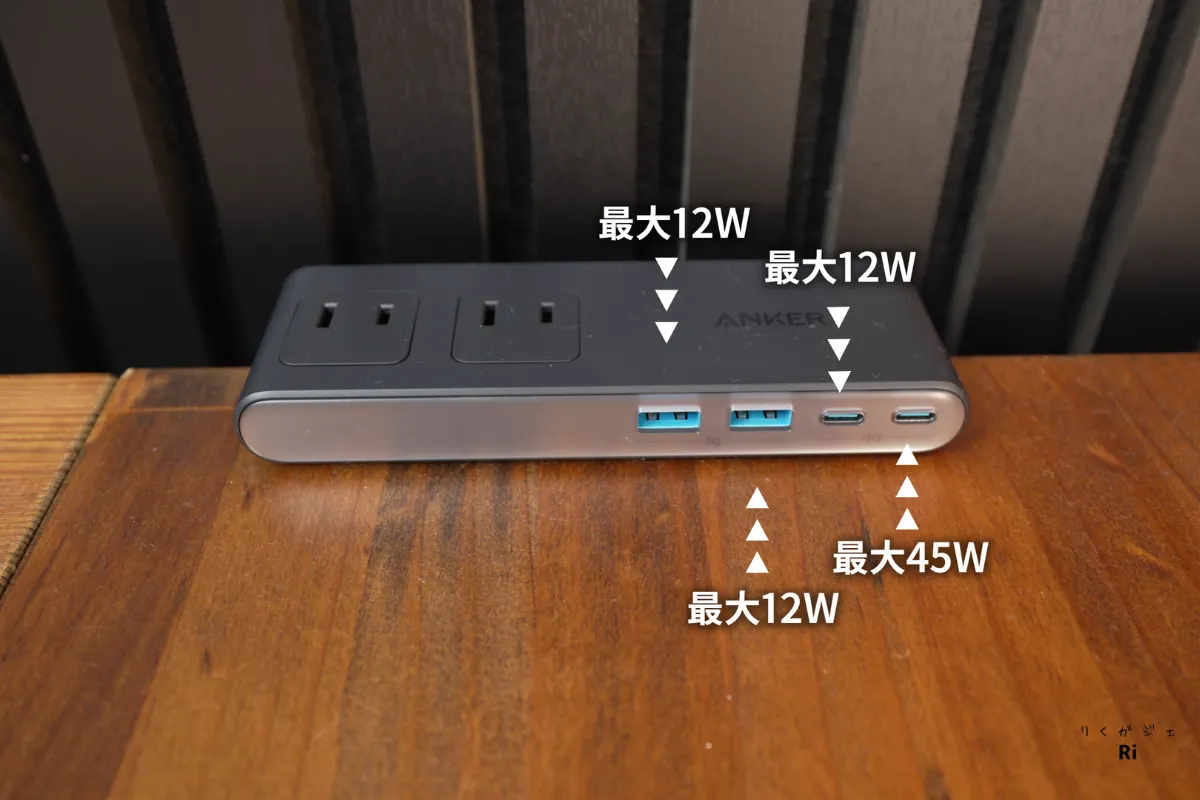
4ポート利用時の電力配分
複数ポートを同時に使う場合は、接続している機器に応じて出力を分け合う仕組みです。
ノートPCをしっかり充電したいときは、USB-Cポートを単独で使うか、ACアダプターを使ってコンセントから充電する。
スマホ、イヤホン、スマートウォッチなどの小物は、空いているUSBポートに挿す。
このくらいの理解で十分かなと思います。
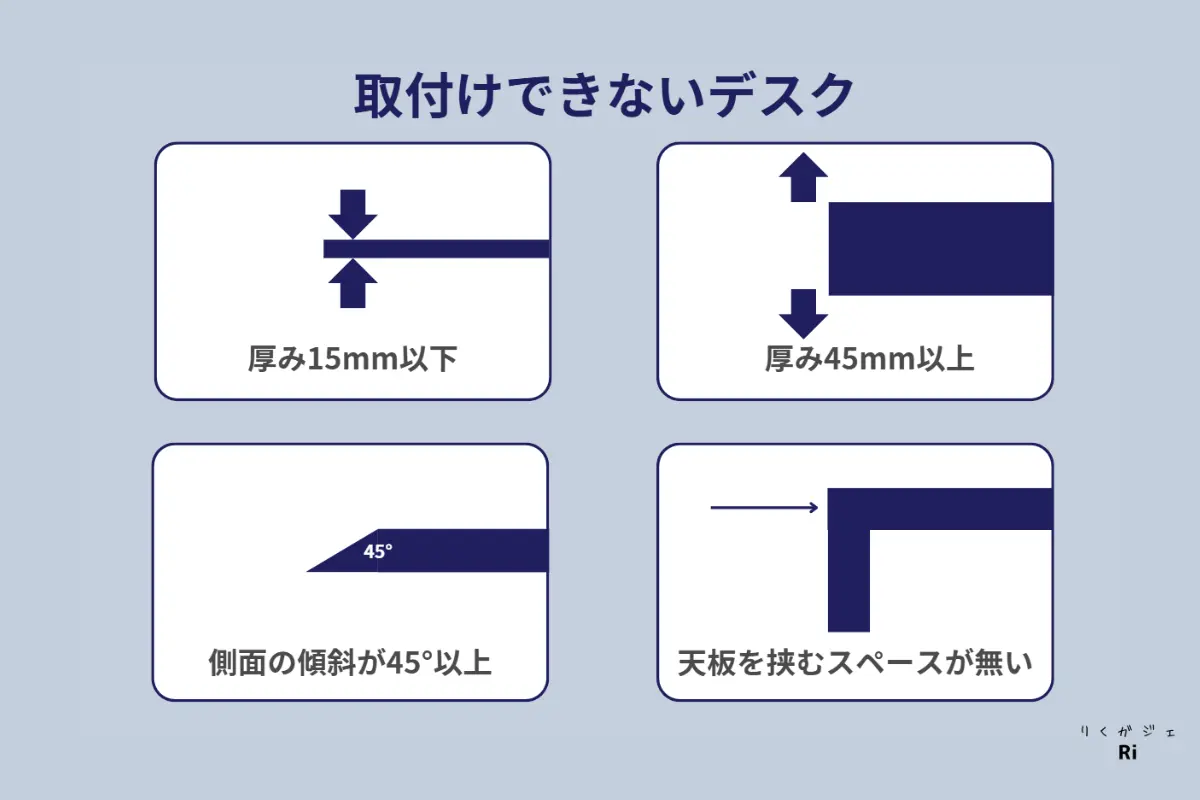
取り付けできるデスクについては、天板の厚みが最小1.5cm、最大4.5cmまで対応しています。
ただし、デスク側面の傾斜が45°以上ある場合や、天板を挟み込むスペースがない場合は取り付けできません。
ここは購入前に、自分のデスクに取り付けできるか確認しておいたほうがいいですね。
安全面としては、過負荷保護装置とサージ保護機能も搭載されています。
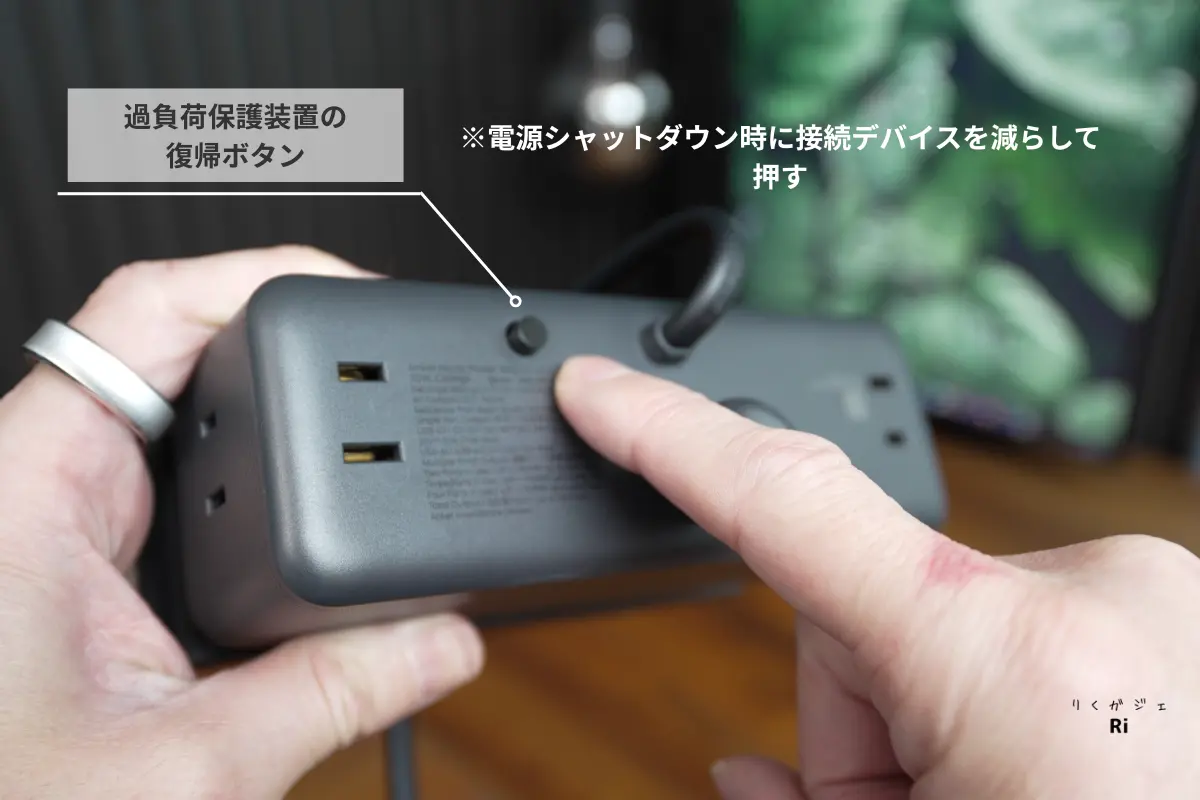
コンセントが6口あるのでいろいろな機器を接続できますが、消費電力が大きくなりすぎた場合は、過負荷保護装置が作動して自動で電源を遮断してくれます。
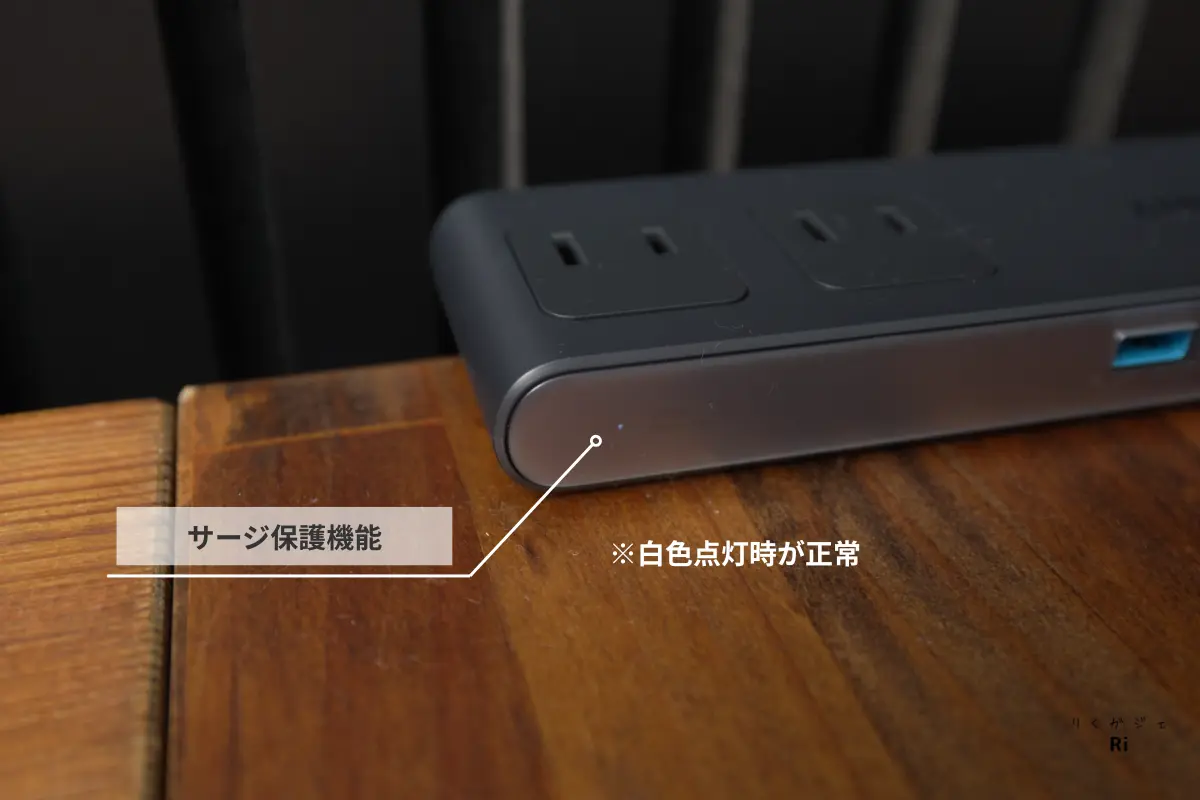
また、サージ保護機能も搭載されているので、雷などによる一時的な過電圧から接続機器を守ってくれるのも安心です。
このあたりは、電源タップとして必要な安全機能をしっかり備えていると感じました。
ポチップ
Nano Power Stripを実際に使って感じたメリット
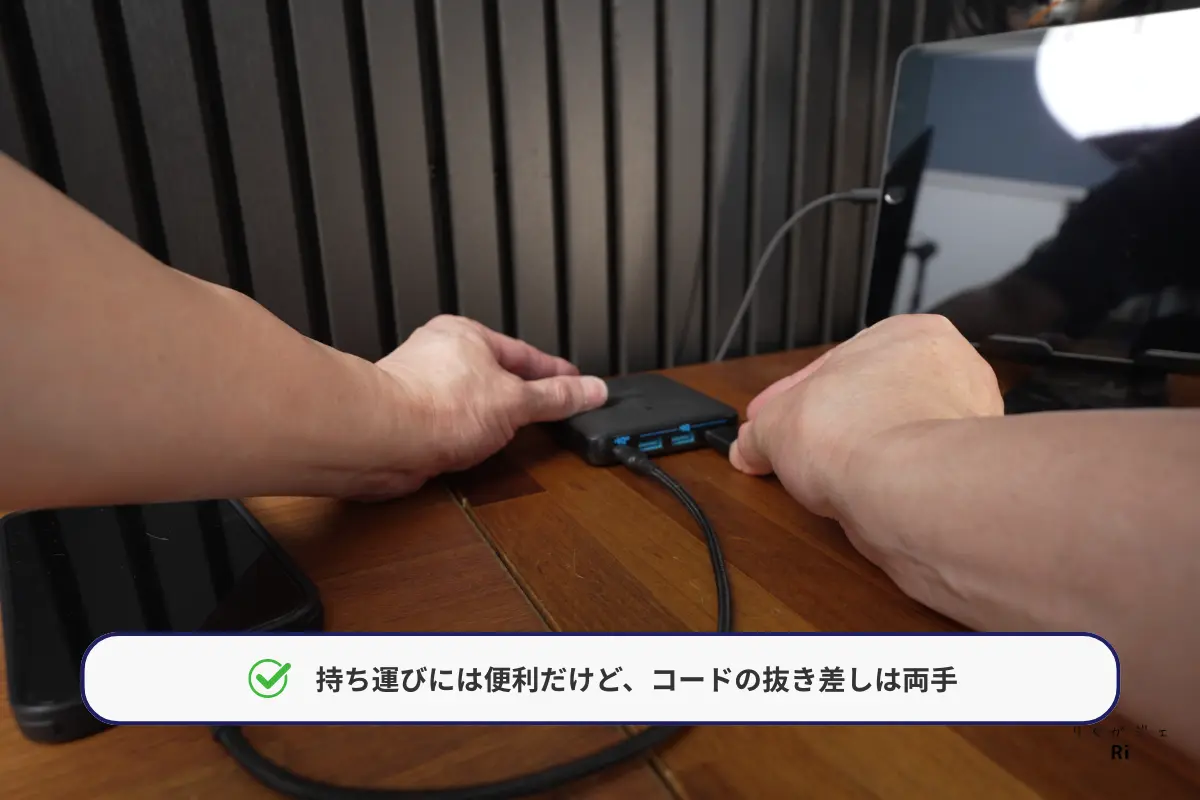
ここからは、Nano Power Stripを実際に使ってみて感じたことをレビューしていきます。
まず率直に感じたのは、すごくシンプルな製品なのに、かなりよく考えられているということ。
理由は、デスク周りでよくある小さなストレスを、かなりうまく減らしてくれるからです。
たとえば普通の電源タップだと、コンセントを抜き差しするときに本体がズレたり、片手で抜こうとするとタップごと動いてしまったりすることがありますよね。
ちょっとしたことなんですが、これが地味にめんどくさいんです。
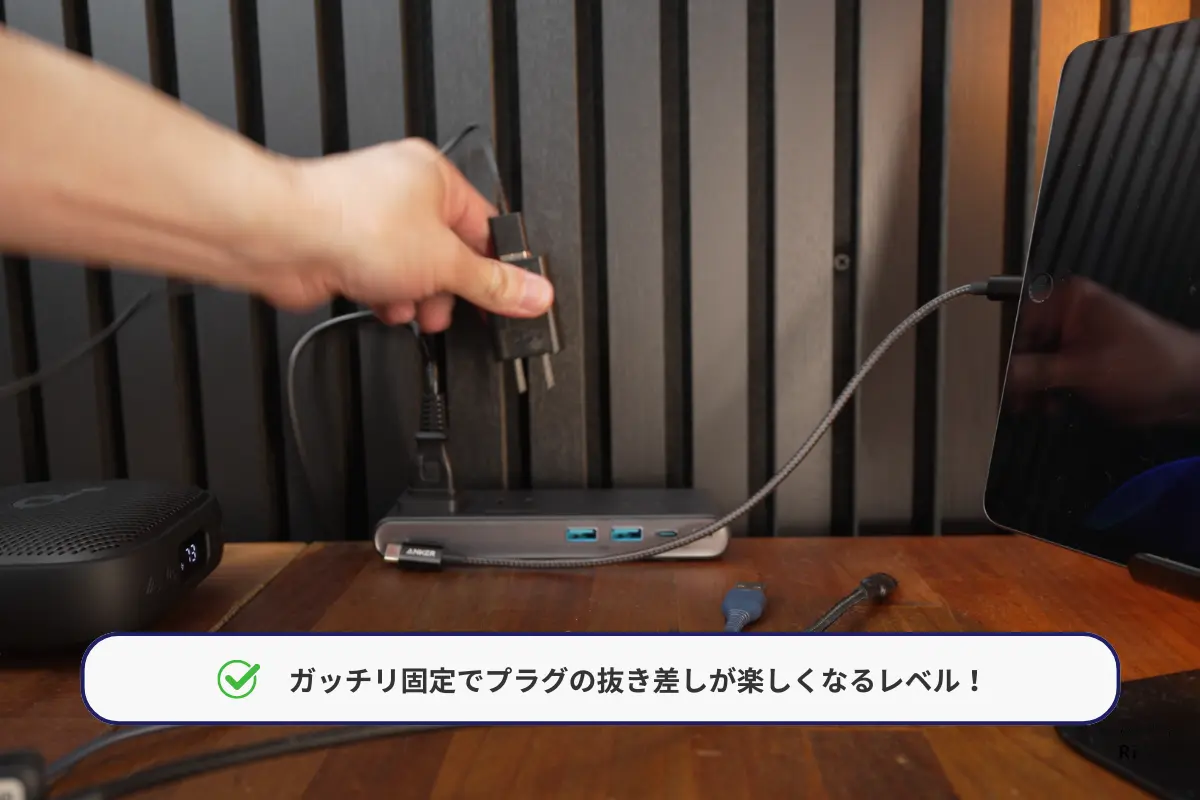
その点、Nano Power Stripはクランプでデスクにしっかり固定されているので、コンセントの抜き差しがかなりしやすいです。
ケーブル・プラグの抜き差しが気持ちいいレベルといっても言い過ぎではないほどに、片手でサッと抜き差ししやすい。
この使い勝手のよさは実際に使ってみるとかなり快適でした。
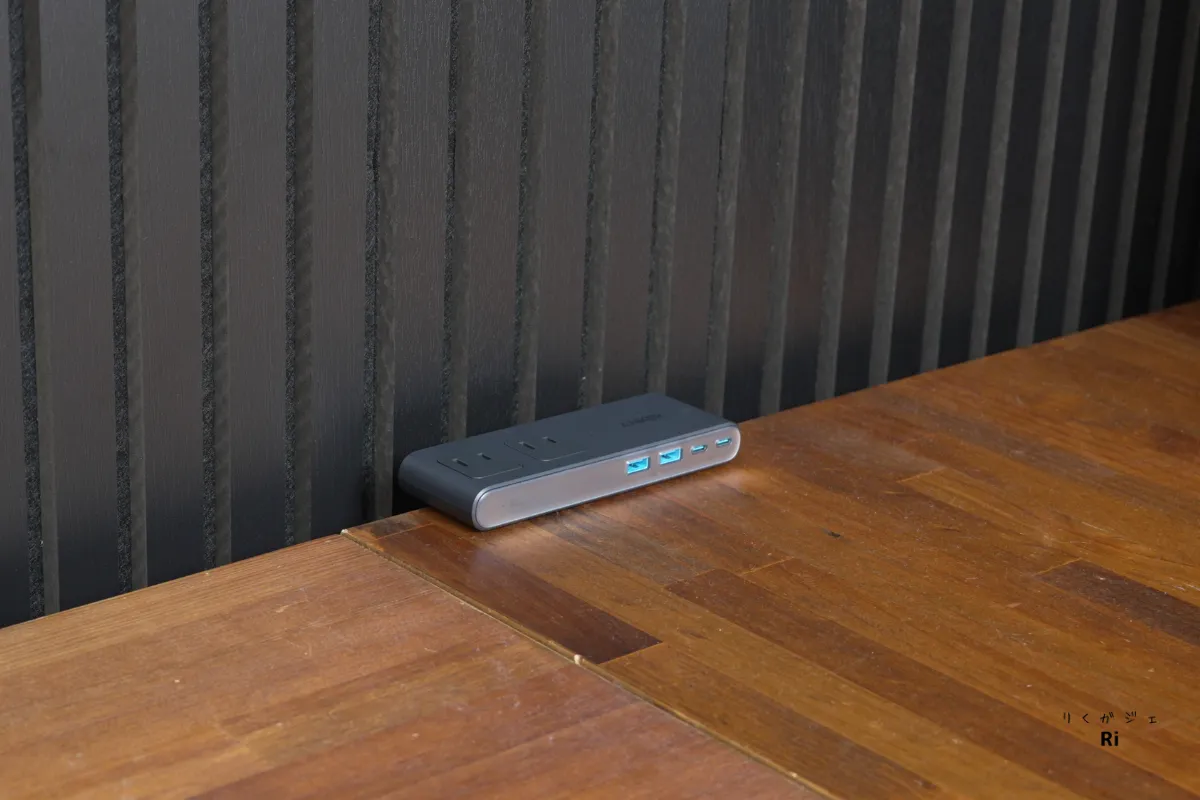
また、クランプ上部が薄型設計になっていて、デスク上がスッキリ見えるのも気に入っています。
デスクに固定するタイプだと、どうしても存在感が出そうなイメージがあるんですが、Nano Power Stripは設置してみると意外と圧迫感が少ないです。
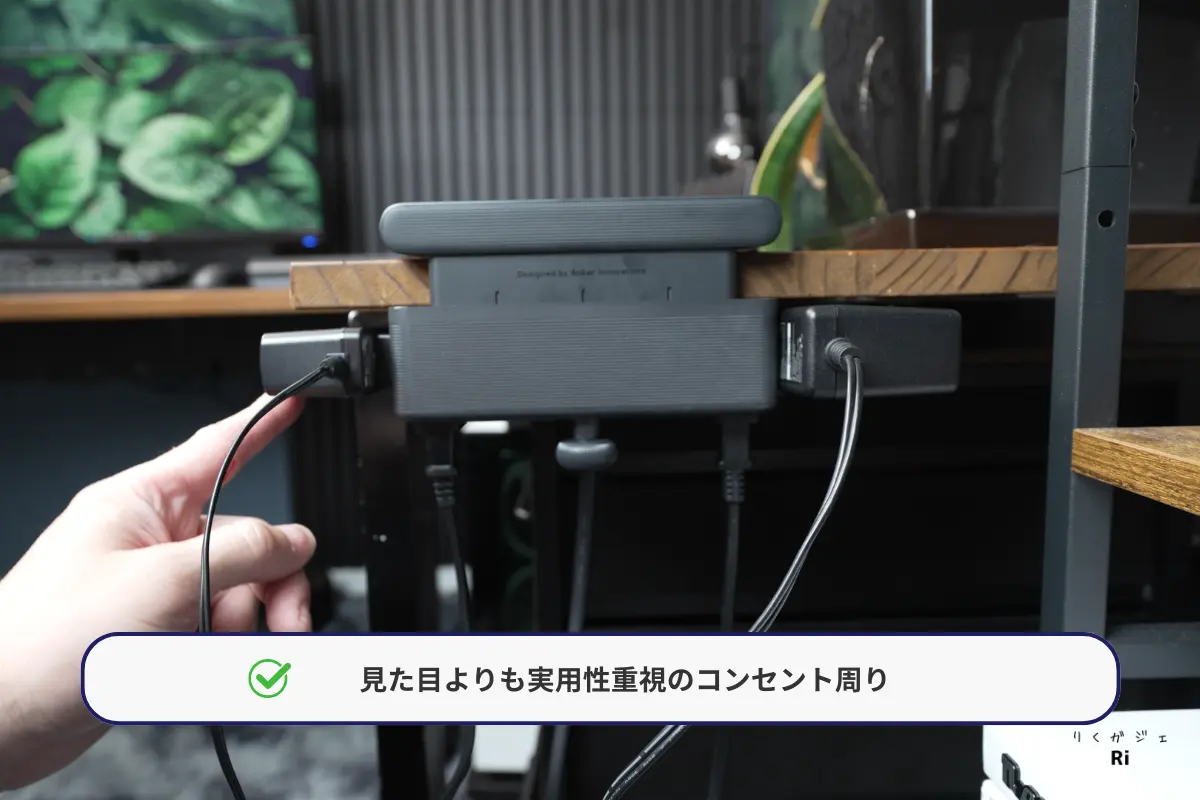
コンセントコードはバンドでまとめるとスッキリする
クランプ下部のコンセント配置もよく考えられています。
一般的な電源タップだと、コンセント同士が横並びになっていて、大きめのACアダプターを挿すと隣の差し込み口に干渉することがあります。
Nano Power Stripは、下部のコンセントが隣同士にならないように配置されているので、少し大きめのアダプターでもぶつかりにくいです。
もちろん、すべての差し込み口に大型アダプターを挿すのは厳しいと思います。
ただ、2個くらいであれば、そこまでストレスなく使える印象でした。
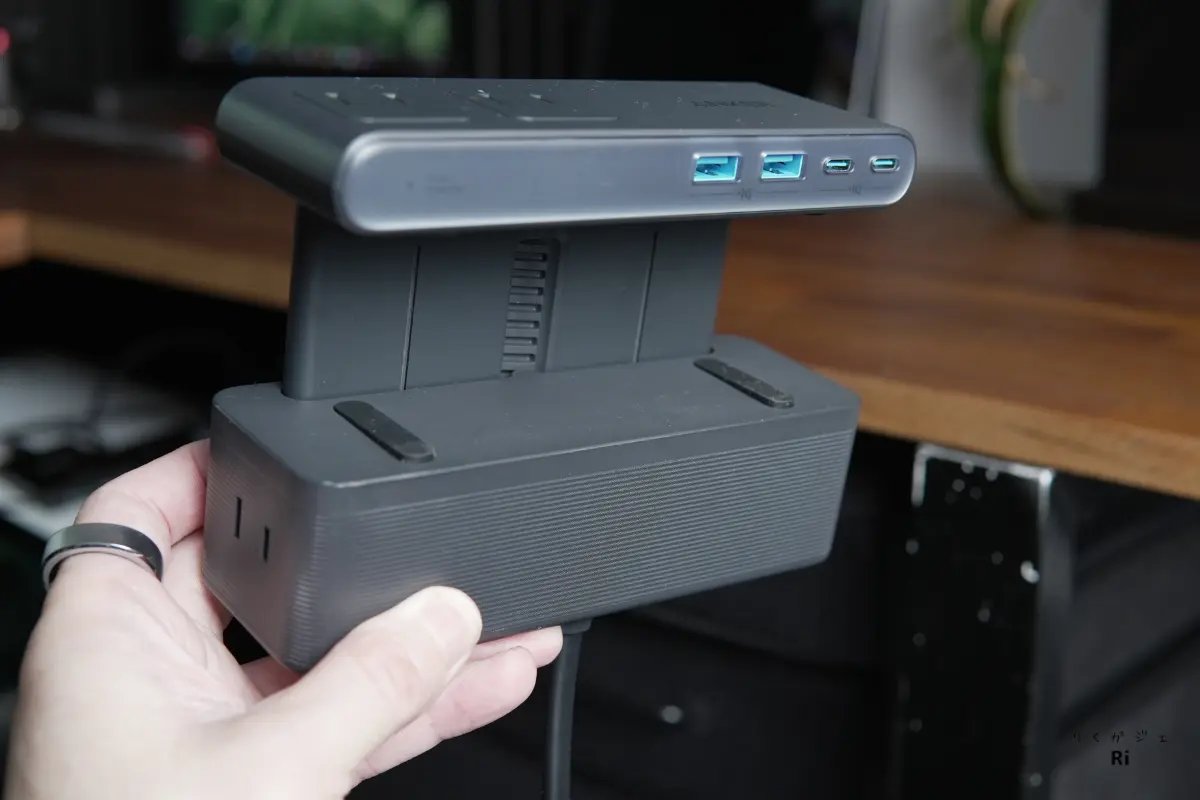
地味にいいなと感じたのは、クランプの面積が大きく、デスクに当たる部分にしっかりゴムのクッション材が配置されていることです。
そのため、デスクへの当たりもやさしく、傷がつきにくそうな安心感があります。
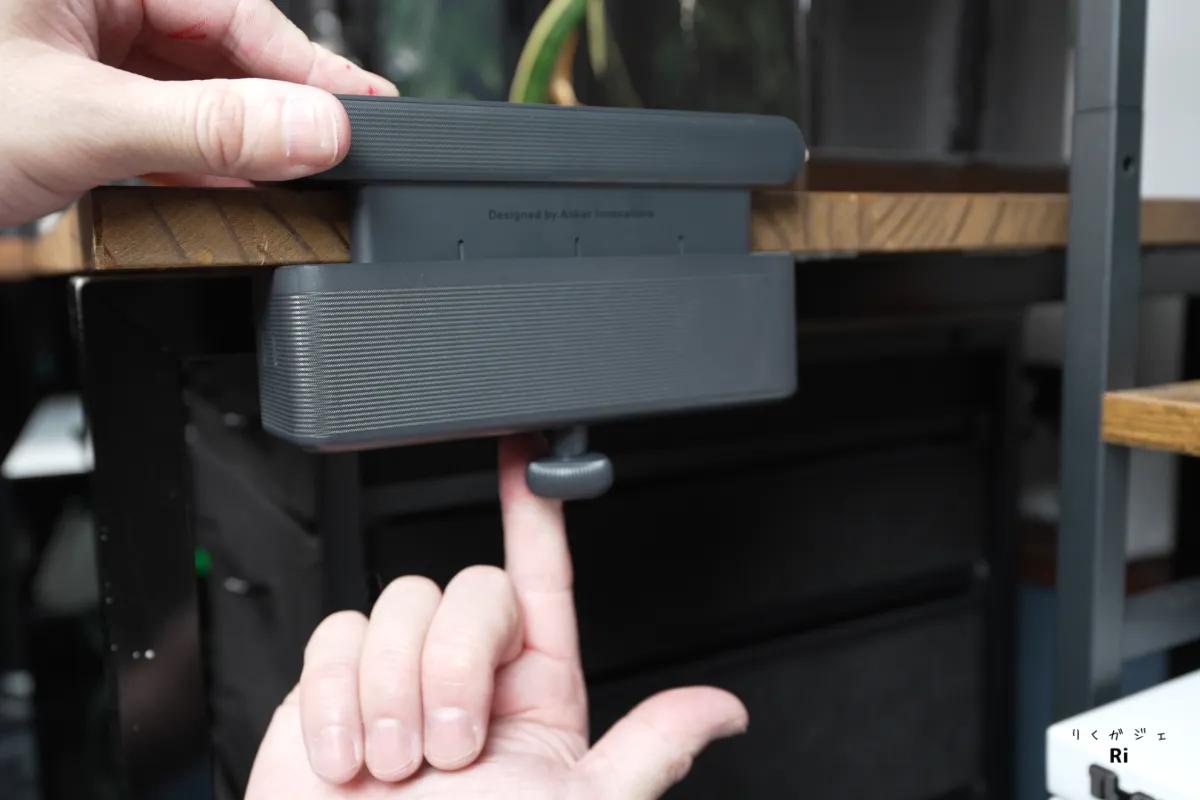
固定するときも、小さめのネジを回すだけなので力はほとんどいりません。
ガチガチに工具を使って固定するタイプではなく、手でサッと取り付けられるのは扱いやすいですね。
あと、クランプのノブが目立ちにくいところも個人的には気に入っています。
こういう細かい部分って、使う前はあまり気にしていなかったんですが、デスクに設置してみると見た目のスッキリ感にけっこう効いてきます。
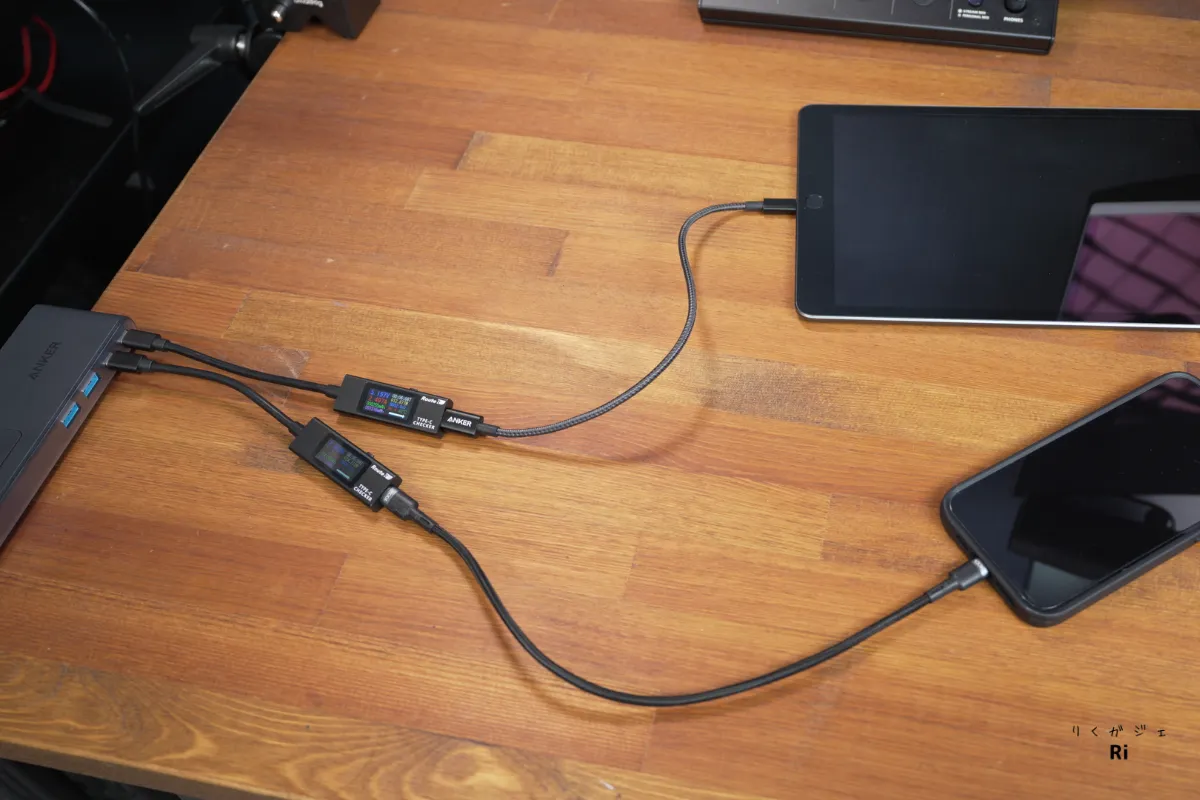
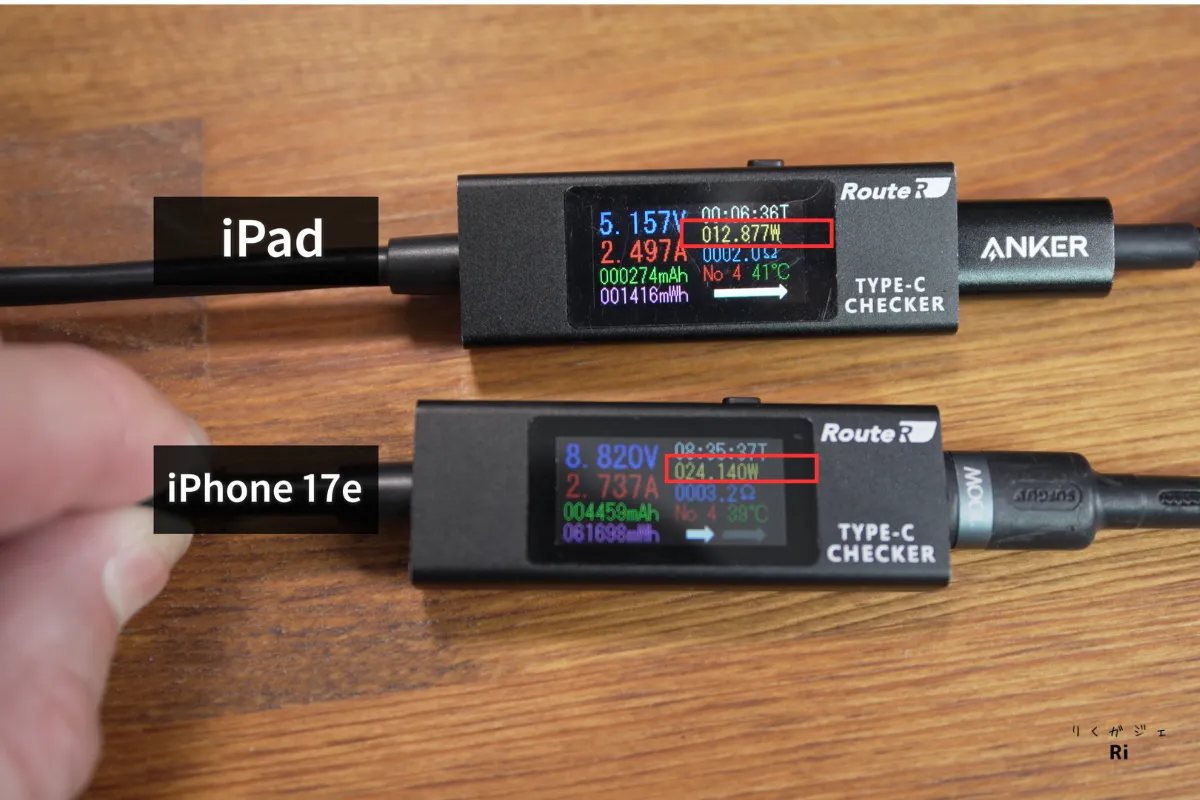
USB充電についても、しっかり使えています。
実際にUSB-CポートへiPhone 17eとiPadを接続してみましたが、iPhoneは20W以上しっかり出ていました。
iPadは少し古いモデルなので充電速度は控えめですが、それでも12〜13Wほど出ており、普段使いとしては申し分ない印象です。
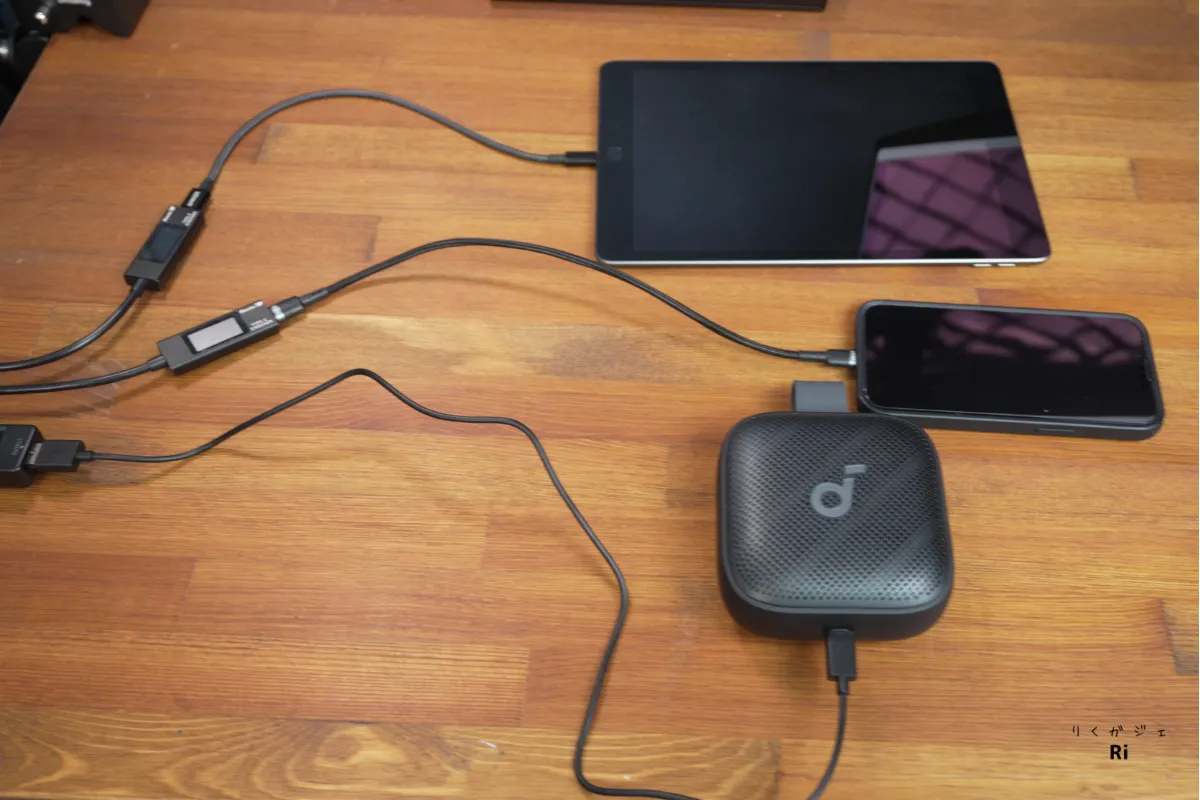
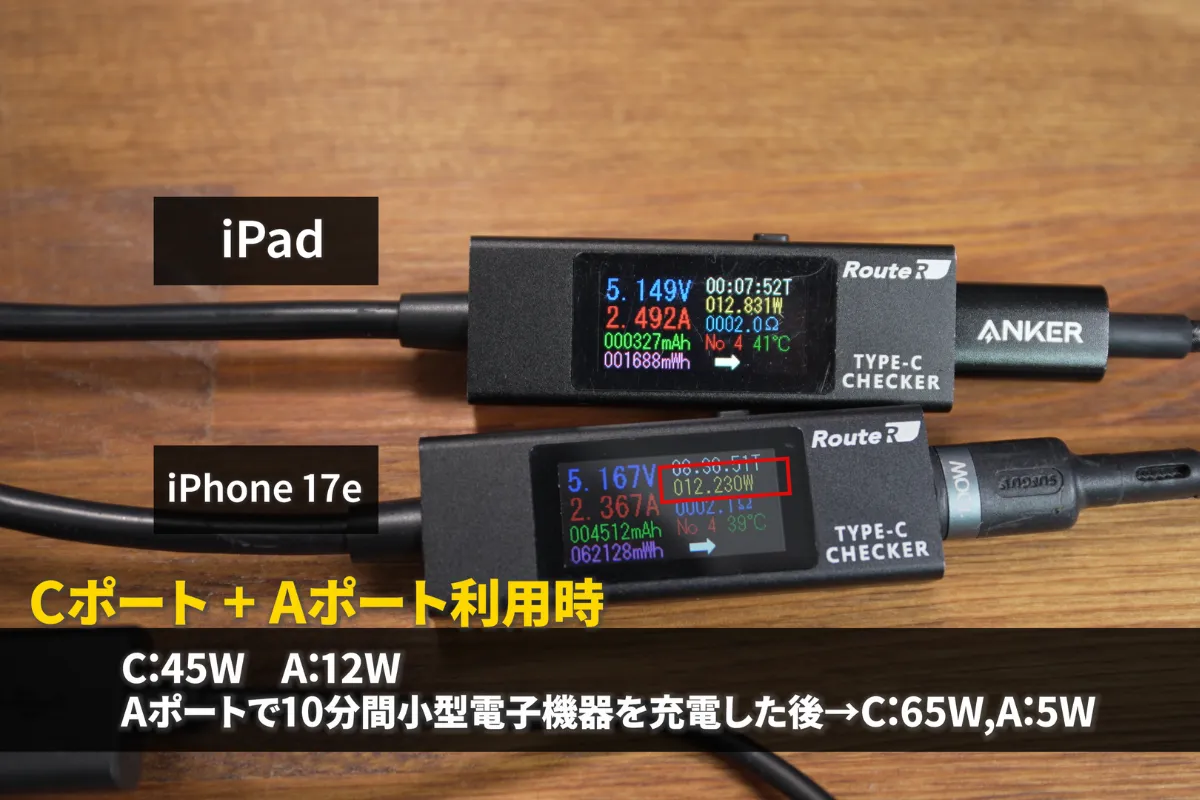
さらにUSB-Aポートも使って3ポート同時に接続した場合は、iPhone側の充電出力は少し下がりました。
このあたりは、接続している機器に応じて充電器本体が出力を分配している形ですね。
複数ポートを同時に使うと出力は分散されますが、スマホやイヤホン、スマートウォッチなどをまとめて充電する用途であれば十分使いやすいです。
実際に使ってみても、USB充電器としての機能はしっかりしていると感じました。
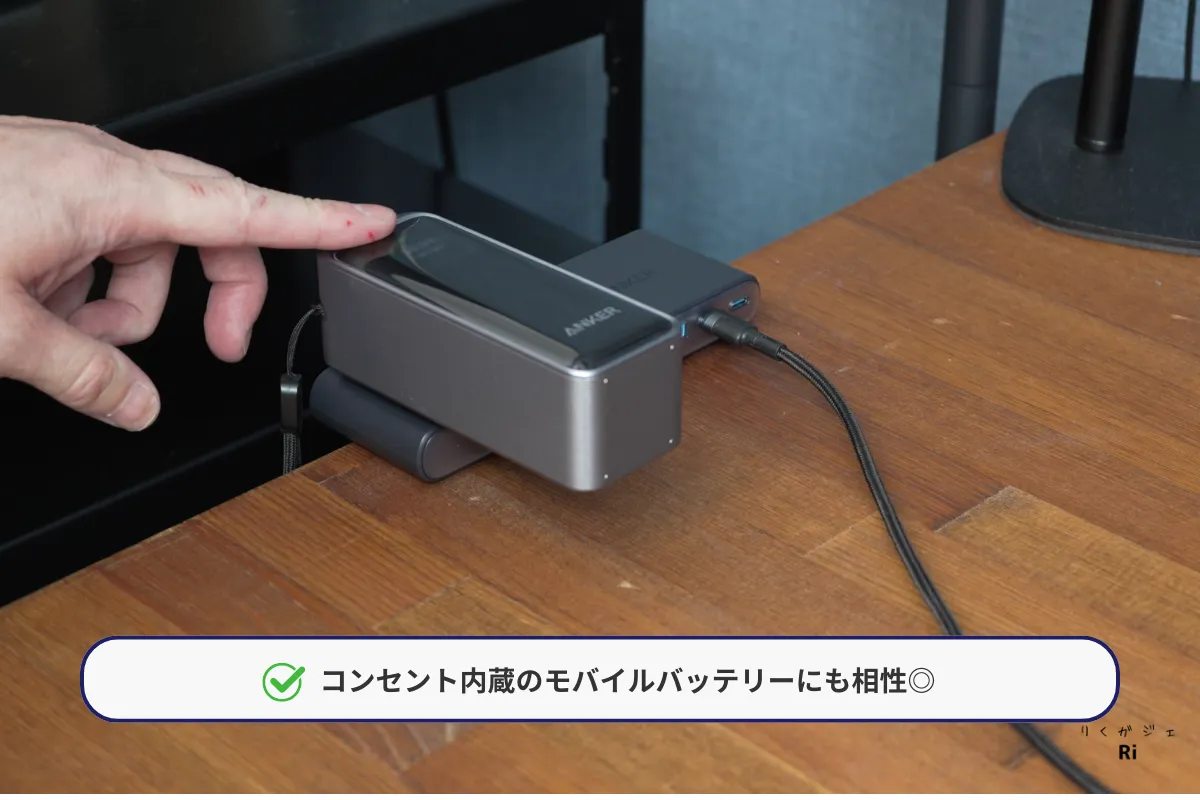
ただ、ぶっちゃけこの製品はコンセントも使えます。
なので、ノートPCや消費電力が大きめのデバイスをしっかり充電したい場合は、コンセントに純正アダプターを挿して使うのが一番確実です。
USBポートはスマホやタブレット、小物類の充電用。
コンセントはノートPCやモニター、デスクライトなどの電源用。
こんな感じで使い分けると、Nano Power Stripの便利さをかなり活かせると思います。
Nano Power Stripの気になった点
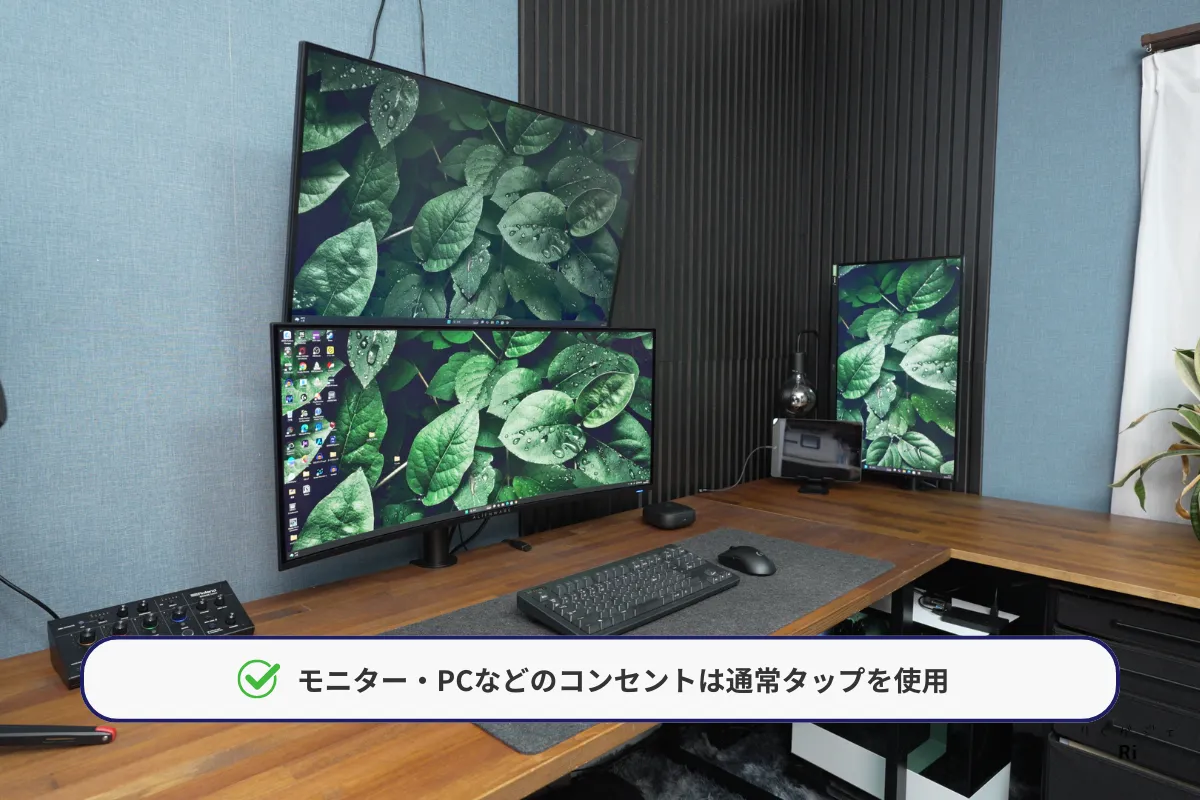
Nano Power Stripの気になった点としては、環境によってはコンセント数が少なく感じる場面があることです。
もちろん、コンセント6口とUSBポート4口を搭載しているので、一般的なデスク環境であれば十分な数だと思います。
ただ、僕のようにトリプルモニター環境だったり、デスク上で給電するデバイスが多い環境だと、モニターやPC周辺機器などをつないでいくうちに、意外とコンセントが埋まってしまうんですよね。
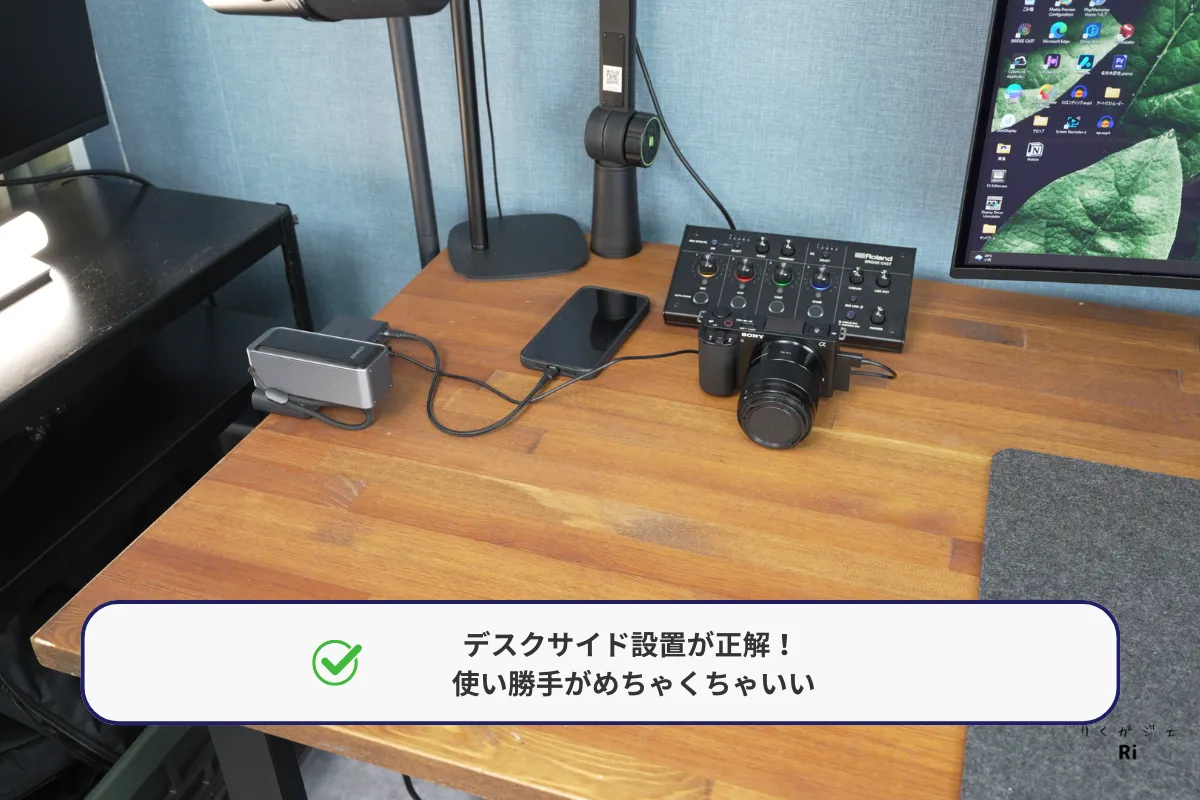
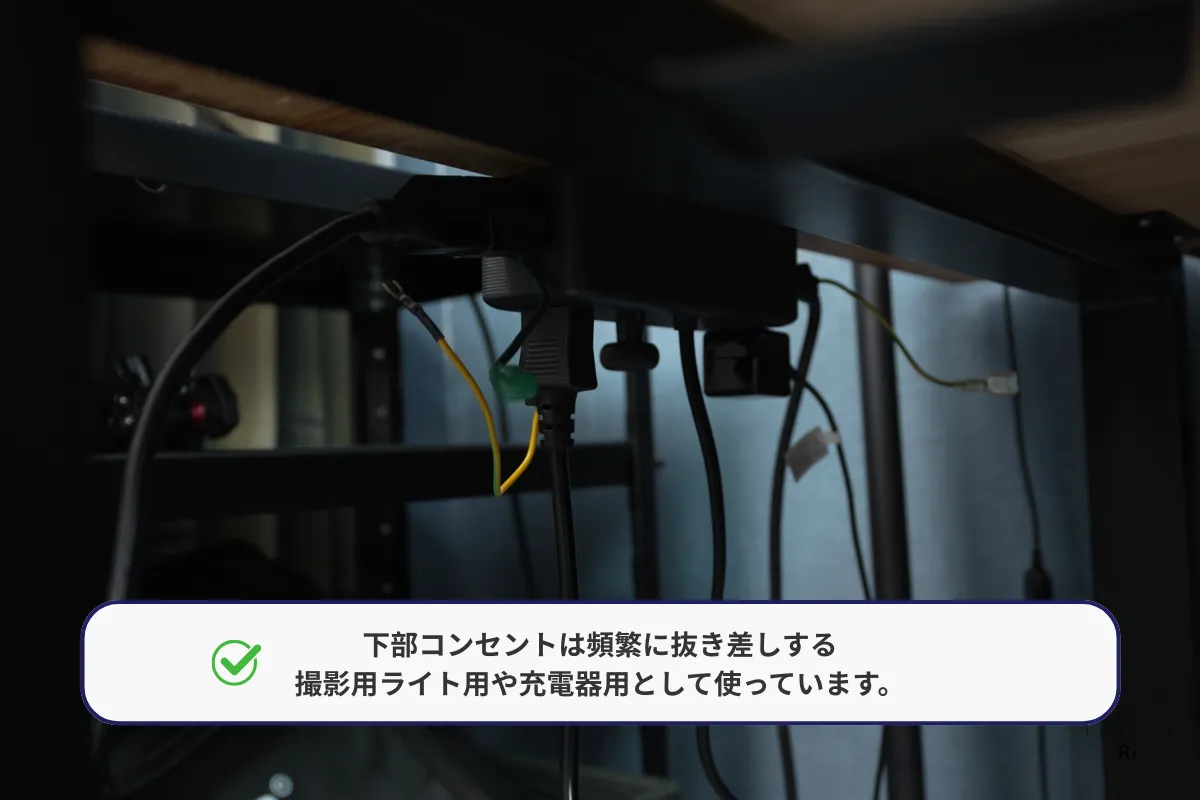
なので僕の場合、モニターやPCなど、めったにプラグを抜かない機器は通常の電源タップに接続しています。
そのうえで、Nano Power Stripはデスクサイドに設置して、撮影機材や充電器など、頻繁にプラグを抜き差しするものを中心に使うようにしています。
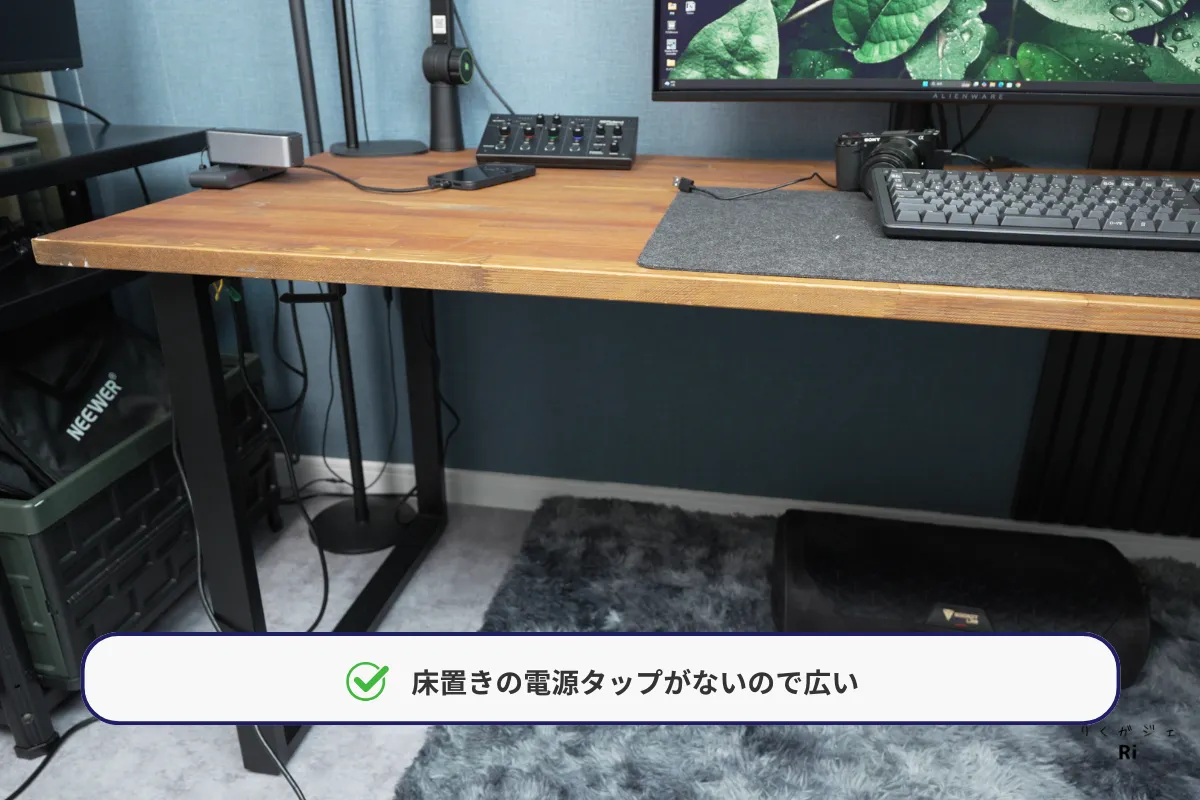
この運用だと、よく使うコンセントをデスクサイドに固定できるので、床に電源タップを置く必要がなくなり、足元もかなりスッキリします。
さらに、プラグを抜き差しするたびにデスク下へ潜らなくていいので、個人的にはこの使い方がかなり気に入っています。
メインの電源タップとしてすべてをまかなうというよりは、デスク上やデスクサイドでよく使う電源をまとめる補助的な電源タップとして使うのが、Nano Power Stripの良さを活かしやすいと感じました。
デザインもシンプルなので、デスクの奥やサイドに設置しても圧迫感が少なく、使い勝手のいい電源タップだと思います。
Nano Power Stripはどんな人におすすめ?
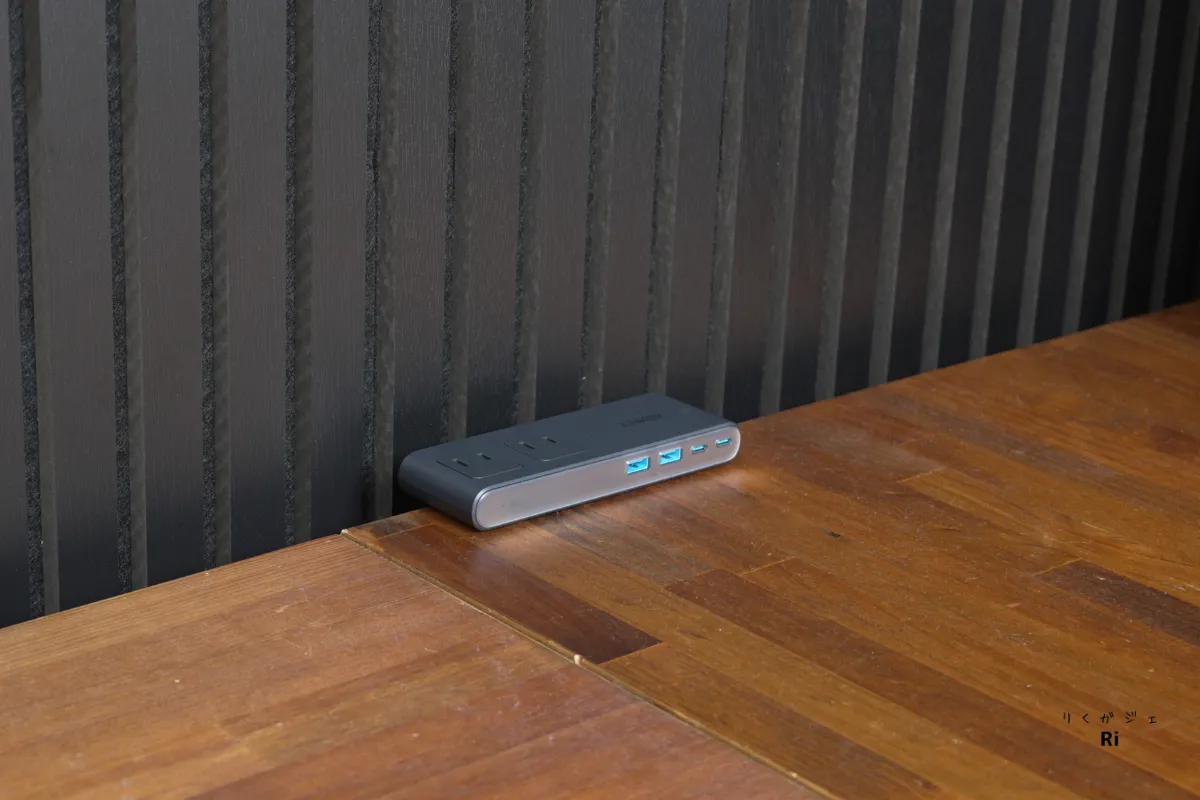
Nano Power Stripがおすすめなのは、まずデスク上でさまざまなデバイスをスッキリ充電したい人です。
スマホ、タブレット、イヤホン、スマートウォッチなど、デスク周りで充電するものが多い人にはかなり相性がいいと思います。
USB-CポートとUSB-Aポートを搭載しているので、小物類の充電をデスク上でまとめやすいのは大きなメリットです。
さらに、コンセントの抜き差しをよくする人にもおすすめです。
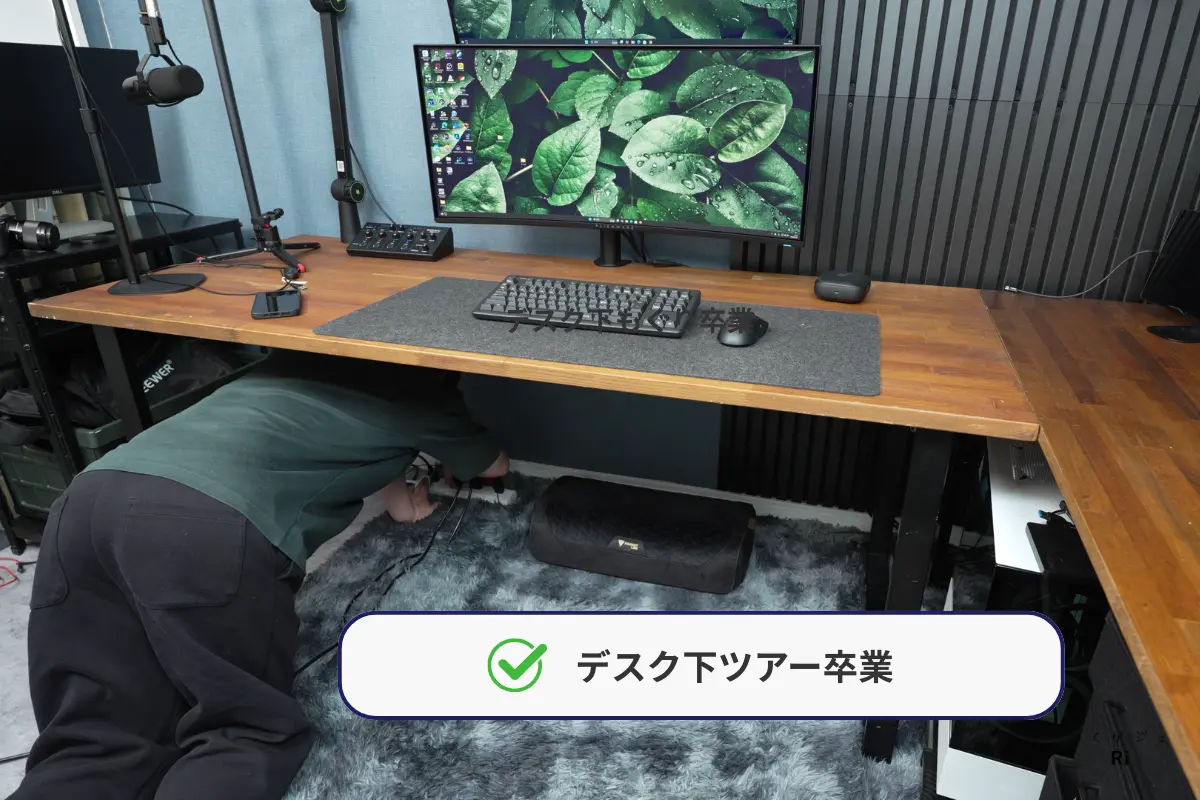
普通の電源タップだと、デスク下に潜り込んだり、奥に置いた電源タップを手探りで探したりすることがありますよね。
Nano Power Stripはクランプでデスクに固定できるので、使いやすい位置に電源を持ってこられます。
片手でもプラグを抜き差ししやすく、デスク周りでのちょっとしたストレスをかなり減らしてくれる印象です。
個人的には、すべての電源をこれ1台でまかなうというより、よく抜き差しする機器や充電したいデバイスをまとめるサブ電源タップとして使うのがかなり便利だと感じました。
まとめ
今回は、Anker Nano Power Stripをレビューしました。
実際に使ってみて感じたのは、見た目以上によく考えられている製品だということです。
デザインはシンプルで、余計な主張が少ないからこそ、デスク周りに自然となじんでくれます。
機能性や使い勝手についても、クランプと一体化したコンセント配置がかなり便利です。
僕はデスクサイドに設置して使っていますが、コンセント6口に加えてUSBポートも4つ搭載されているので、一般的なデスク環境であれば十分な接続数だと思います。
コンセントを探してデスク下に潜ったり、床置きの電源タップに手を伸ばしたりする煩わしさが減るので、デスク周りの快適さはかなり上がります。
価格は9,990円と、電源タップとして見ると少し高く感じるかもしれません。
ただ、コンセント6口、USBポート4口、USB-C最大70W出力、クランプ固定、さらに過負荷保護装置やサージ保護機能まで備えていることを考えると、個人的には十分納得できる価格だと感じました。
デスク周りの電源環境をスッキリさせたい人や、コンセントの抜き差しをもっとラクにしたい人には、かなりおすすめできるアイテムです。
ポチップ
動画でも詳しくレビューしています↓↓↓